1、打开电脑,找到powerpoint软件。

2、新建或打开一个我们需要上传到百度网盘的文档。

3、点击文档的右上角处上传到百度网盘。

4、也或者点击文件下拉菜单里的保存到百度网盘。

5、点击保存到百度网盘后,如果百度网盘没有登录,则先登录百度网盘。

6、提示文档正上传到百度网盘上面。

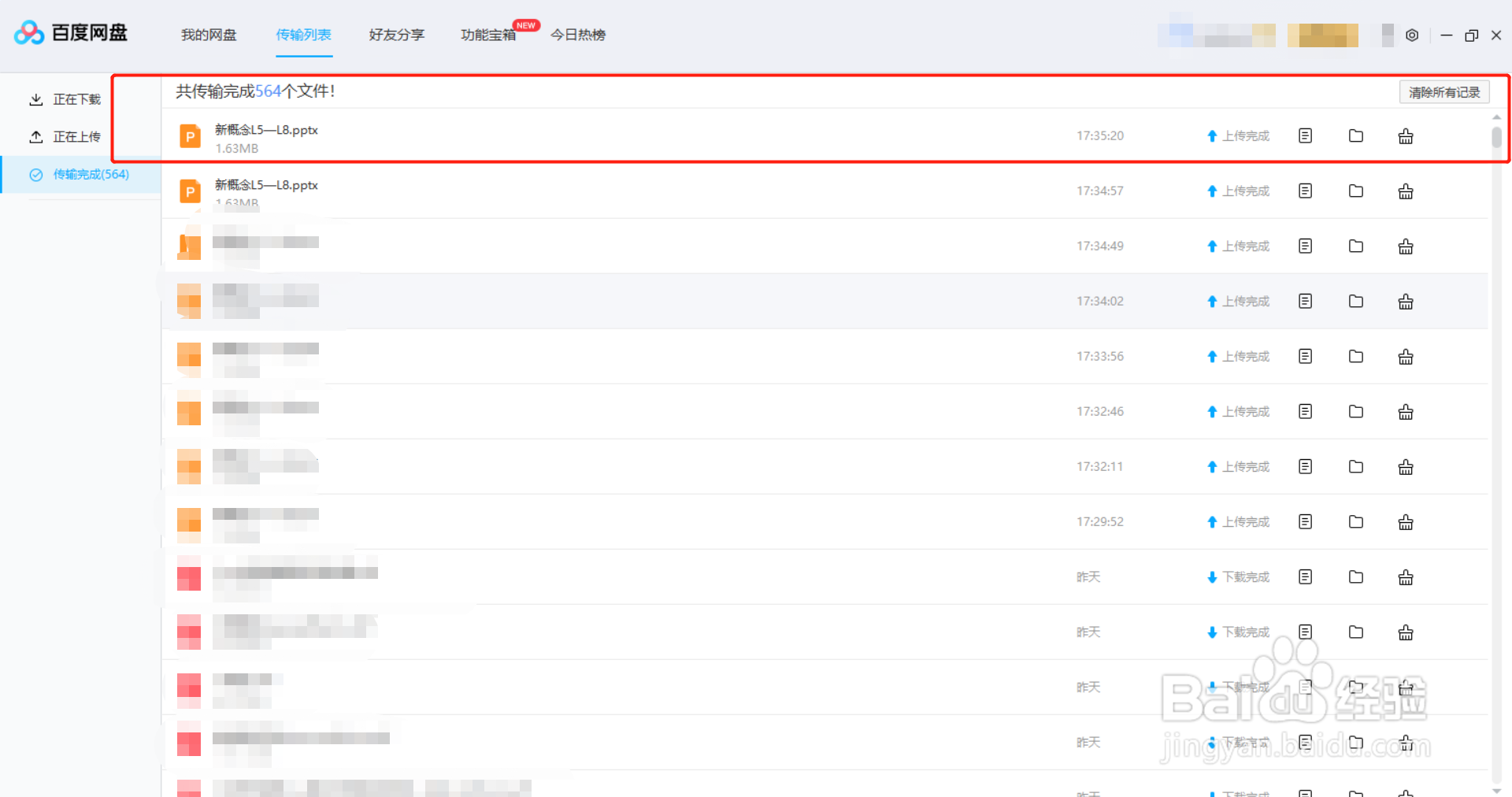
7、打开百度网盘,我们可以看到刚才的文档已经上传到百度网盘上了。
8、总结:
1.打开PPT.
2.新建或打开需要上传的文档。
3.点击保存到百度网盘。
4.登录百度网盘。
5.文档已经保存到百度网盘上了。
时间:2026-04-23 11:28:52
1、打开电脑,找到powerpoint软件。
2、新建或打开一个我们需要上传到百度网盘的文档。
3、点击文档的右上角处上传到百度网盘。
4、也或者点击文件下拉菜单里的保存到百度网盘。
5、点击保存到百度网盘后,如果百度网盘没有登录,则先登录百度网盘。
6、提示文档正上传到百度网盘上面。
7、打开百度网盘,我们可以看到刚才的文档已经上传到百度网盘上了。
8、总结:
1.打开PPT.
2.新建或打开需要上传的文档。
3.点击保存到百度网盘。
4.登录百度网盘。
5.文档已经保存到百度网盘上了。
