WPS文档如何设置装订线

 时间:2024-11-05 11:53:18

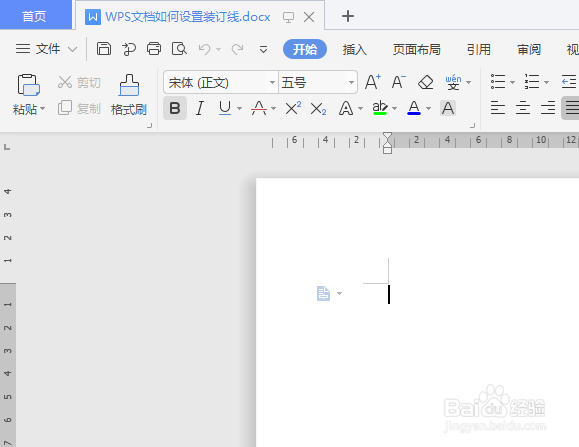
1、如下所示,打开WPS文档,新建一个空白的文档,保持为:WPS文档如何设置装订线

WPS文档如何设置装订线

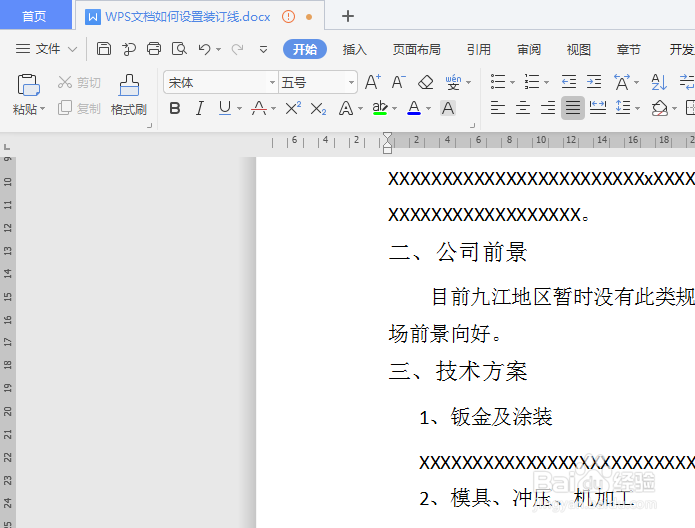
2、如下所示,输入文字,作为后面的演示所用。

WPS文档如何设置装订线

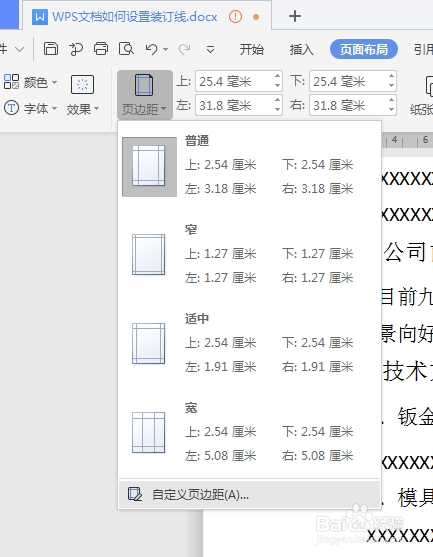
3、如下所示,标题栏中点击“页面布局”,工具栏中点击“页边距”,

WPS文档如何设置装订线

4、如下所示,在弹出的下拉菜单中点击“自定义页边距”。

WPS文档如何设置装订线

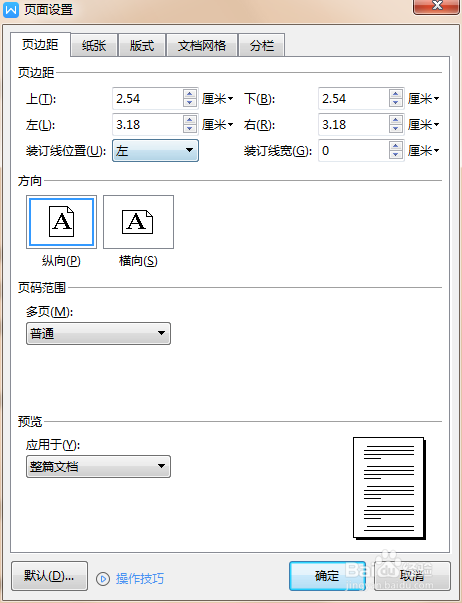
5、如下所示,软件弹出一个“页面设置”对话丸泸尺鸢框,第一项就是“页边距”,可以看到默认的装订线位置是左边,线宽还是0,

WPS文档如何设置装订线

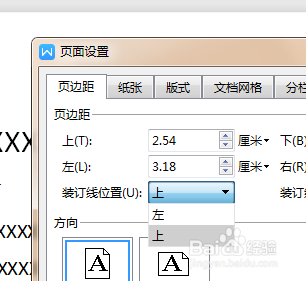
6、如下所示,将装订线位置修改为“上”。

WPS文档如何设置装订线

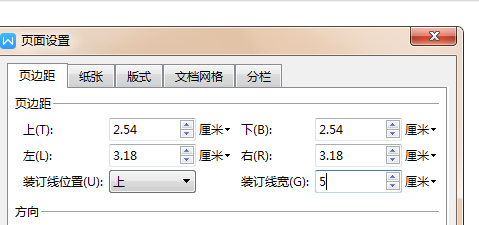
7、如下所示,将装订线的线宽设置为5,然后点击确定。

WPS文档如何设置装订线

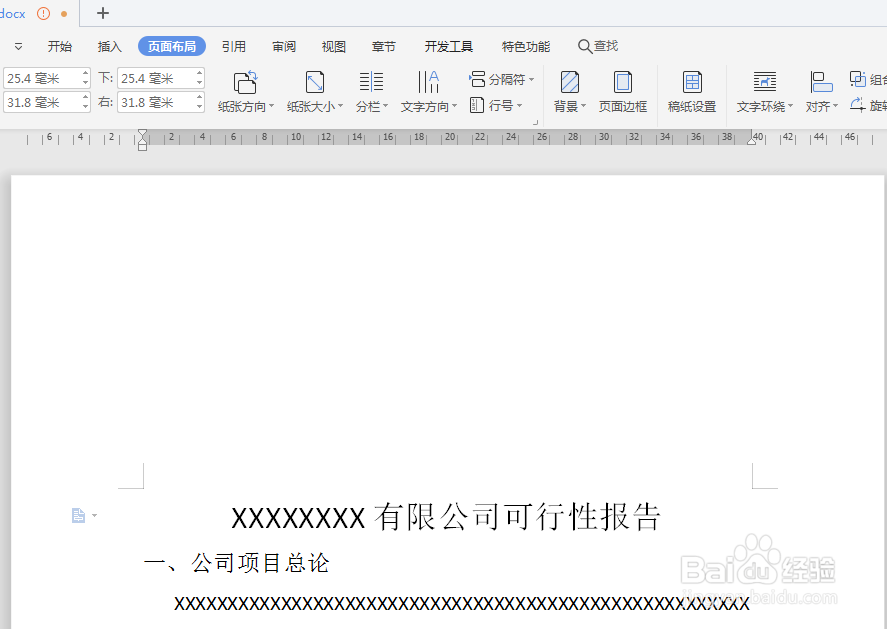
8、如下所示,可以看到文档的上边有一大片空白,这就是装订线的位置。

WPS文档如何设置装订线
  • wps演示中如何制作商业策划型封面
  • word自定义页眉格式,重复使用
  • WPS如何巧用版面调整页面内容?
  • WPS文字版怎样设置多种标题级别?
  • 在word文件中,如何删除每段开头的空格。
  • 热门搜索
    同比增长率怎么算 木瓜怎么吃 纸灯笼的做法 皮皮虾的做法大全 孜然鱿鱼的家常做法 东北炖鱼的家常做法 清炖牛肉的家常做法 角斗怎么读 菊花鱼的做法 酱鸡爪的做法