在电脑中怎么查看扬声器的设备类的详细信息?

 时间:2026-02-13 20:17:17

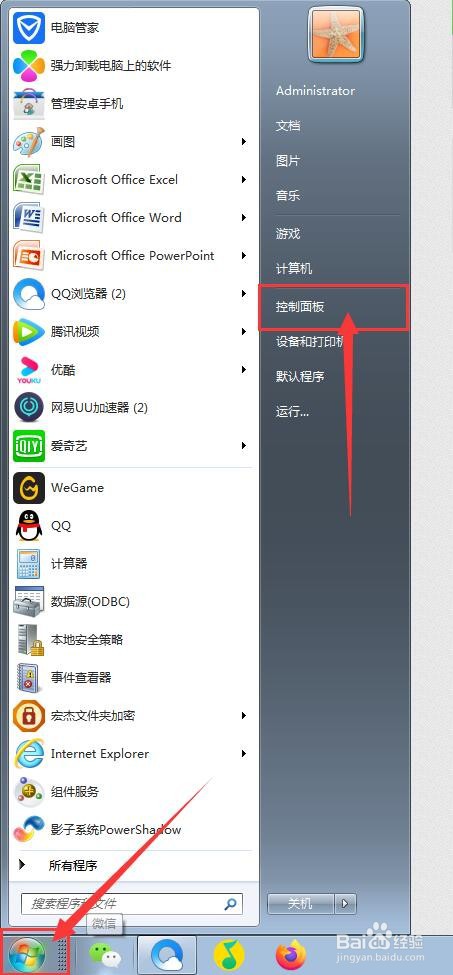
1、一开始,我们打开电脑,此时,我们点击开始菜单,我们点击【控制面板】,进入控制面板主界面;
在电脑中怎么查看扬声器的设备类的详细信息?

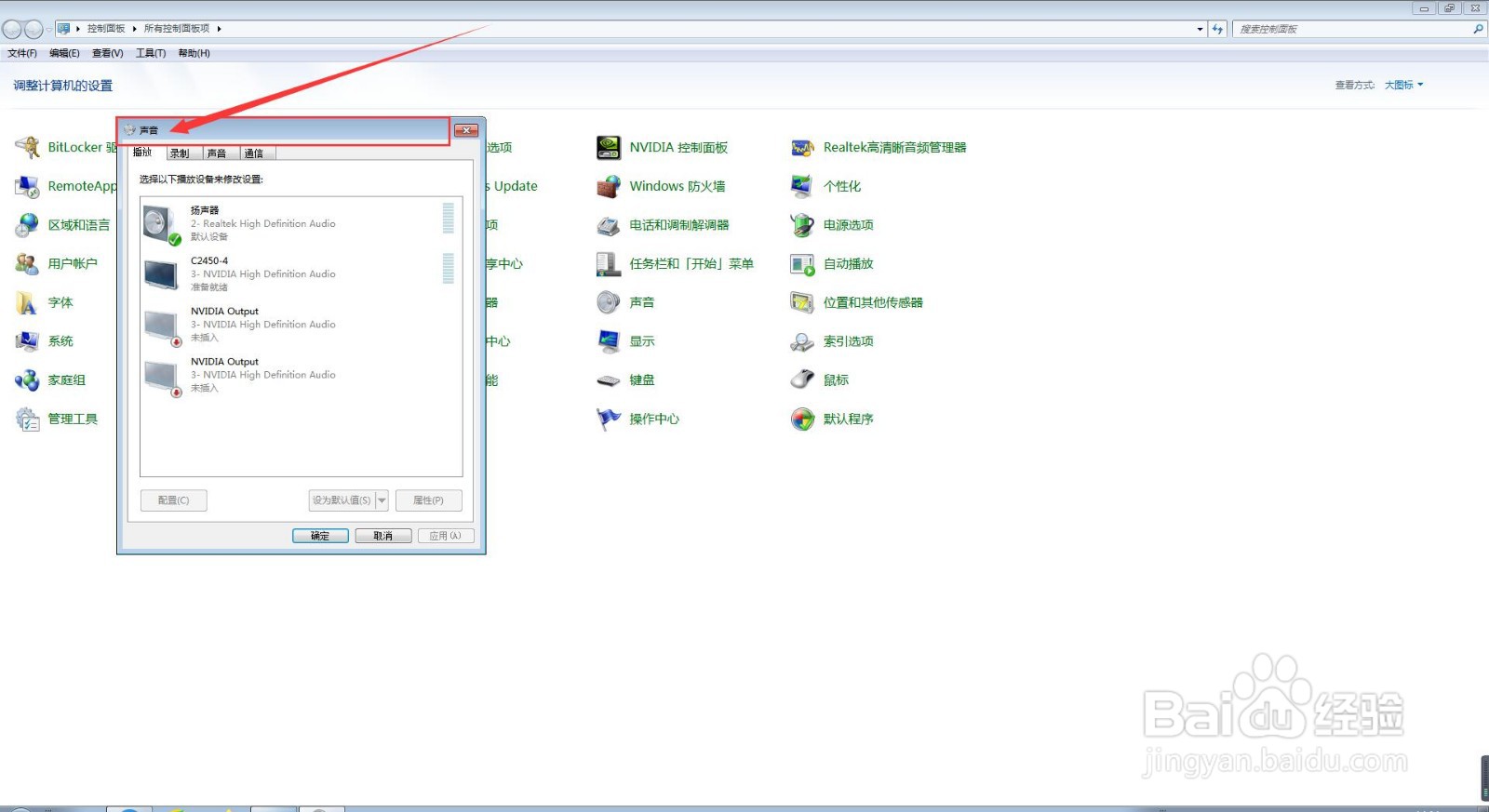
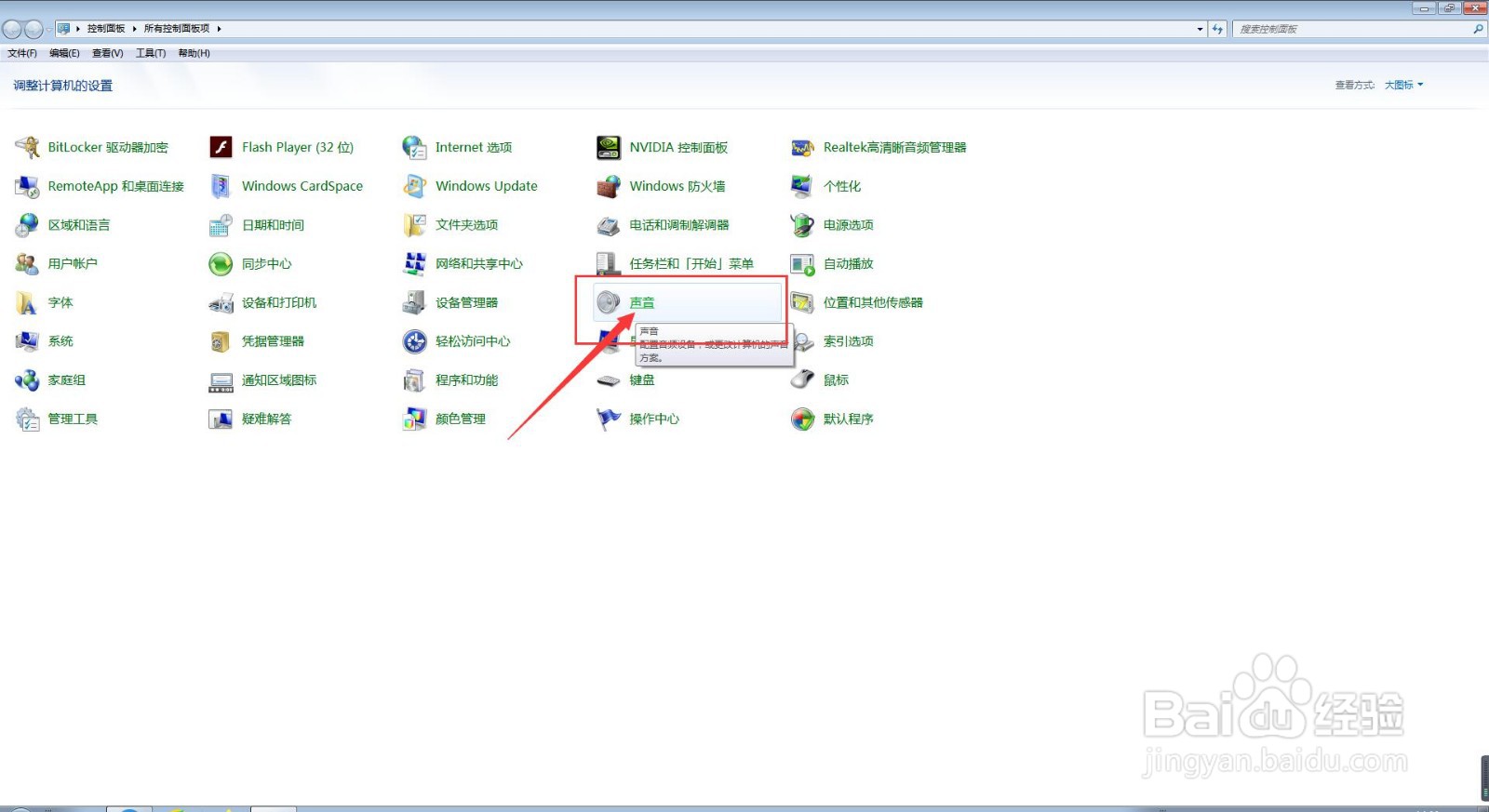
2、其次,在我们进入控制面板主界面后,我们点击打开【声音】,进入声音设置界面;
在电脑中怎么查看扬声器的设备类的详细信息?

在电脑中怎么查看扬声器的设备类的详细信息?

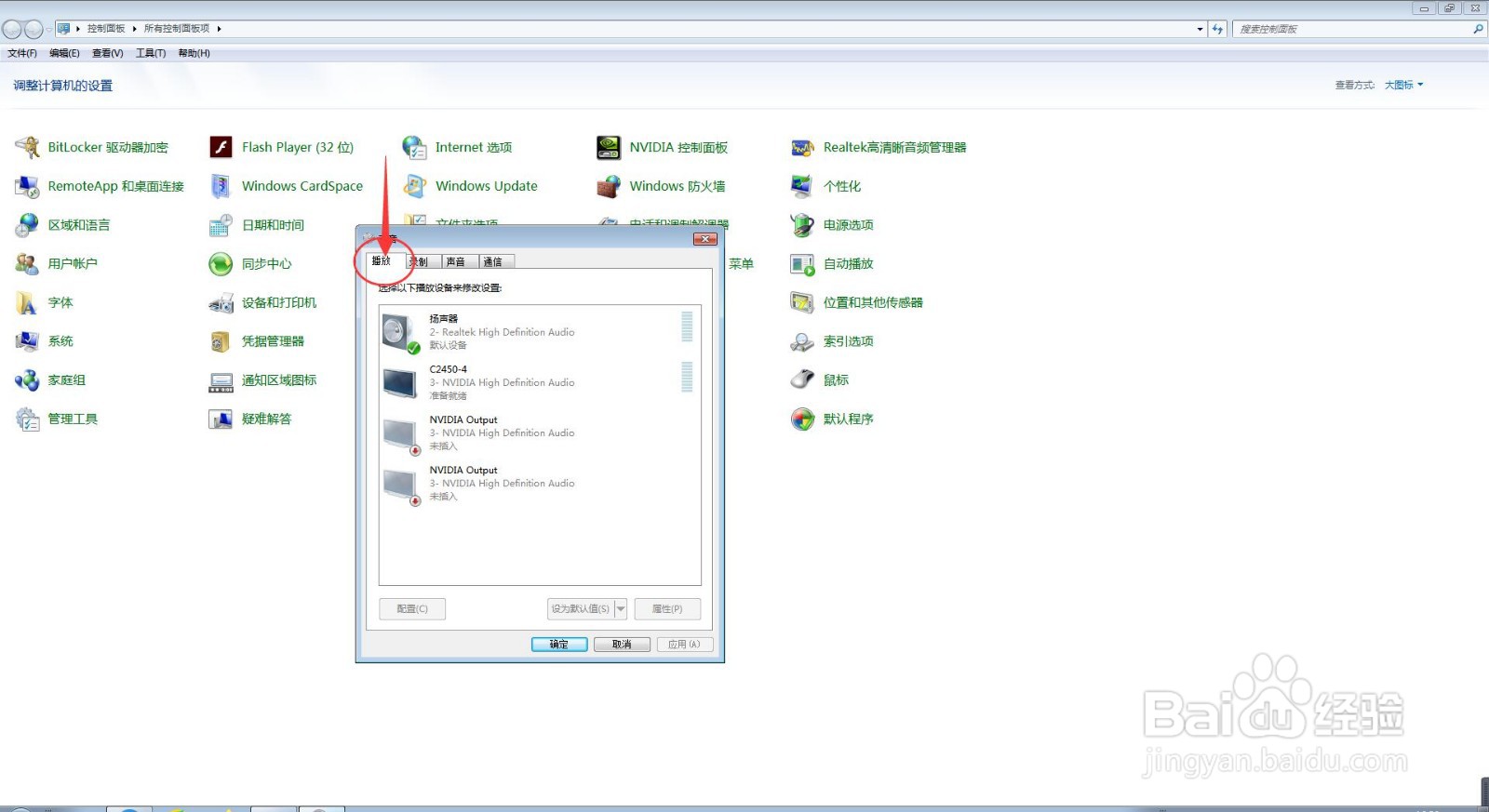
3、然后,在我们进入进入声音设置界面后,我们点击上方菜单栏中的【播放】选项卡,进入播放选项卡设置界面;
在电脑中怎么查看扬声器的设备类的详细信息?

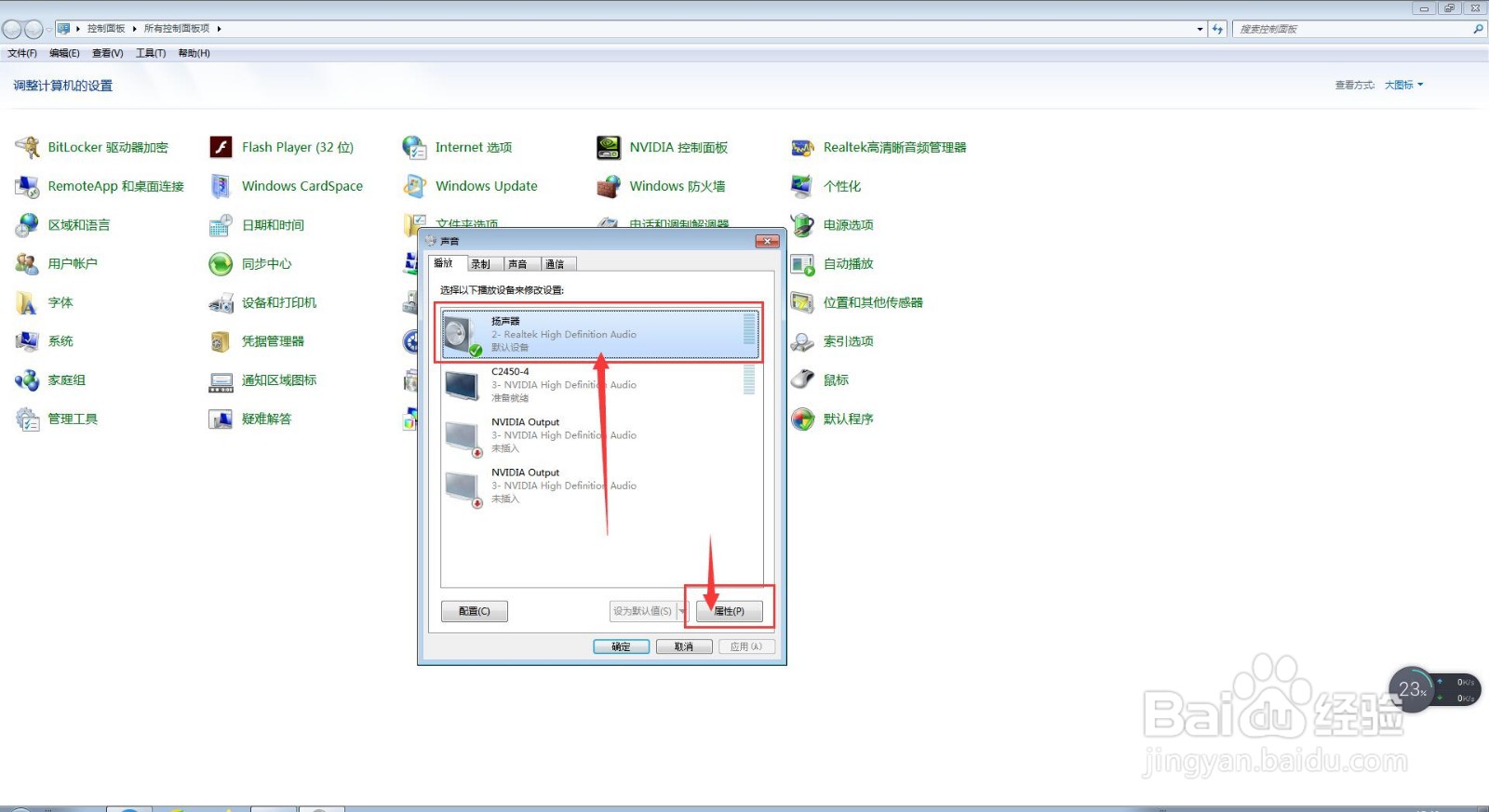
4、接下来,在我们进入播放选项卡设置界面后,我们首先单击选择我们所需要查看设备类的详细信息的扬声器,然后,我们点击下方的【属性】按钮;
在电脑中怎么查看扬声器的设备类的详细信息?

5、第五步,在我们进入到扬声器属性设置界面后,我们点击上方菜单栏中的【常规】选项卡;
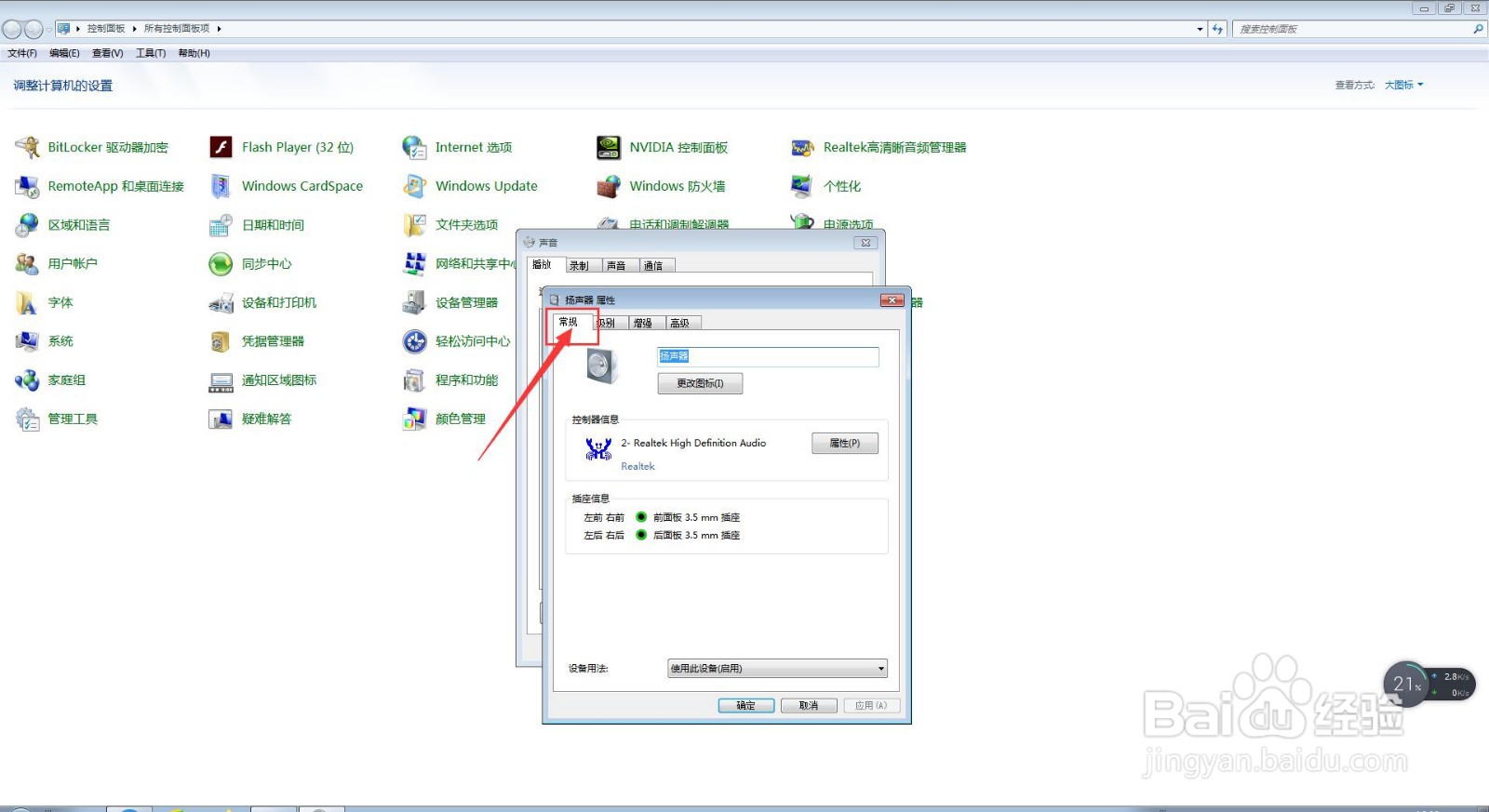
在电脑中怎么查看扬声器的设备类的详细信息?

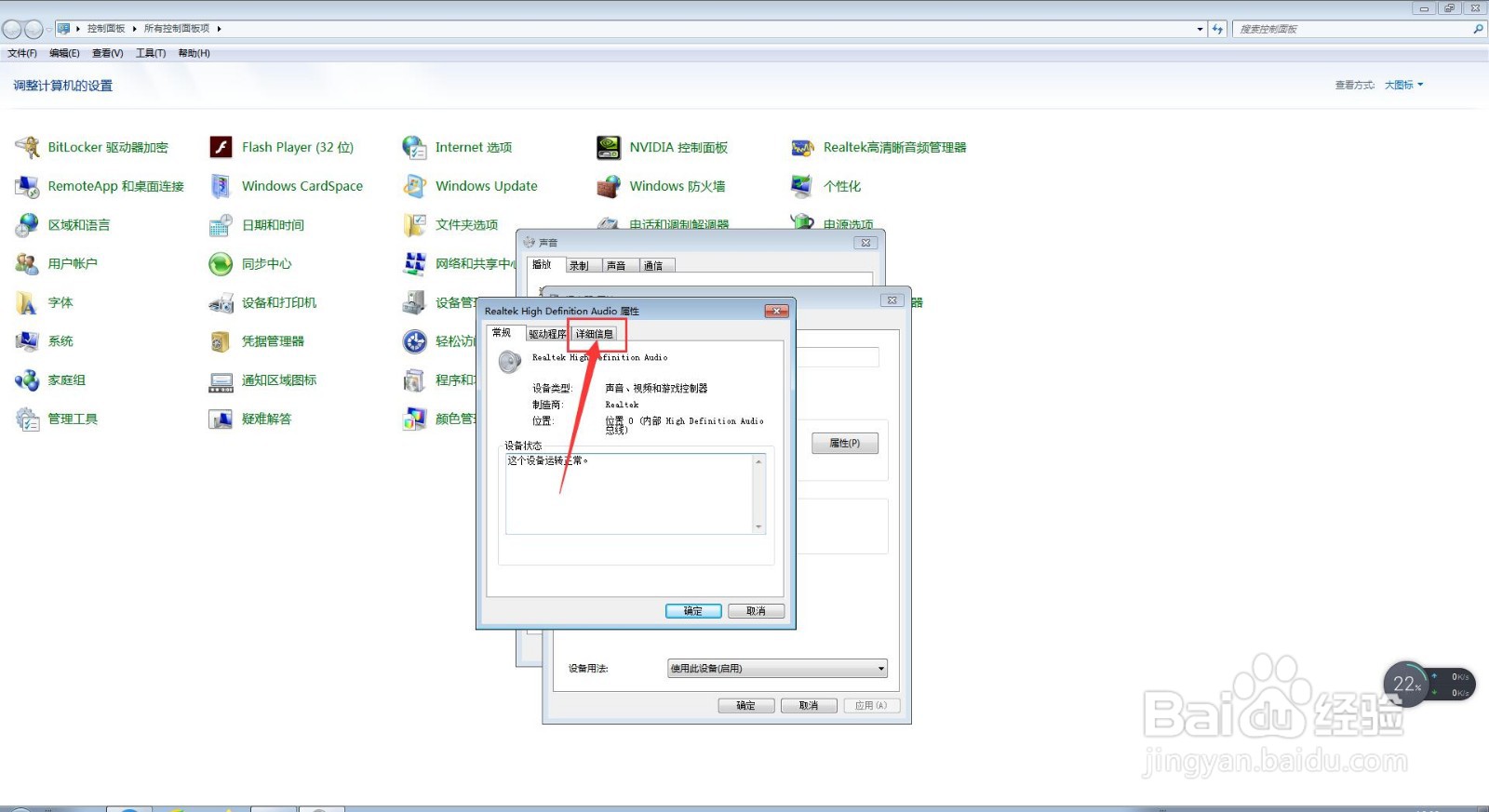
6、其次,在我们进入到扬声器常规属性设置界面后,我们点击【属性】按钮,在弹出的界面中,我们点击上方菜单栏中的【详细信息】选项卡;
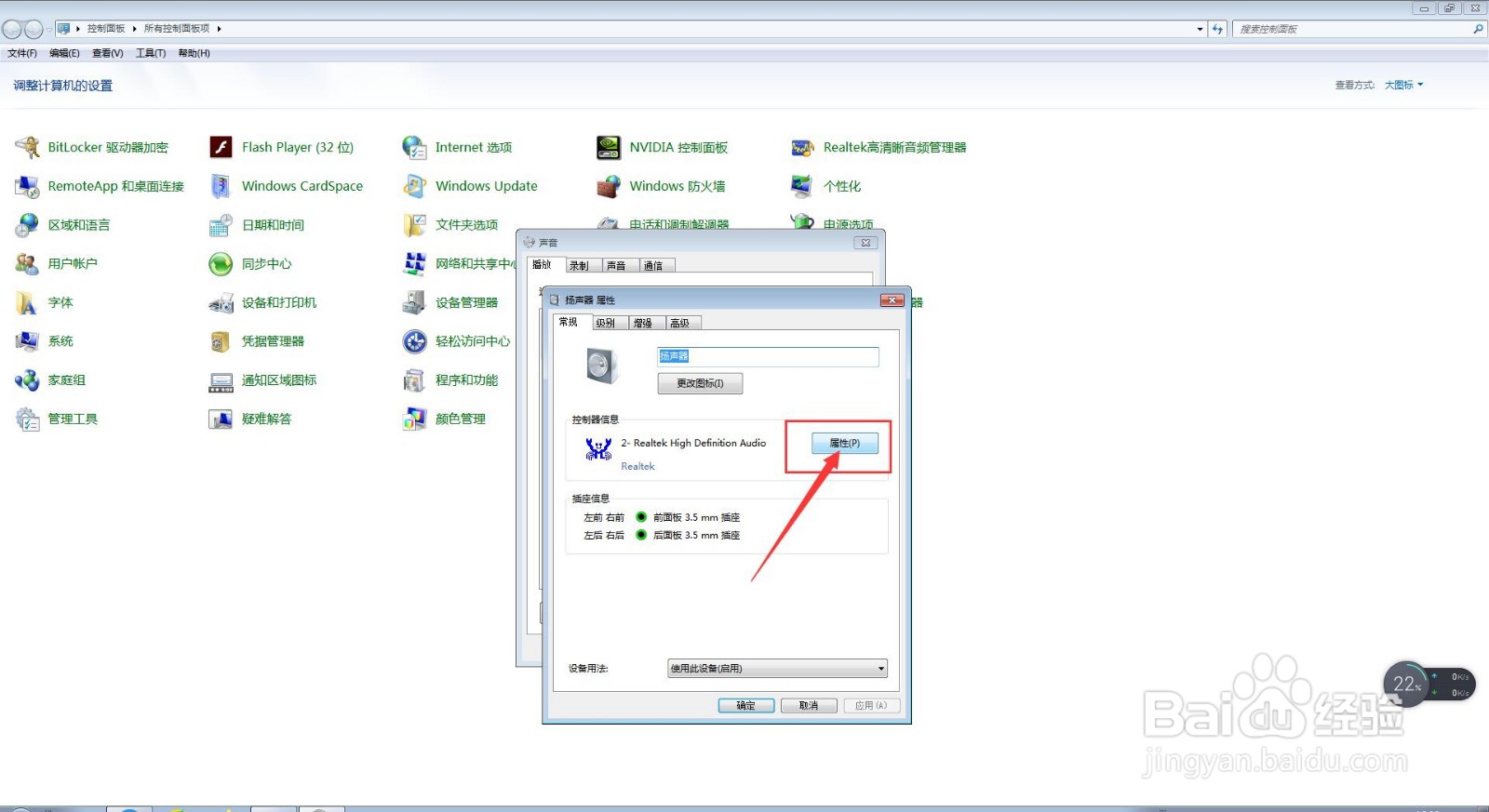
在电脑中怎么查看扬声器的设备类的详细信息?

在电脑中怎么查看扬声器的设备类的详细信息?

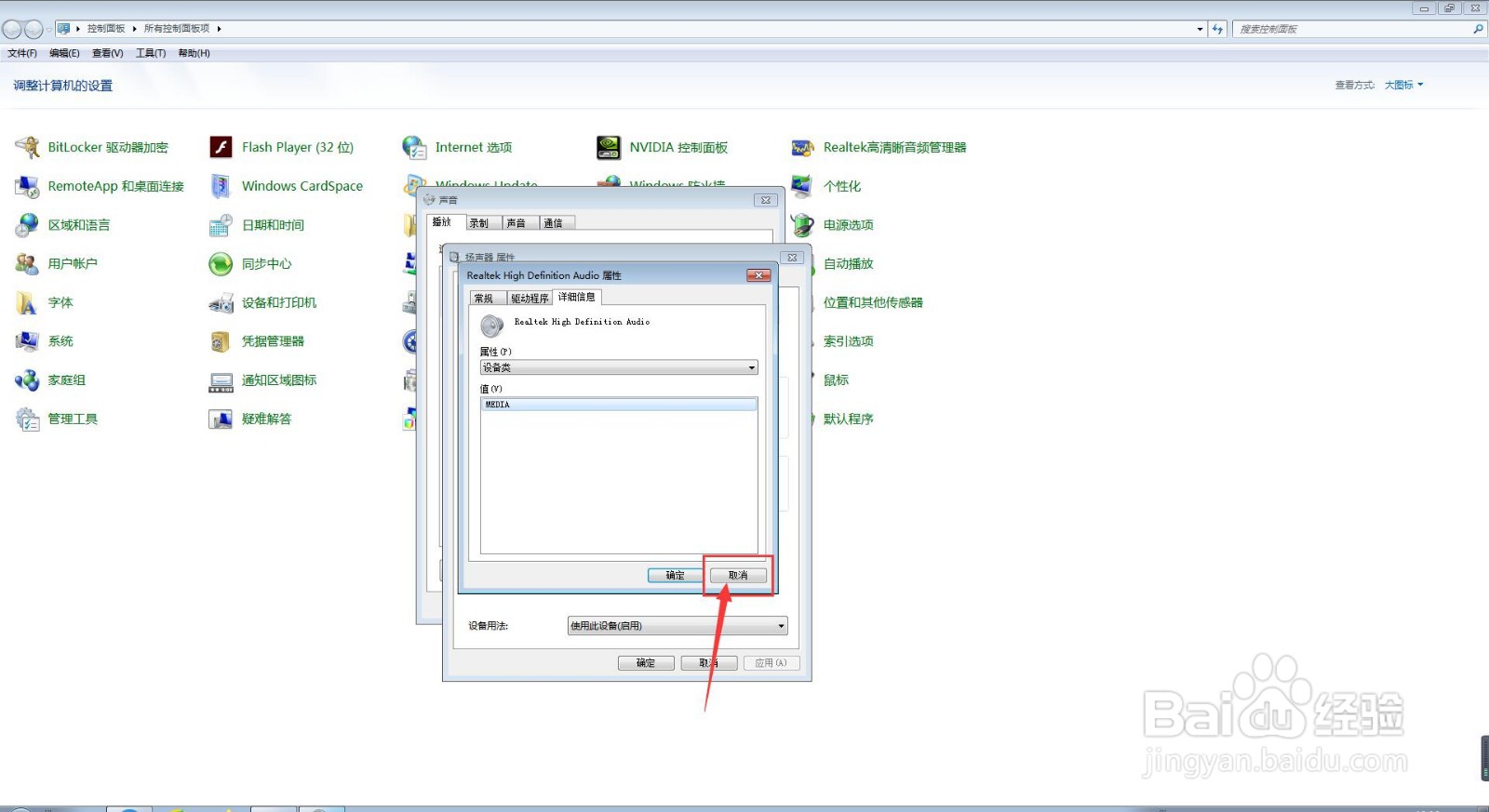
7、接下来,我们点击【属性】旁边的下拉按钮,在下拉菜单栏中选择【设备类】;
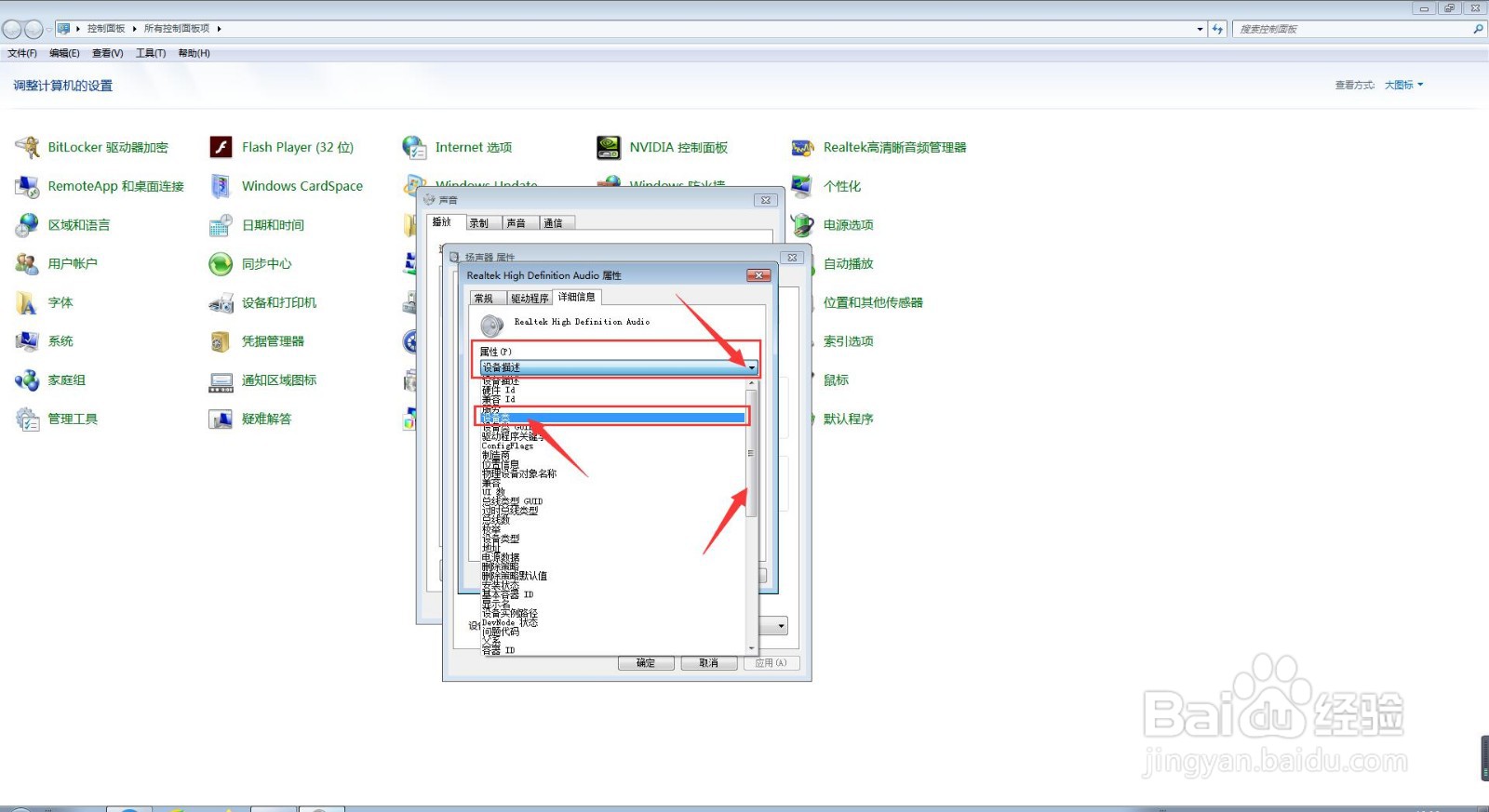
在电脑中怎么查看扬声器的设备类的详细信息?

8、然后,我们就能查询到我们所选扬声器的设备类的详细信息了,此时,我们点击该界面下方的【取消】按钮;

在电脑中怎么查看扬声器的设备类的详细信息?

在电脑中怎么查看扬声器的设备类的详细信息?

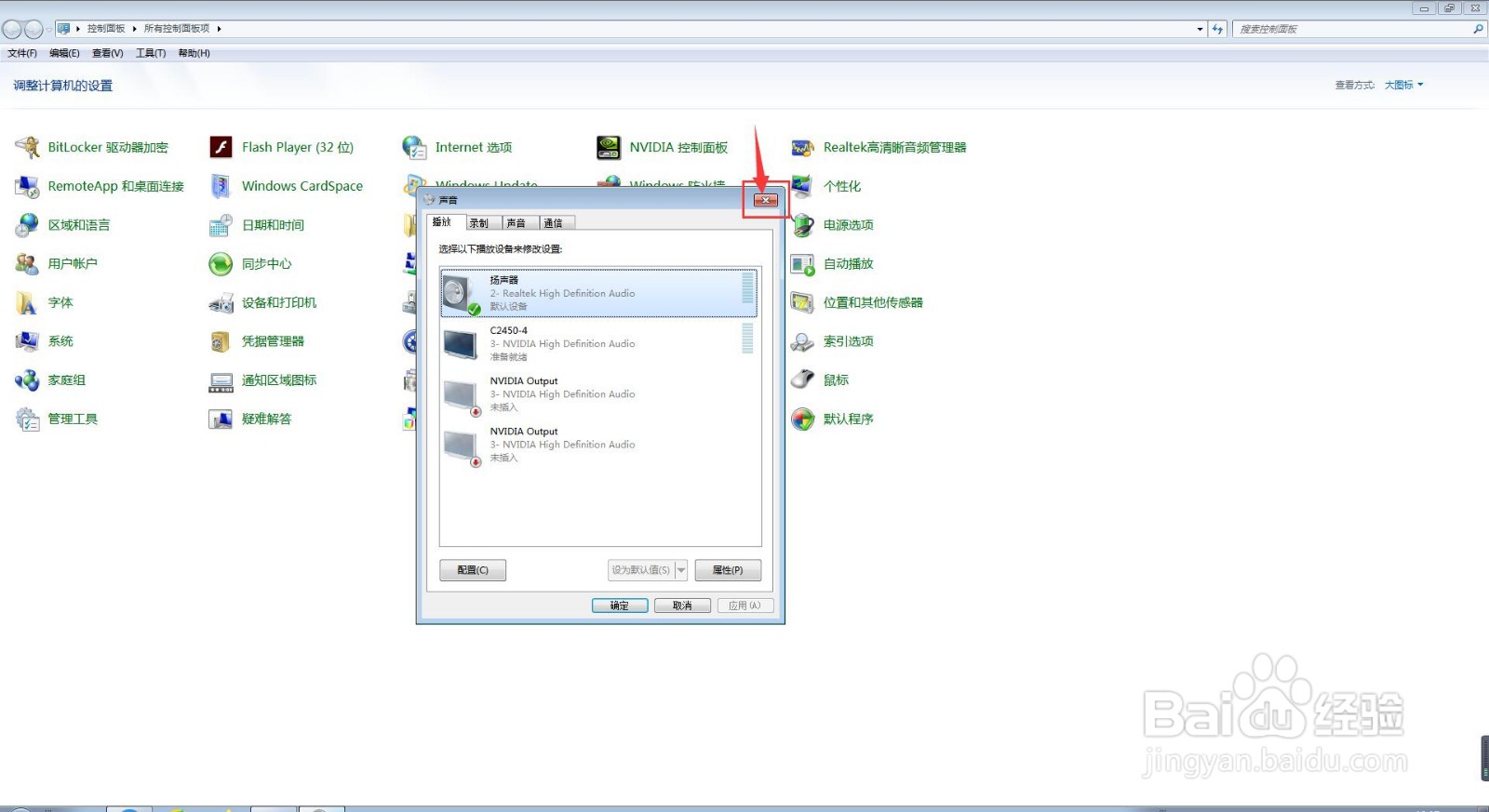
9、最后,我们会返回到扬声器属性设置界面,此时,我们点击下方的【确定】按钮,此时,我们会返回到声音设置界面,此时,我们直接点击右上角的【关闭】按钮即可。
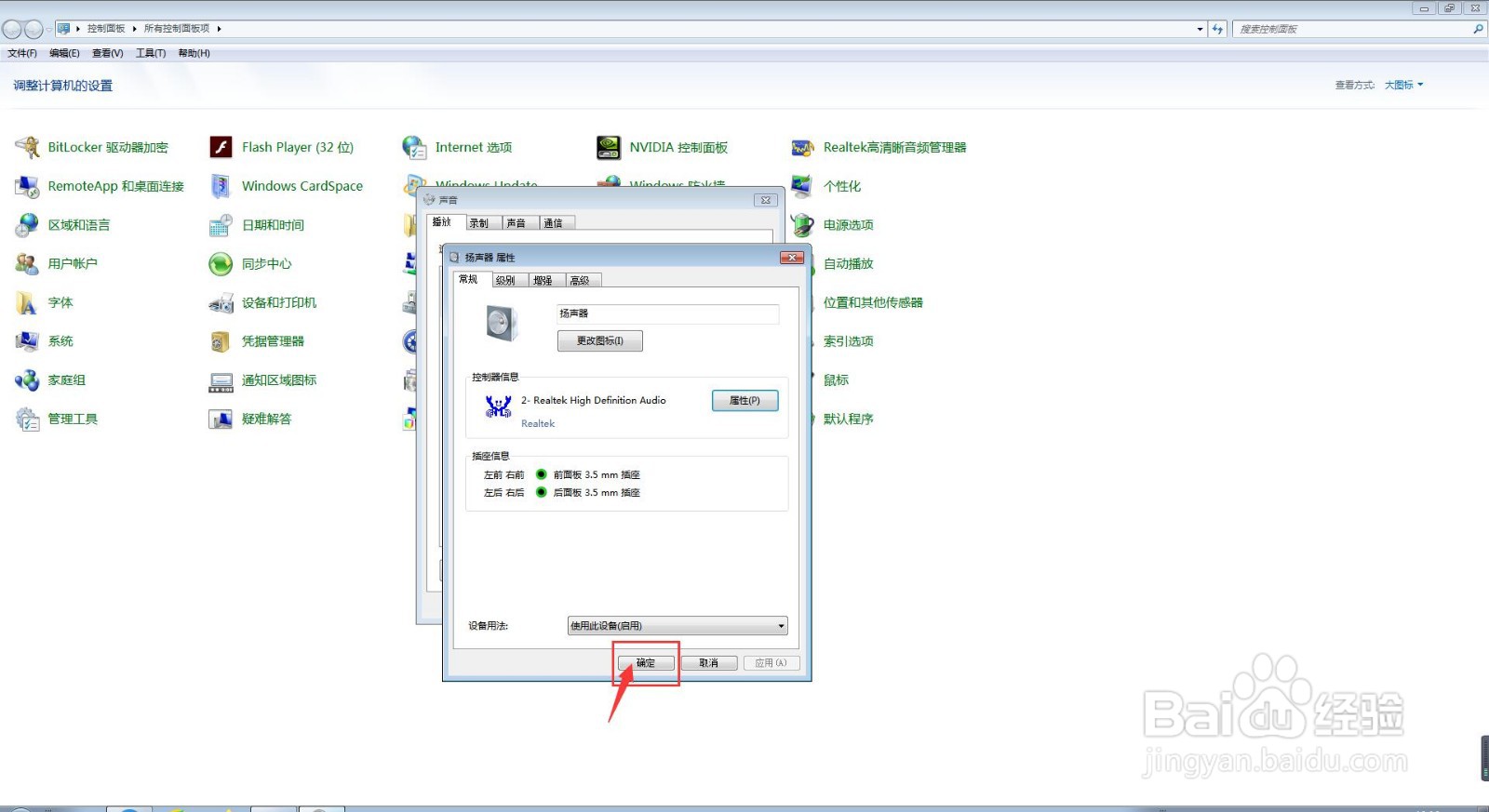
在电脑中怎么查看扬声器的设备类的详细信息?

在电脑中怎么查看扬声器的设备类的详细信息?

  • Windows 10系统打开 5G WiFi 行动热点的方法
  • lol手游无限火力天使出装攻略
  • win98安装教程_从硬盘安装
  • win10电脑如何设置按下电源按钮时只关闭显示器
  • 如何判断NMOS管和PMOS管?(图文教程)
  • 热门搜索
    我国第一部诗歌总集是什么 夏天喝什么茶好 3月21日是什么星座 lesson是什么意思 lc是什么意思 kaws是什么牌子 什么是常数 脚气用什么药 under是什么意思 1992年属什么