cdr软件如何快速将轮廓转化为对象

 时间:2024-10-11 22:25:04

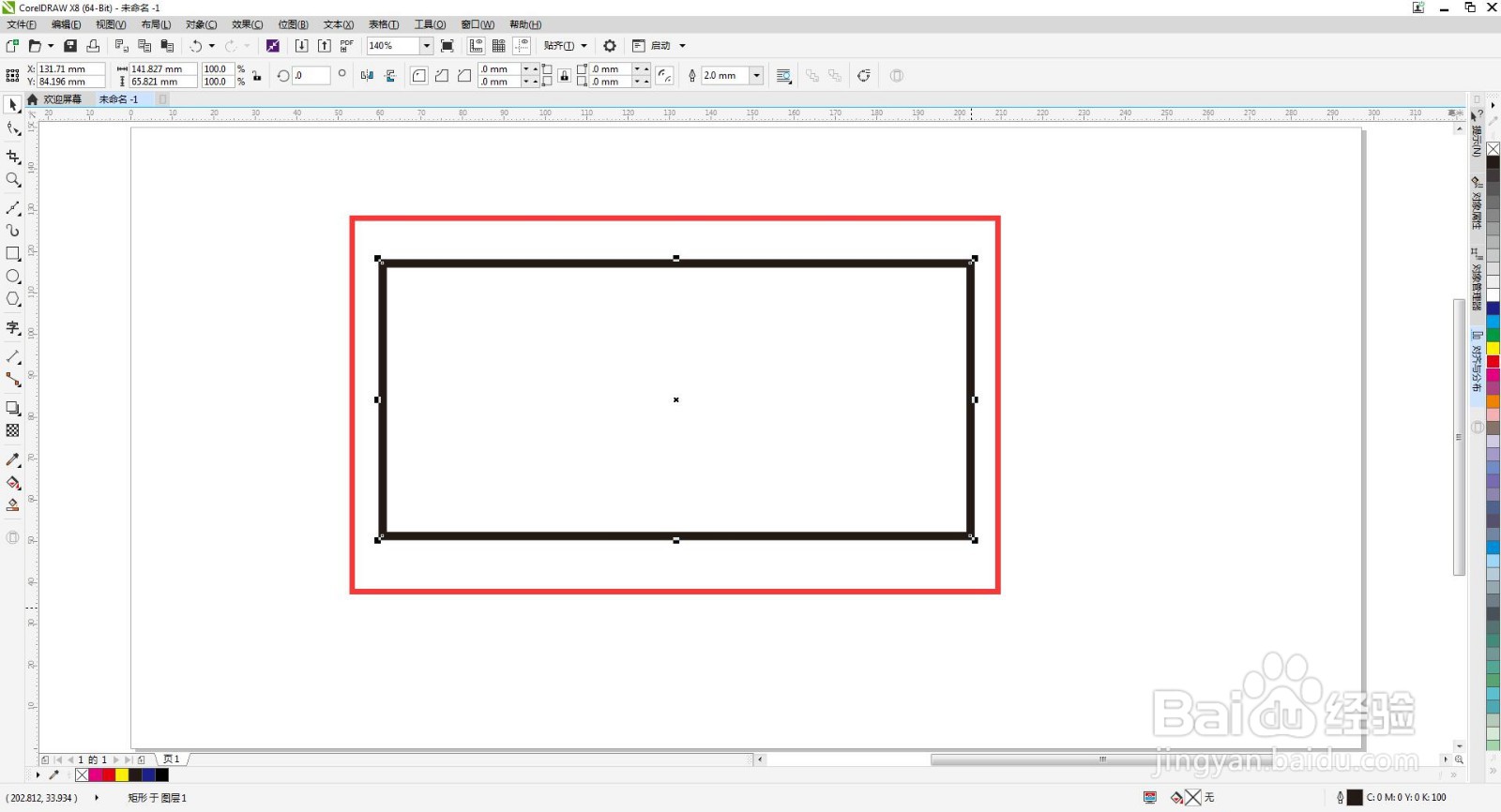
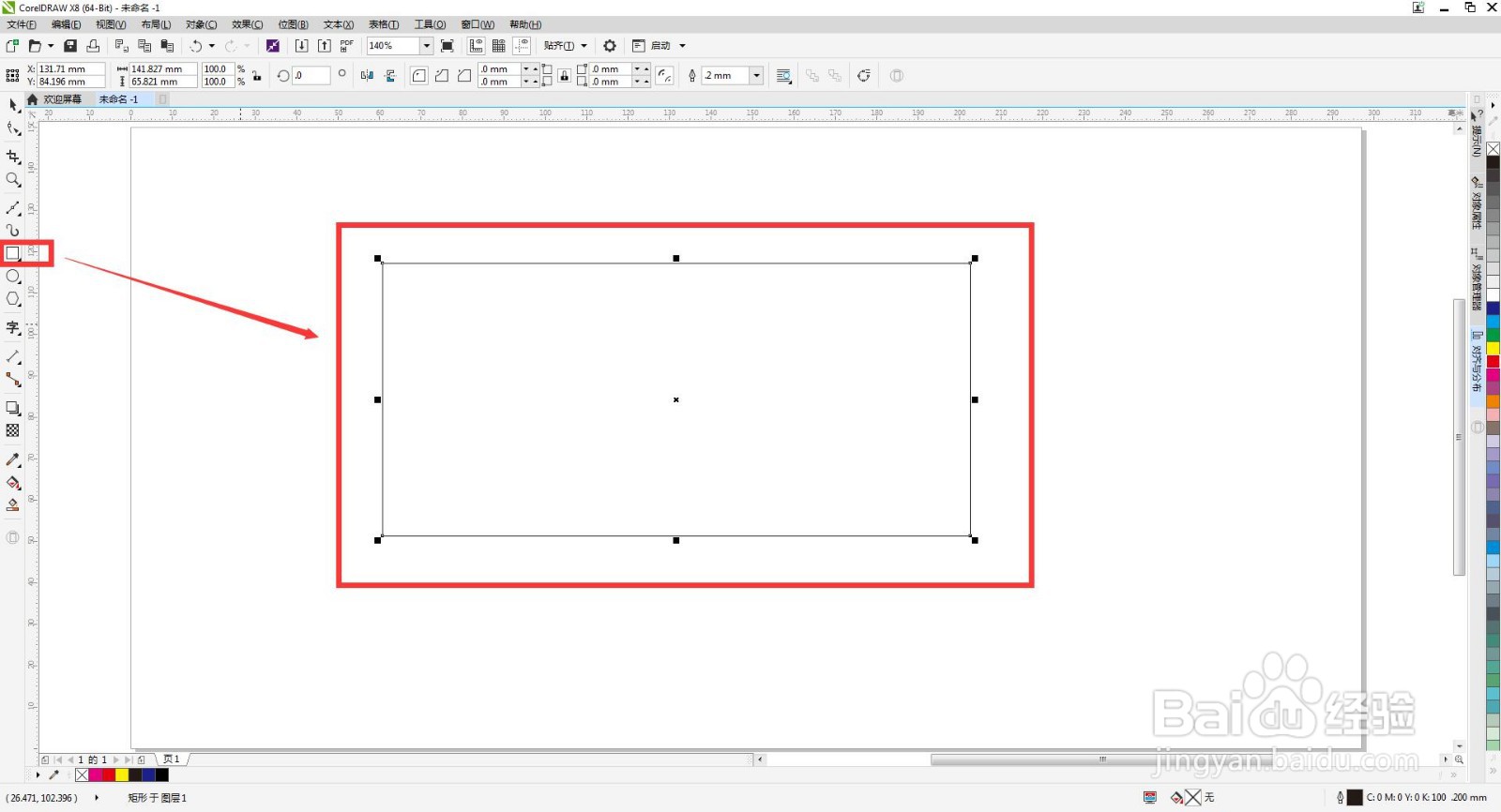
1、 首先打开cdr软件新建文档,点击矩形工具绘制一个矩形。
cdr软件如何快速将轮廓转化为对象

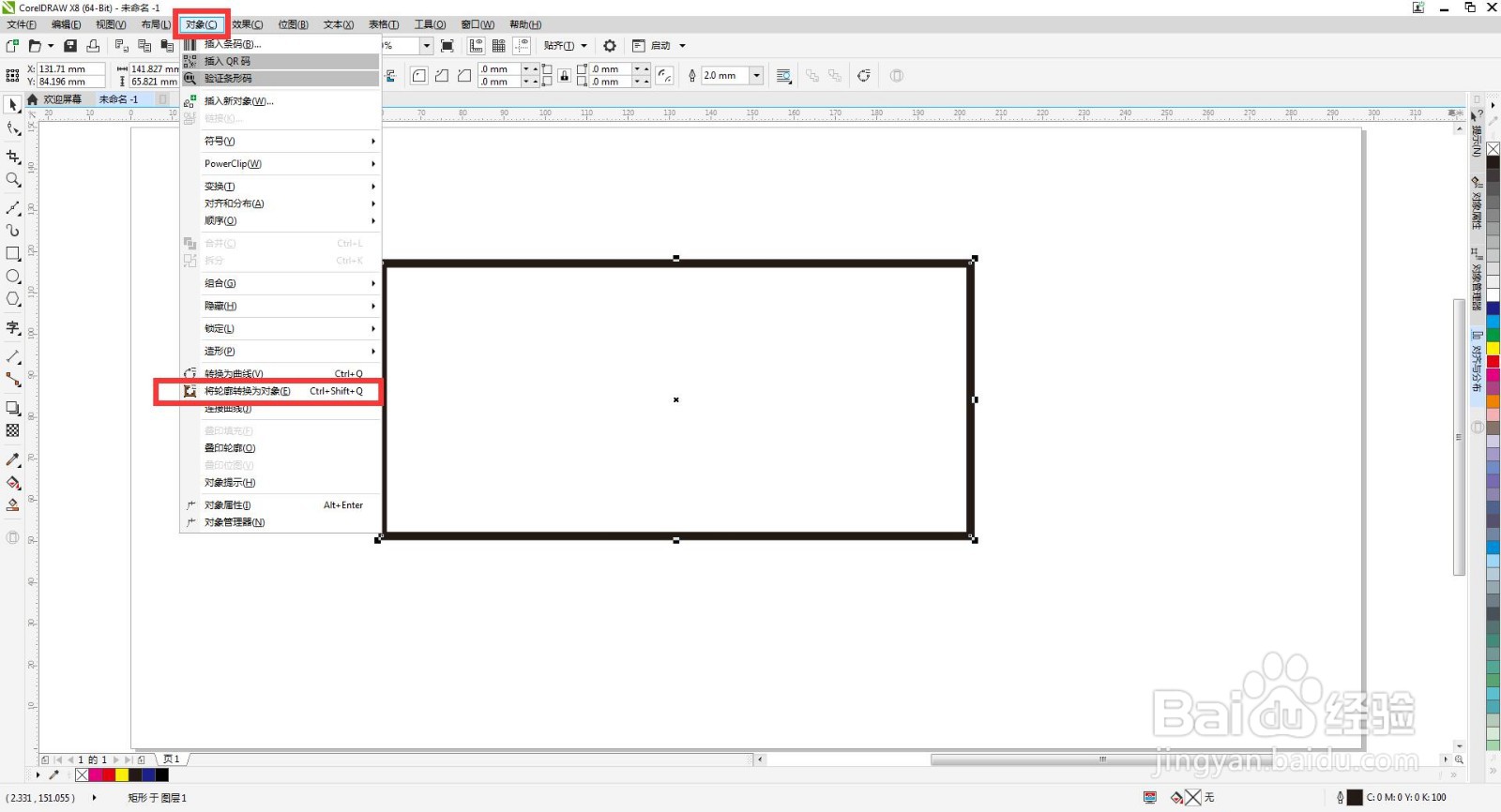
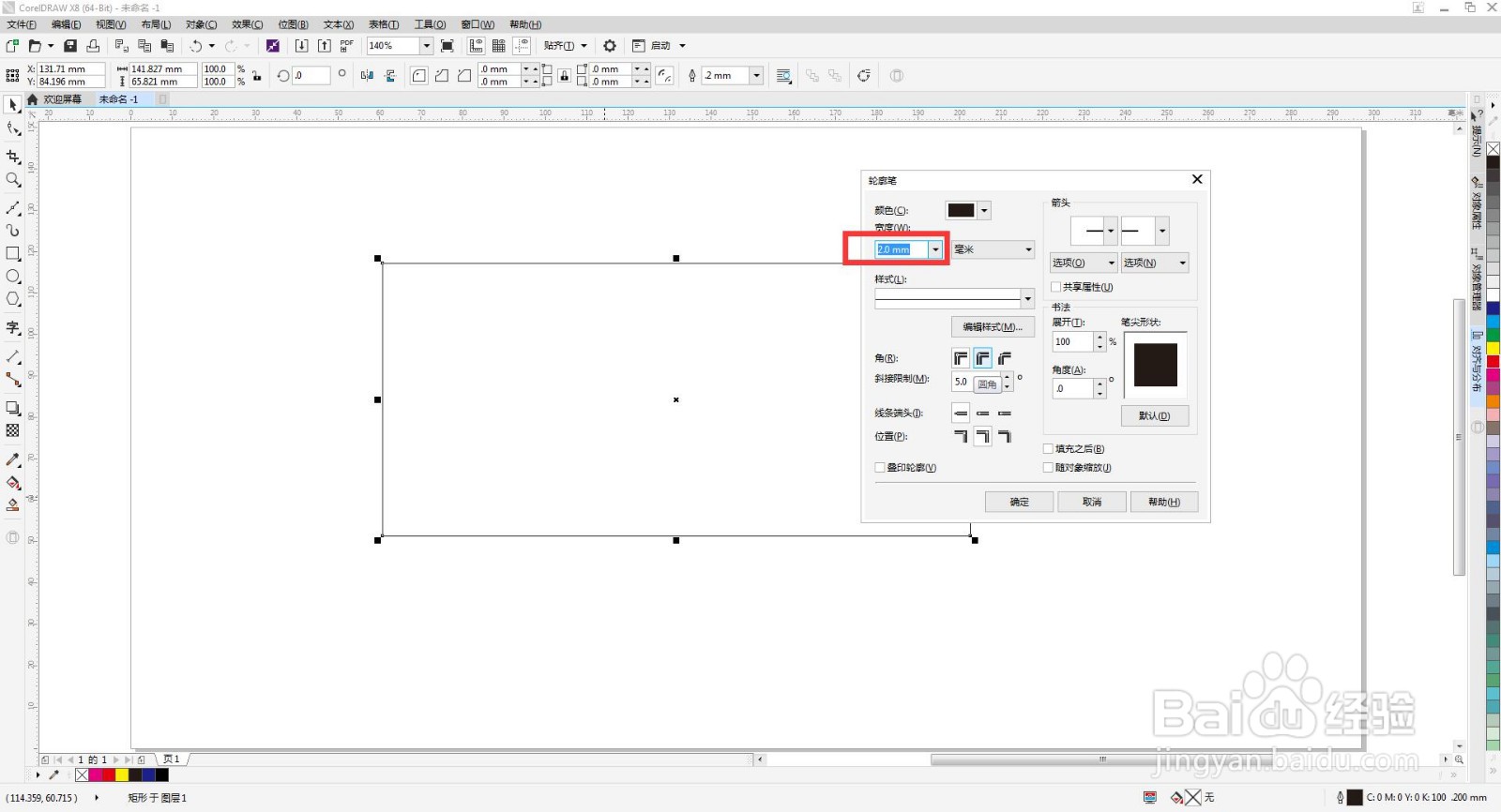
2、 点击矩形按f12键,调出轮廓笔工具,调整轮廓粗细点击确定,按ctrl+shift+q键将轮廓转化为对象。
cdr软件如何快速将轮廓转化为对象cdr软件如何快速将轮廓转化为对象cdr软件如何快速将轮廓转化为对象

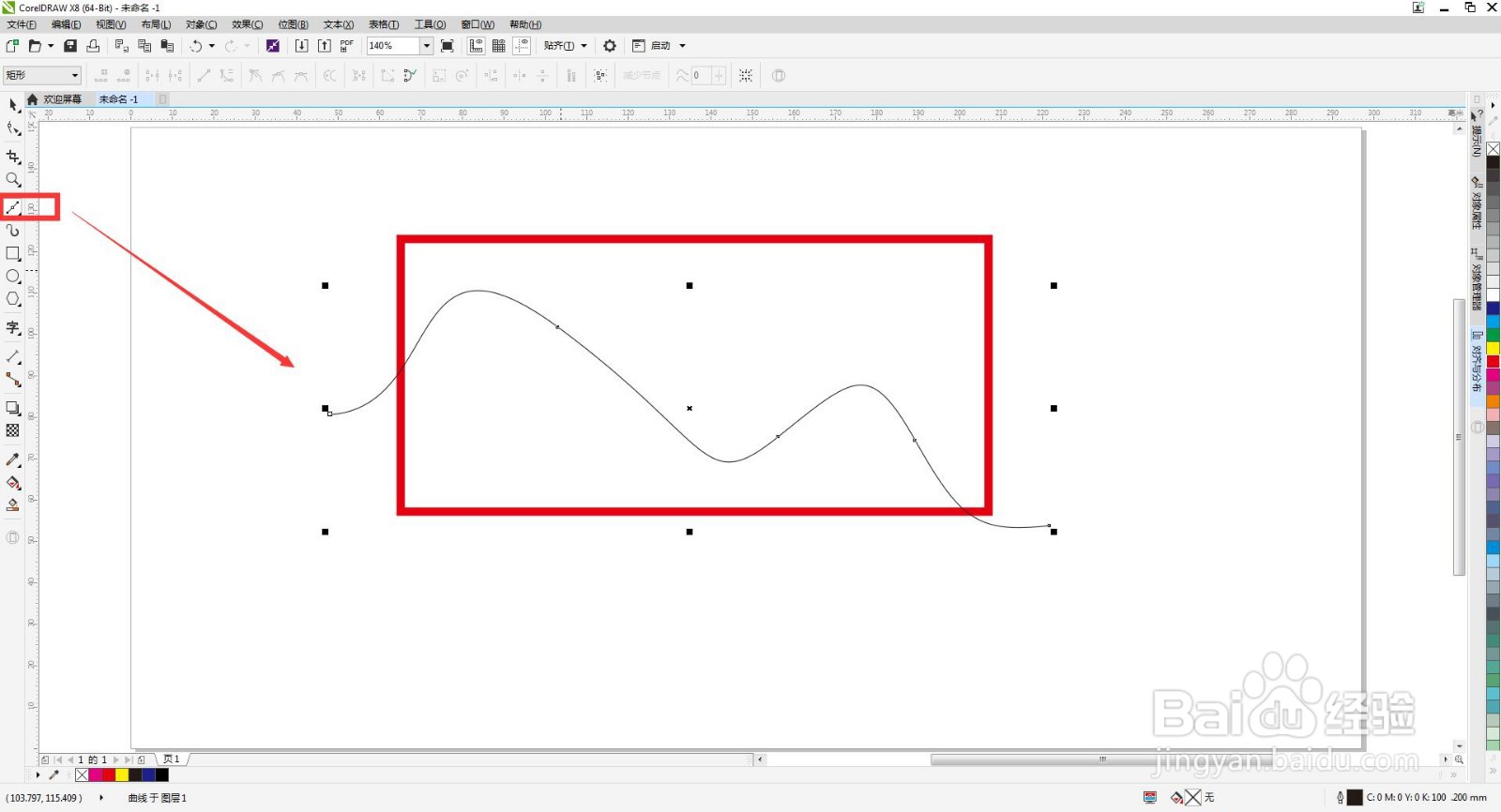
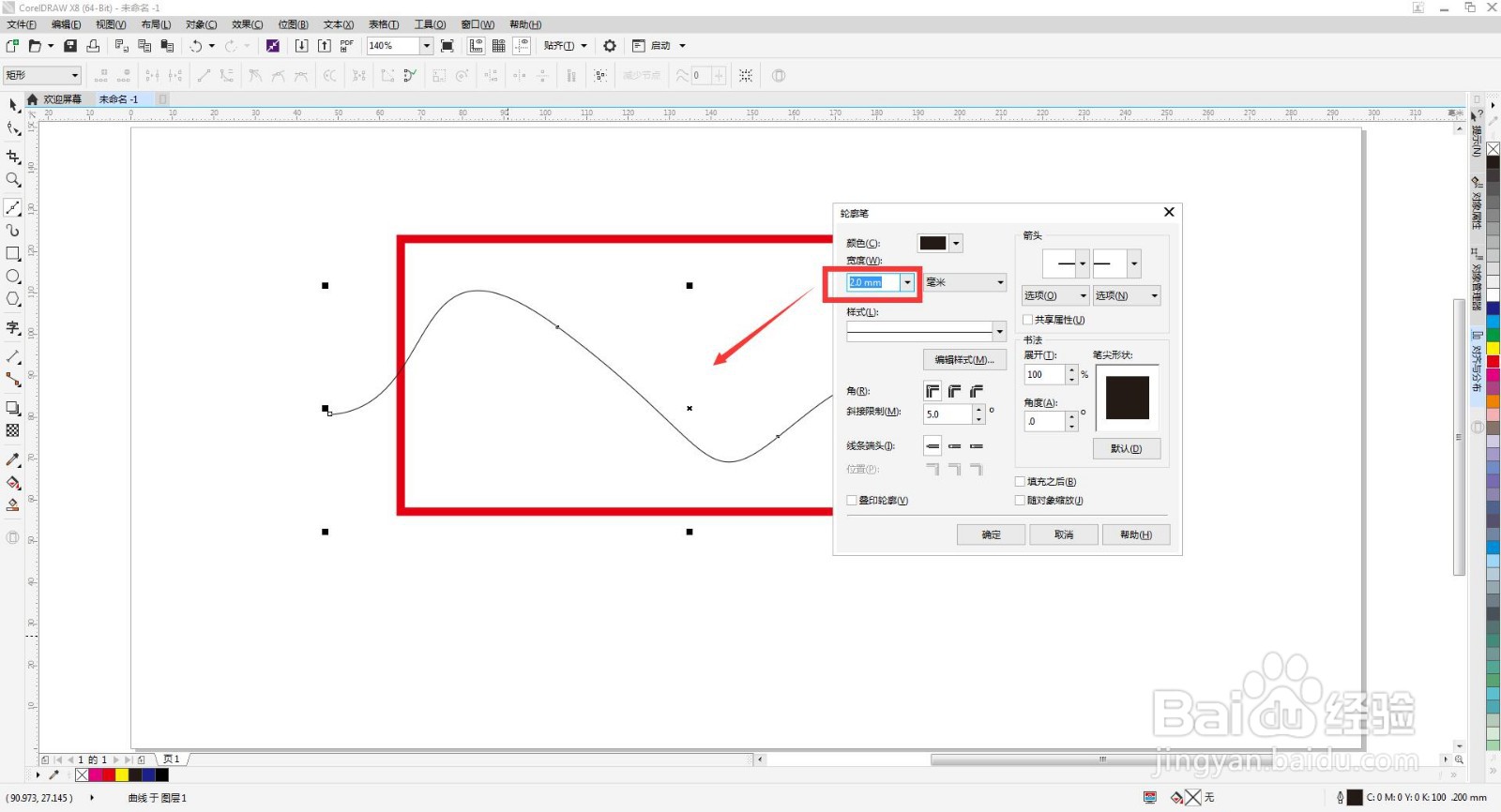
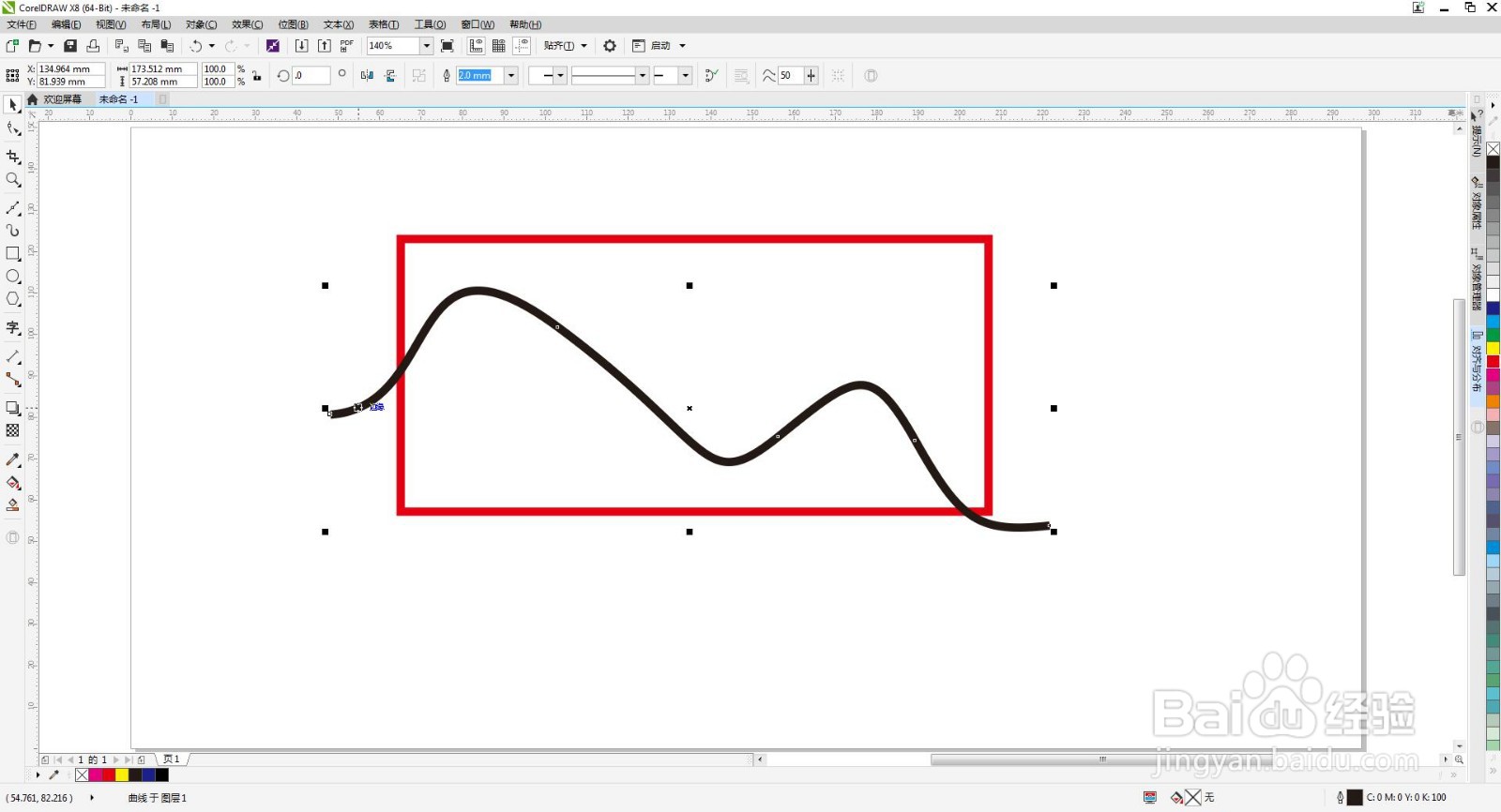
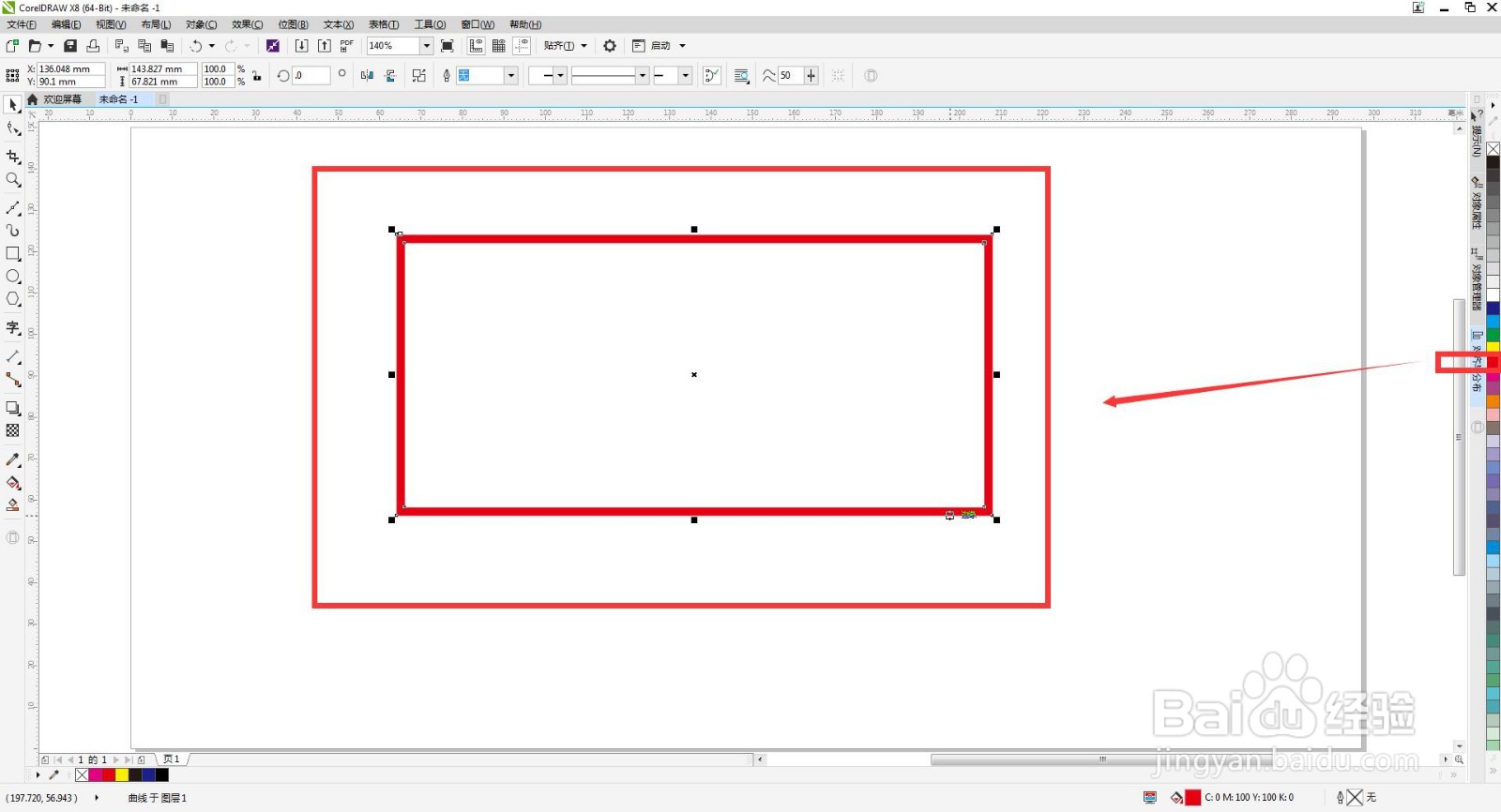
3、 现在用鼠标左键点击右边的颜色更改矩形的颜色,再点击贝塞尔工绘制图形,按f12调出轮廓笔工具,调整轮廓粗细点击确定。
cdr软件如何快速将轮廓转化为对象cdr软件如何快速将轮廓转化为对象cdr软件如何快速将轮廓转化为对象cdr软件如何快速将轮廓转化为对象

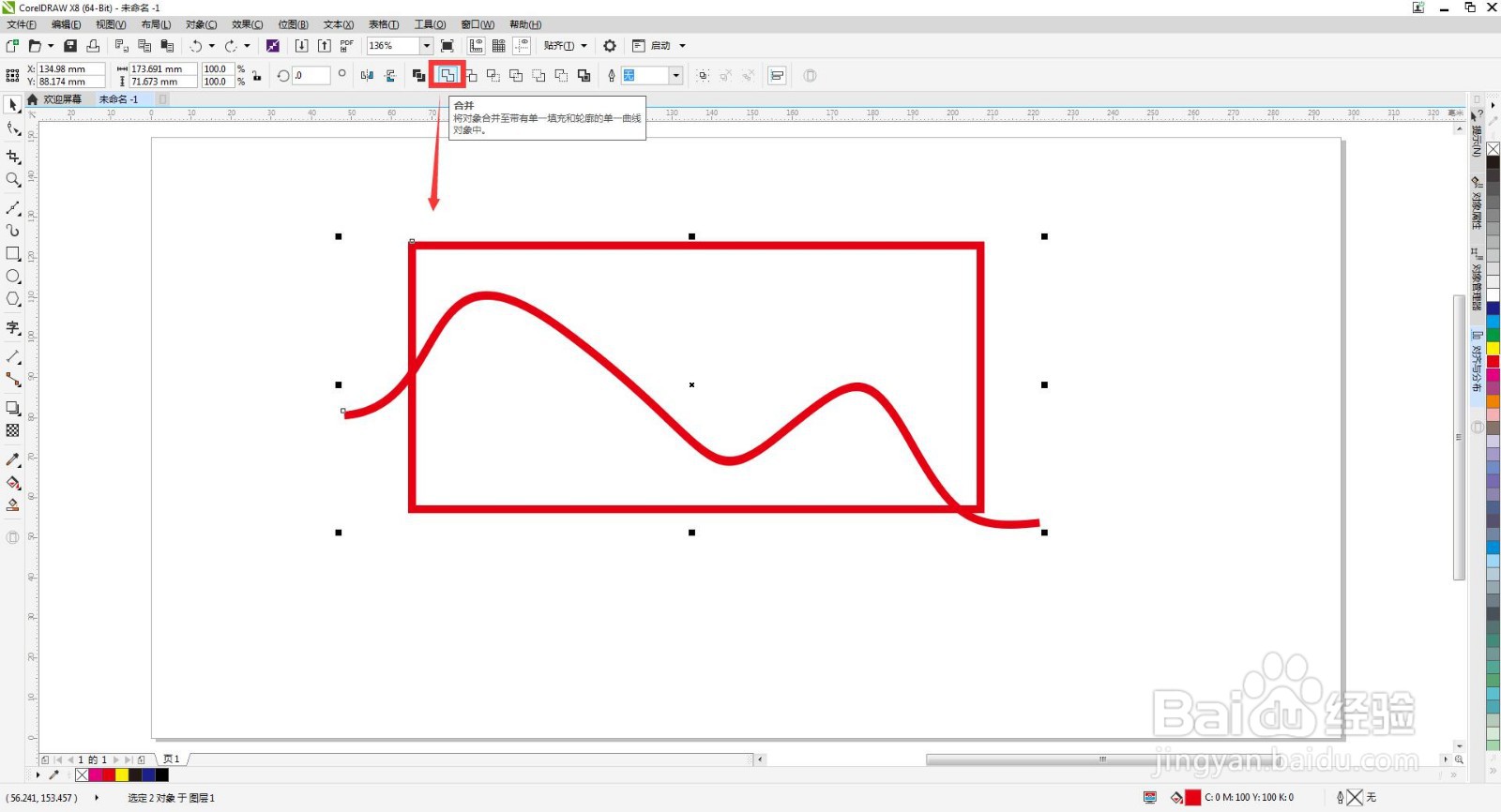
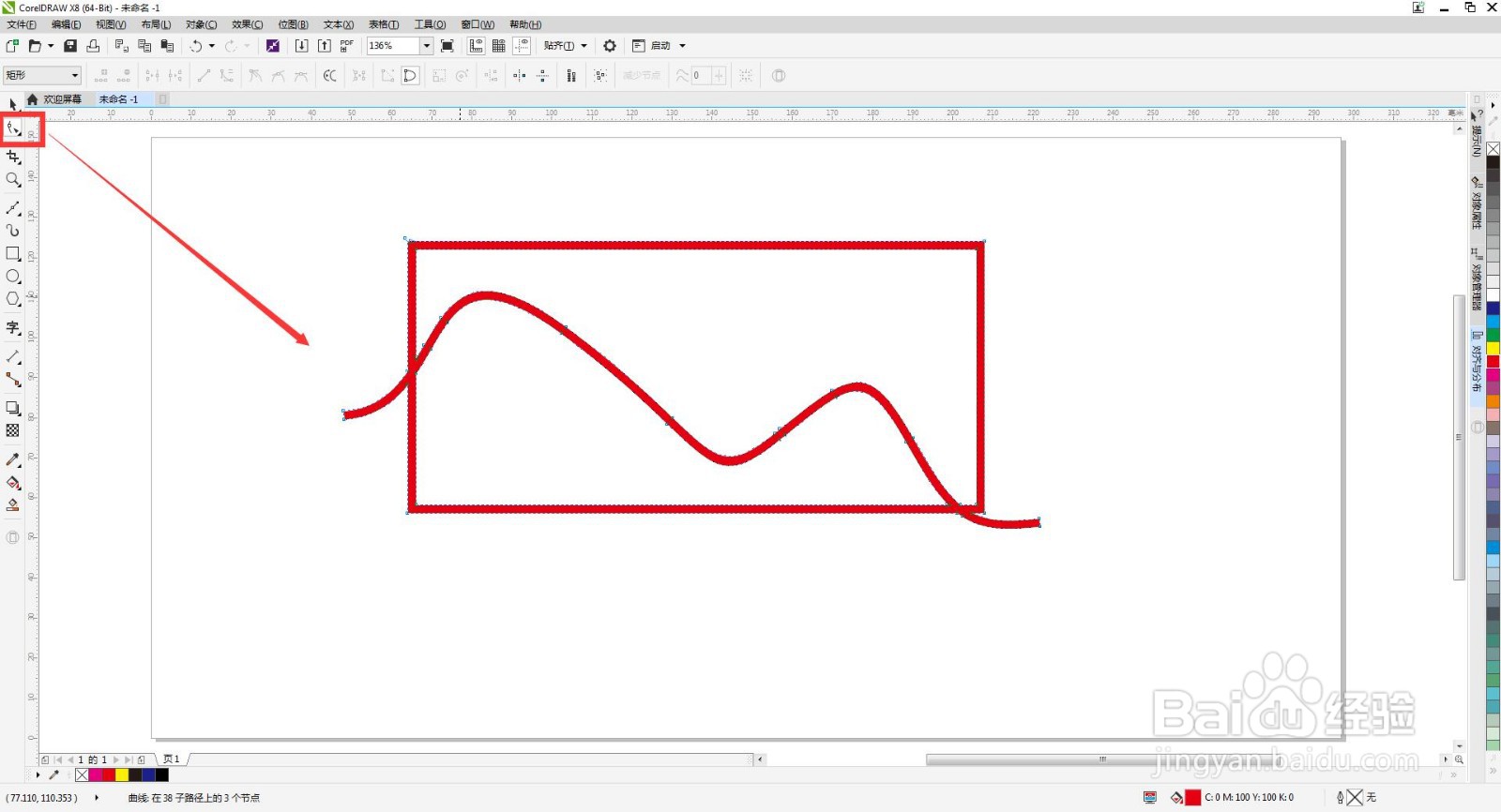
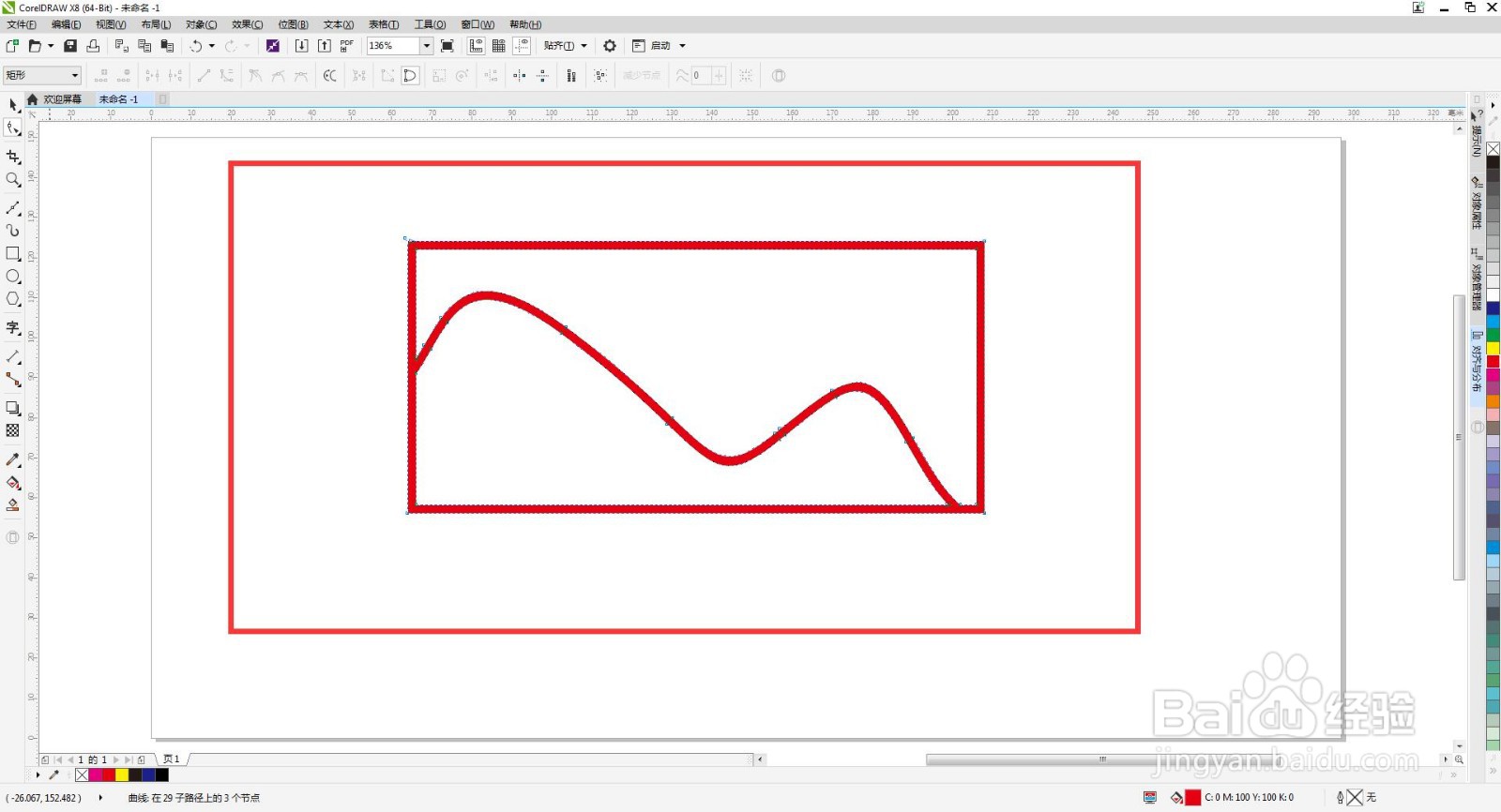
4、 点击曲线按ctrl+shift+q键将轮廓转化为对象,再点击陴查哉厥右边的颜色更改曲线颜色,现在框选两个图形点击合并,再点击形状工具或者按f10键把不要部分框选出来按delete键删除。
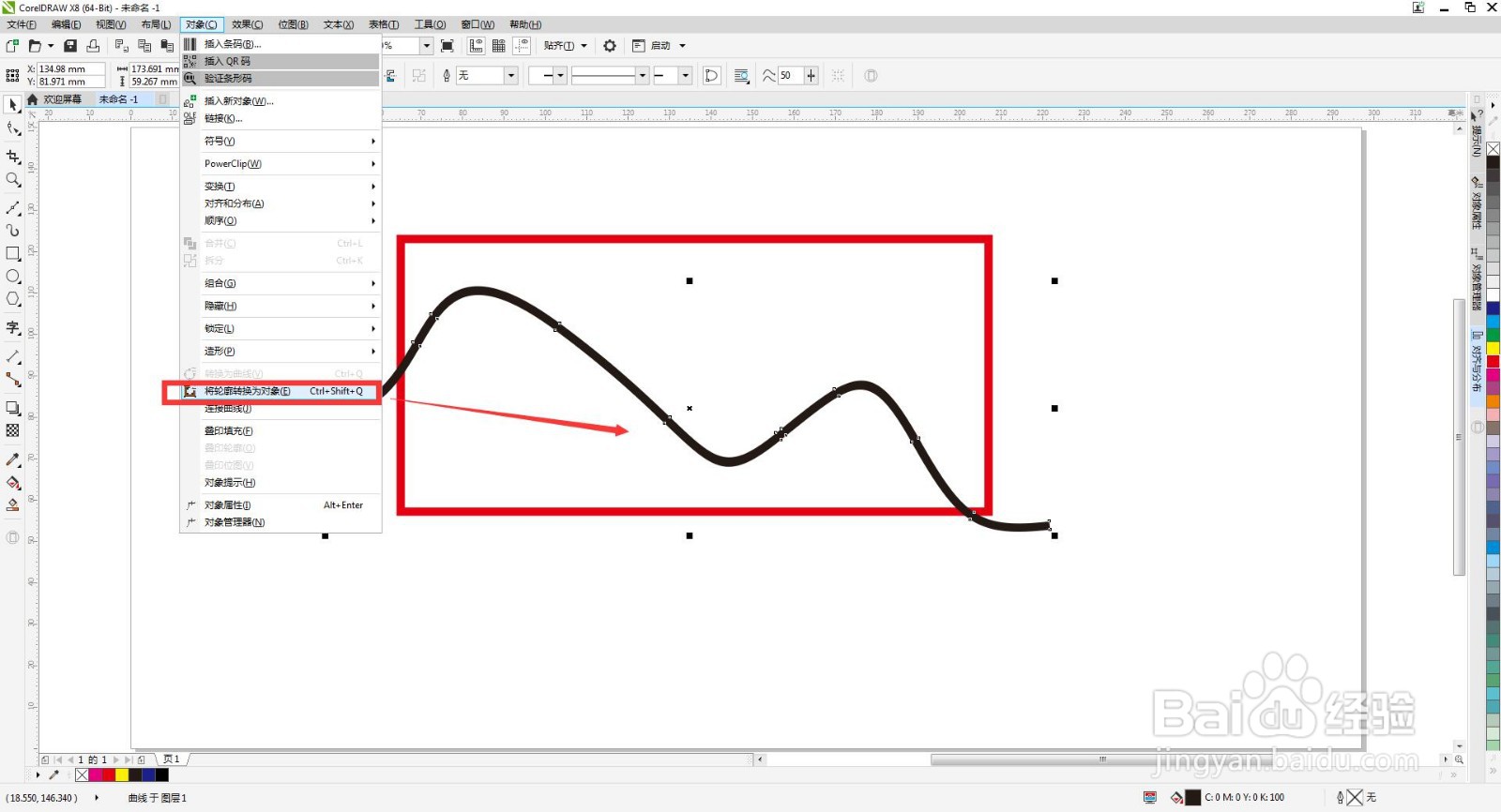
cdr软件如何快速将轮廓转化为对象cdr软件如何快速将轮廓转化为对象cdr软件如何快速将轮廓转化为对象cdr软件如何快速将轮廓转化为对象

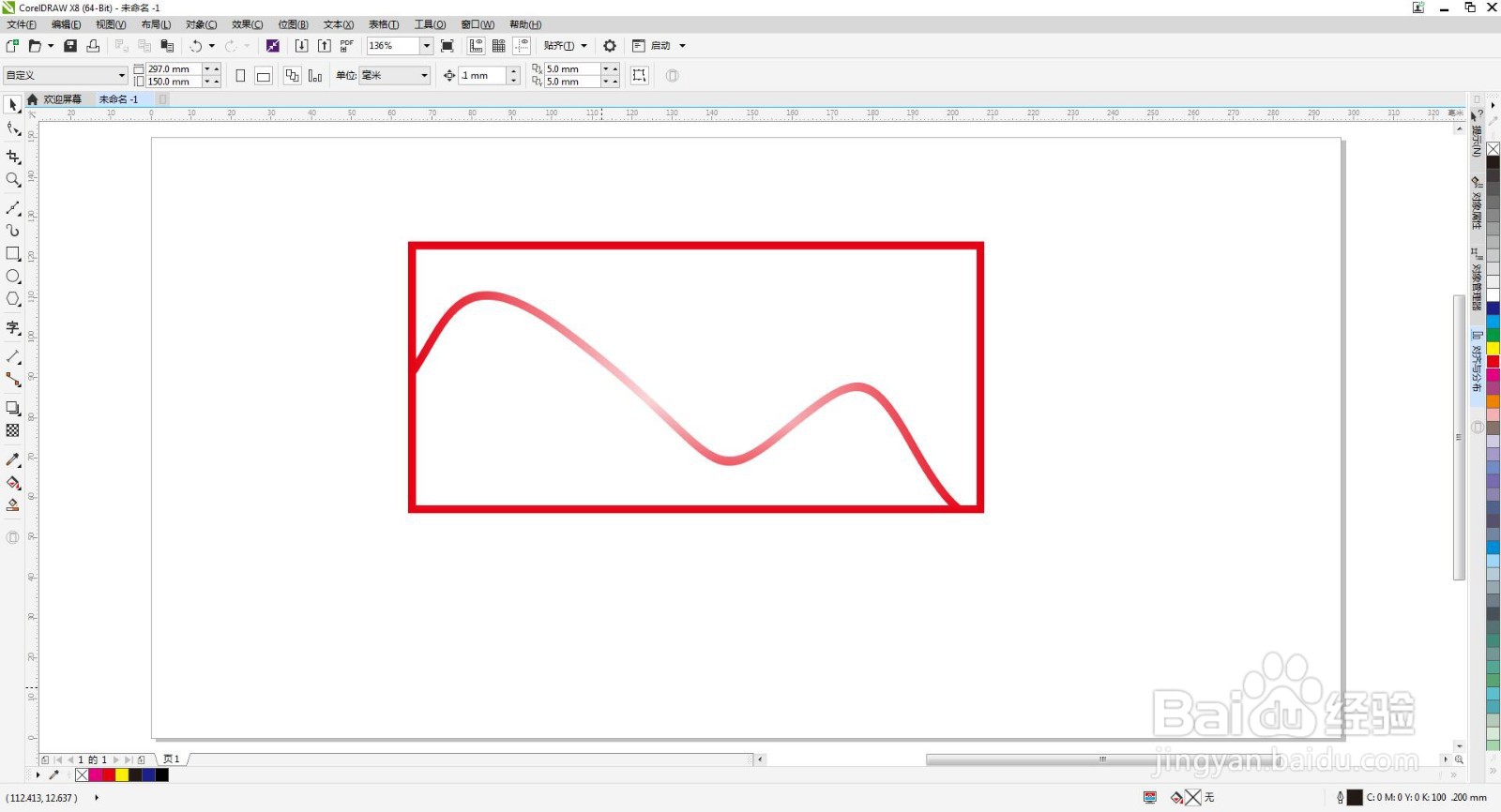
5、 现在我们选中图形按f11键填充渐变色,这样轮廓转化为对象就做好了。
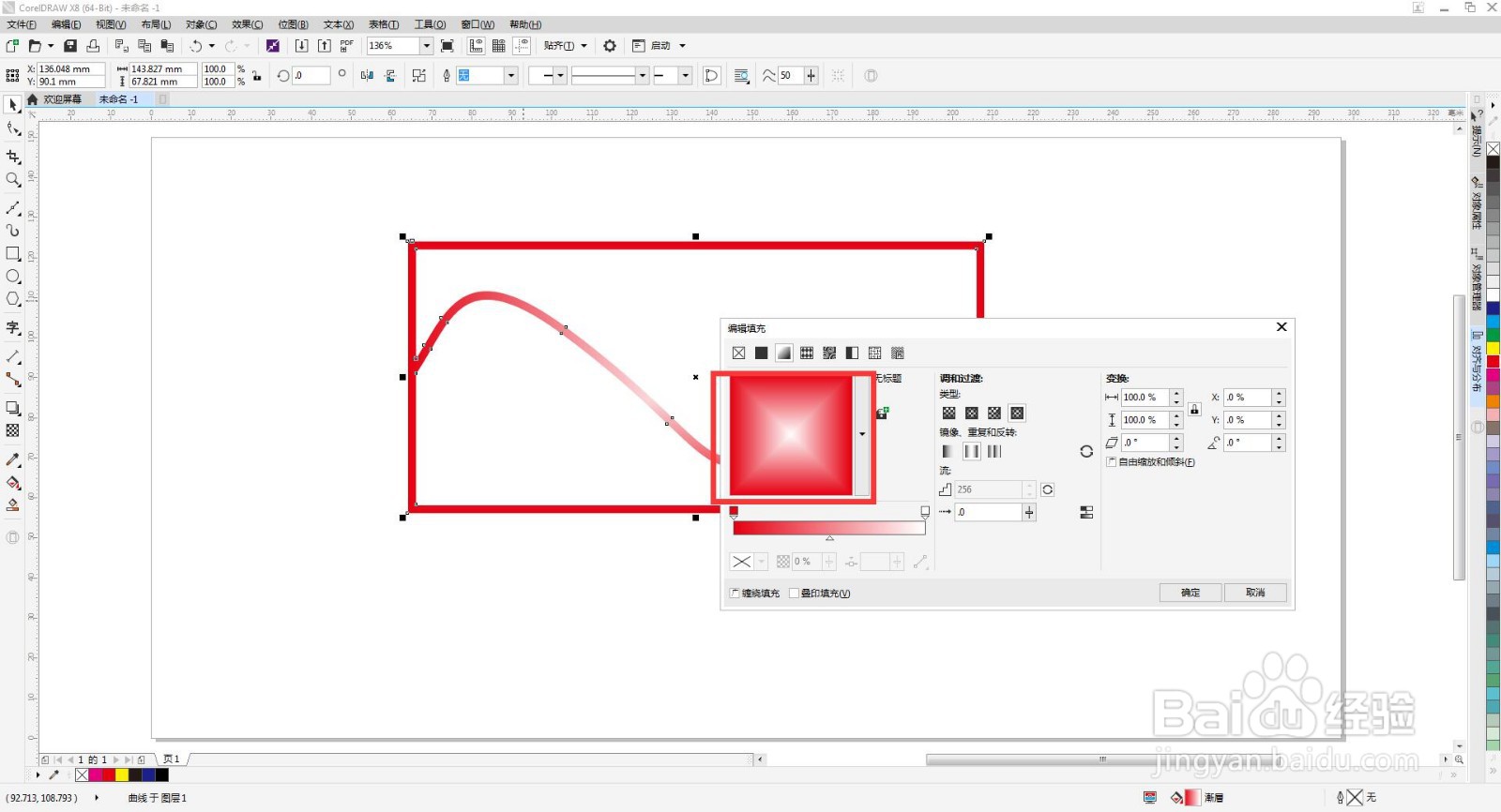
cdr软件如何快速将轮廓转化为对象cdr软件如何快速将轮廓转化为对象
  • cdr的图形如何放在页面居中
  • cdr怎么裁剪图片
  • cdr怎么旋转图形
  • Cdr多个图形怎样水平和垂直居中对齐
  • cdr怎么画直线
  • 热门搜索
    腰扭伤了如何快速恢复 广东清远旅游 株洲哪里好玩 怎么发朋友圈 公章丢失怎么办 春天在哪里歌词完整版 白眼球发黄怎么回事 如何治疗失眠症 xls怎么打开 闽d是哪里的车牌号码