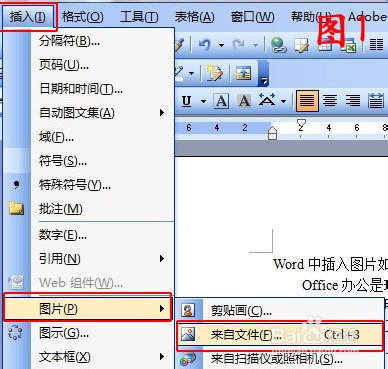
1、 我们都知道,之前在Word中插入图片都是以此点击“插入”----“图片”----“来自文件”。如图1所示。每次都那样,真的很麻烦呀。
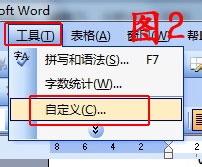
2、 那么,有没有更快捷的方式呢?首先想到的就是快捷键,那么,如何为插入图片设置快捷键呢?咱们选择“工具”----“自定义”。如图2所示。
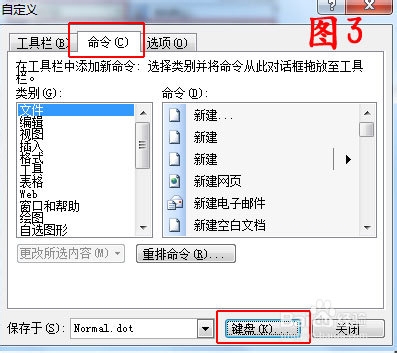
3、 在弹出的“自定义”对话框中,选择“命令”选项卡,然后点击下边的“键盘”,如图3所示。
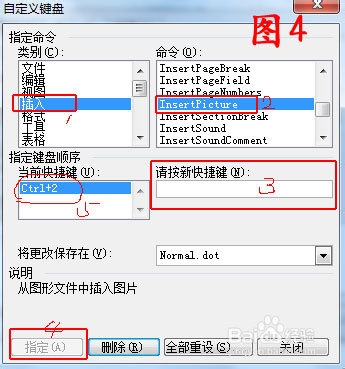
4、 此时,弹出“自定义键盘”对话框,在对话框中,在“类别”中选择“插入”,在“命令”中选择“INsertPicture”,然后在下边“请按新快捷键”中设置快捷键,如图4所示。注意要按住Ctrl键的同时再按其他的键如123键等等,不然可设置不成功哦,出现快捷键后点击“指定”就OK了。
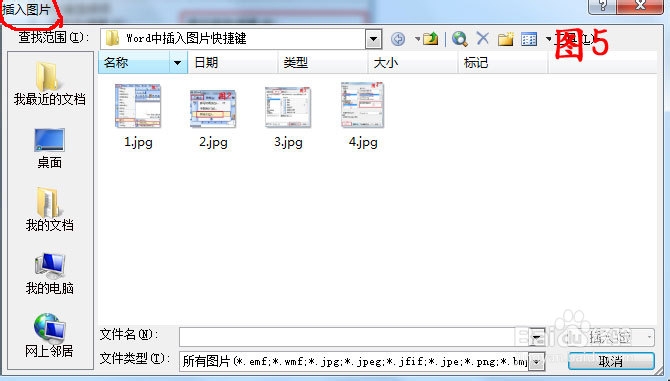
5、 下边咱们尝试一下效果哈,按Ctrl+2组合键,会弹出如图5所示的对话框。在对话框中找你需要插入的图片就可以了,怎么样,方便多了吧?
6、 这里,再赠送一点知识吧:除了用快捷键插入图片外,还有2中比较快的方法。
1、 找到你想插入的图片,然后Ctrl + C,复制,回到Word文档,在插入图片的位置Ctrl+ V粘贴就可以咧。
2、 把Word窗口与图片所在文件位置窗口并排显示,然后鼠标左键按住图片不松直接拖入Word文档中即可。
