如何利用Photoshop制作印章

 时间:2026-02-16 11:00:33

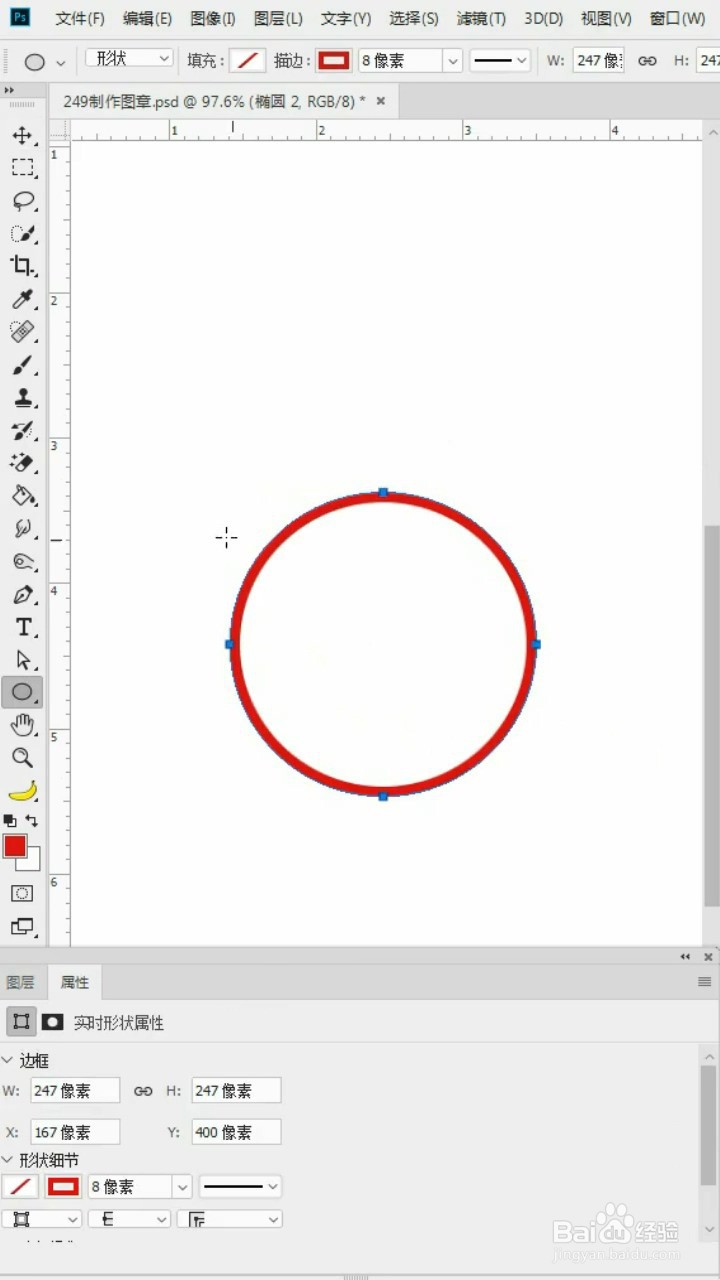
1、打开photoshop建立一个空白图层,点击使用椭圆工具,按下shift键,画出一个圆圈。
如何利用Photoshop制作印章

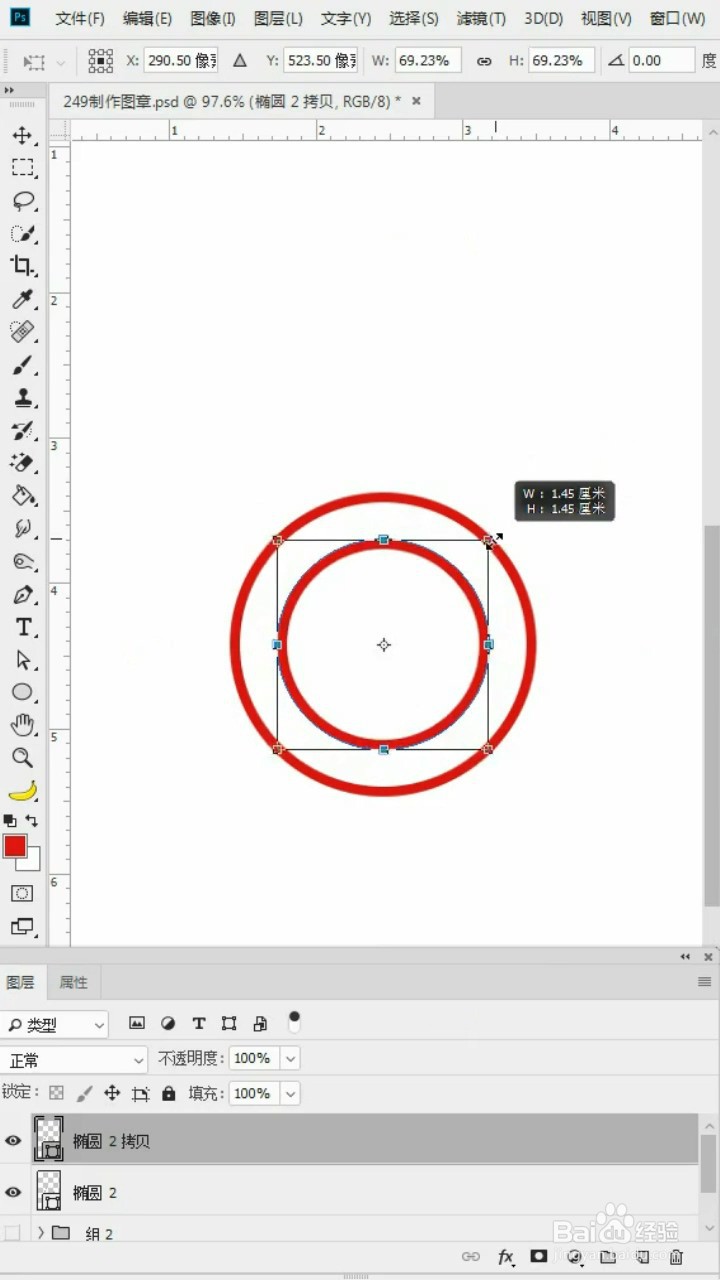
2、按住ctrl+J复制,ctrl+T自由变换,按住shift+alt缩小一个圆圈出来。
如何利用Photoshop制作印章

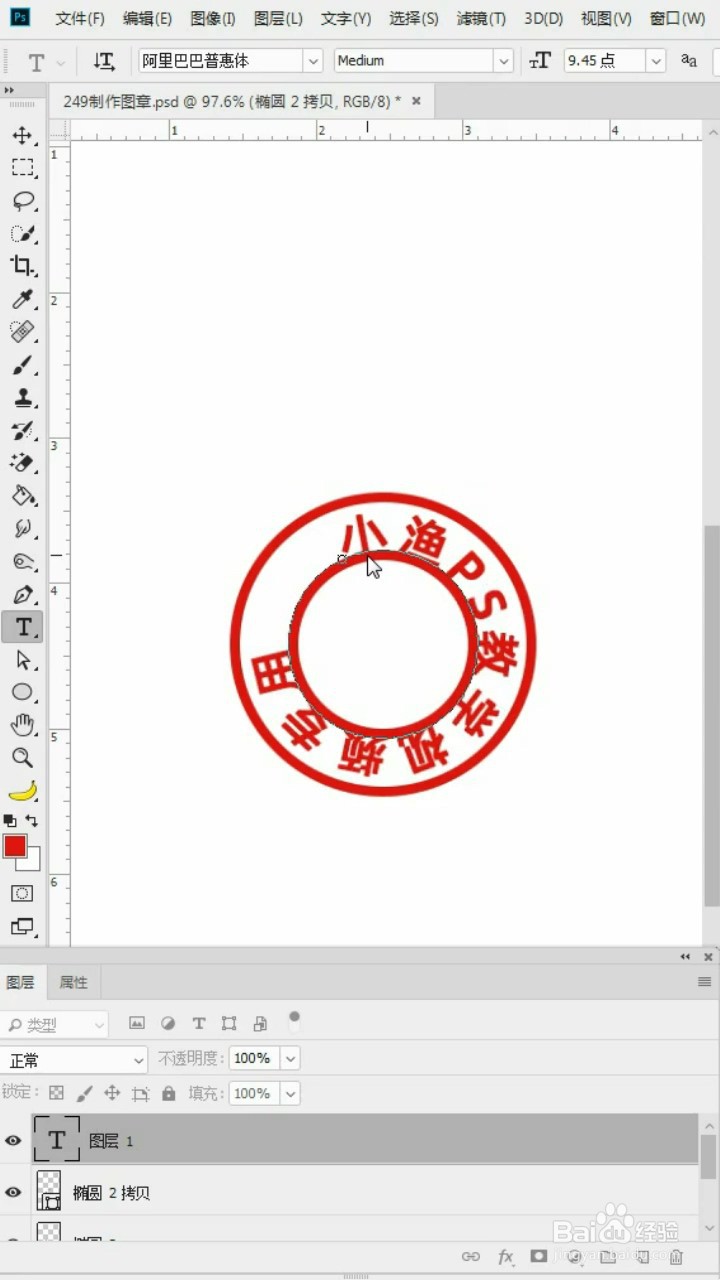
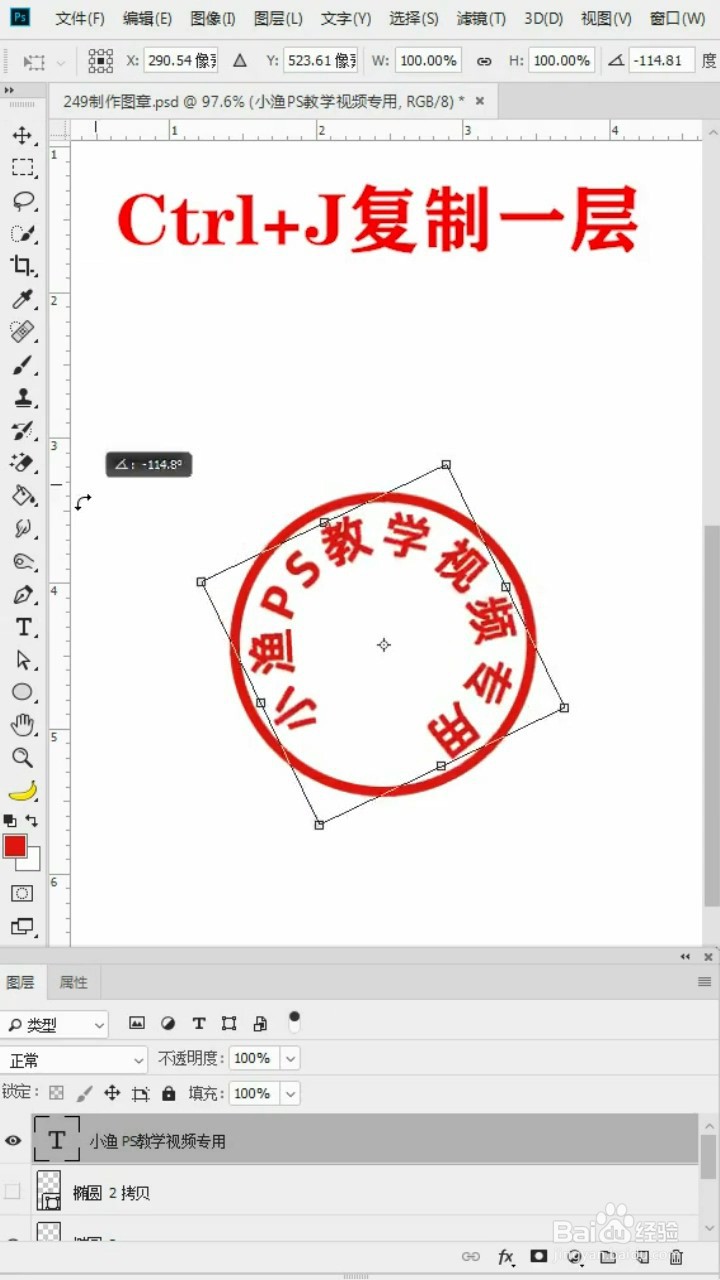
3、点击使用文字工具,放在小圆圈的上方,出现弧形线段时,按鼠标左键输入文字。
如何利用Photoshop制作印章

4、将小圆圈的图层关闭,按住ctrl+J复制,按住ctrl+T,调整文字的大小。
如何利用Photoshop制作印章

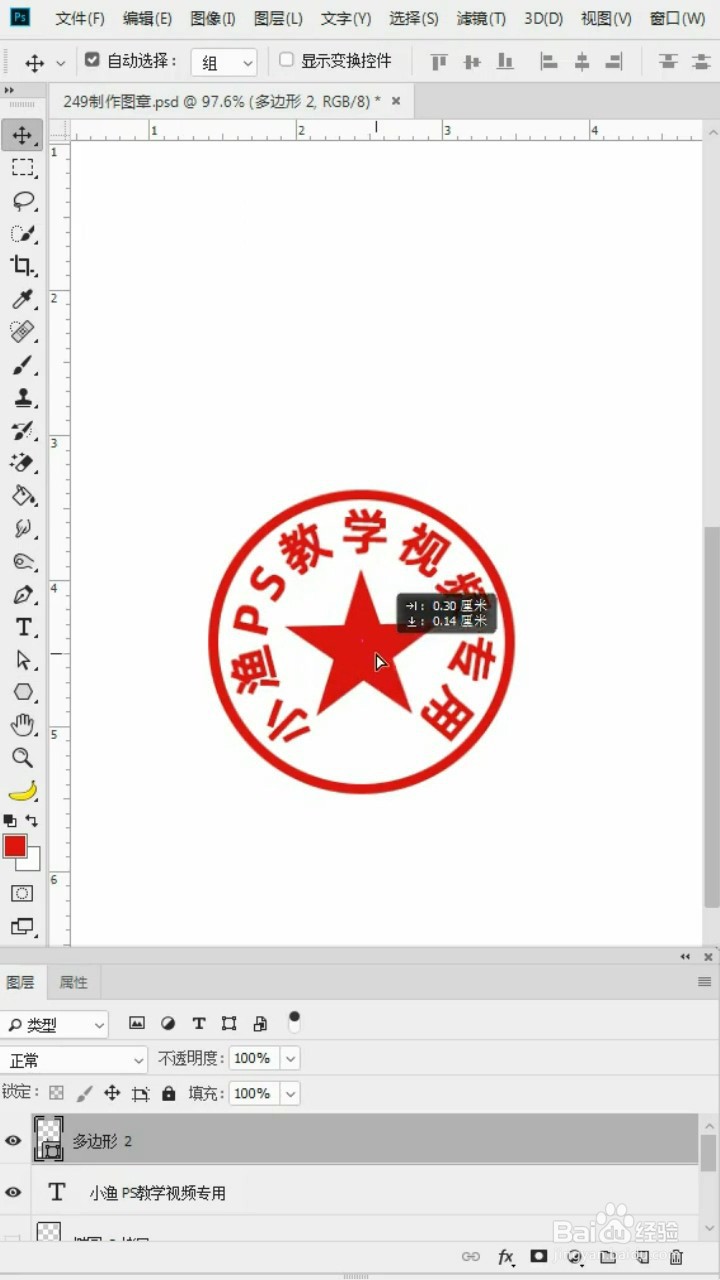
5、点击使用多边形工具,画出一个五角星,填充一个红色。

如何利用Photoshop制作印章

6、将图层合并在一起,然后拖入一个划痕的素材,点击图层,按鼠标右键,选择创建剪贴蒙版。

如何利用Photoshop制作印章

7、按住ctrl+shift+U去色,将混合模式改为滤色。

如何利用Photoshop制作印章

8、按住ctrl+L打开色阶,拖动黑色和白色的滑块使印章颜色更明显,即可完成。

如何利用Photoshop制作印章

  • ps怎么制作印章
  • PS制作印章的操作方法
  • ps怎么制作印章
  • 如何使用ps制作印章
  • 怎么用ps做方形印章效果
  • 热门搜索
    嘀嘀打车怎么付款 背部疼痛是什么原因引起的 高炮口子不还会怎么样 朝鲜生活 环境与生活 荣耀v9怎么样 兔唇是怎么形成的 话费怎么冲qb 生活疲惫无助累的句子 桂林生活网分类信息