如何把WPS表格转换成EXCEL格式?

 时间:2026-04-29 02:08:20

1、首先,用WPS 表格打开需要操作的Excel文件。

如何把WPS表格转换成EXCEL格式?

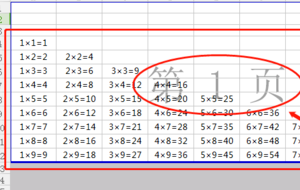
2、点击一下WPS 表格右下角的“分页预览”,查看需要生成PDF文档的表格的页面情况二页。

如何把WPS表格转换成EXCEL格式?

3、这一步将表格区域的数据调整一下,把第二页的数据移到第一页。

如何把WPS表格转换成EXCEL格式?

4、点击一下左上角的“WPS 表格”。

如何把WPS表格转换成EXCEL格式?

5、然后再点击一下“输出为PDF”。

如何把WPS表格转换成EXCEL格式?

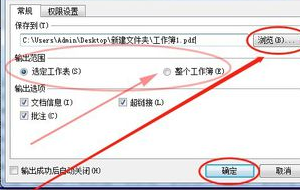
6、在输出 PDF 文件的窗口中,点击一下“浏览”,(选择转换后的PDF的存放位置;并修改下新生成的PDF文件的文件名;然后点击“保存”;);最后再点击“确定”。
如何把WPS表格转换成EXCEL格式?

7、待进度条读完后,点击一下“打开文件”,就可以打开新生成的PDF文档查看效果了。

如何把WPS表格转换成EXCEL格式?

  • 怎样把wps转换成excel?
  • wps转换excel文档怎么转
  • 怎样将WPS转成Excel
  • 如何把wps转换成excel格式
  • wps怎么转换成excel格式
  • 热门搜索
    消防证怎么考取需要什么条件 硕怎么读 鸽子汤的做法 灯笼怎么做简单又漂亮 小吃做法大全 肉臊子的做法 鲜奶油的做法 醉蟹的做法 虚岁怎么算 炸排骨的家常做法