excel的单变量求解功能

 时间:2024-10-11 22:30:07

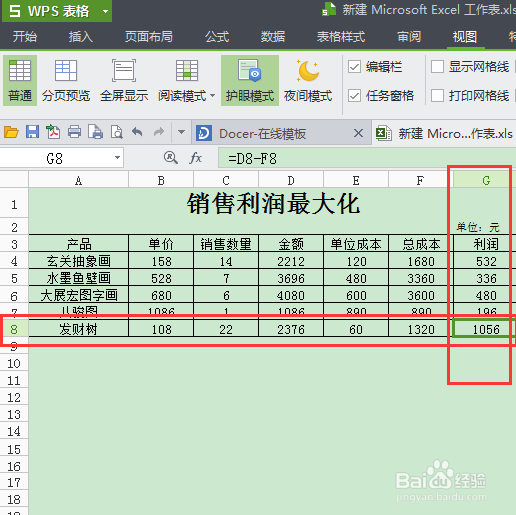
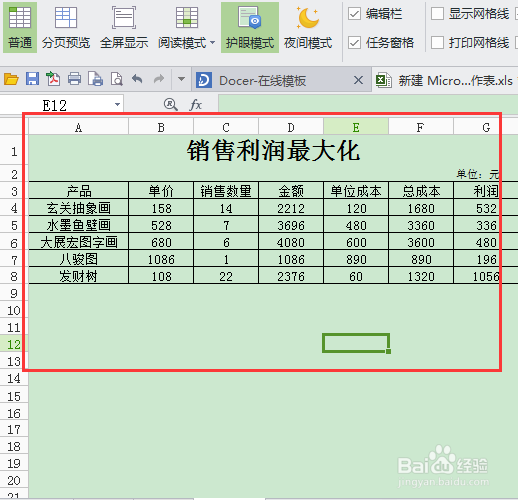
1、打开制作完成了的利润表(已经计算出了利润);
excel的单变量求解功能

2、以产品“发财树”为例,求解当其利润最大为1000元时售出的数量:选中单元格“蘅荫酸圉G8”(也就是对应的利润一栏的单元格);

excel的单变量求解功能

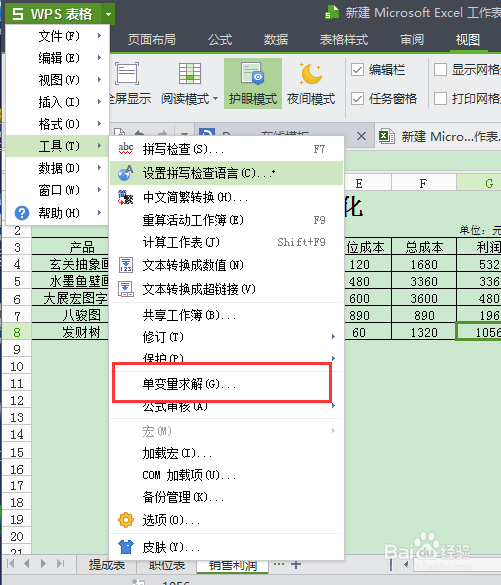
3、然后选择【工具】下【单变量求解】;

excel的单变量求解功能

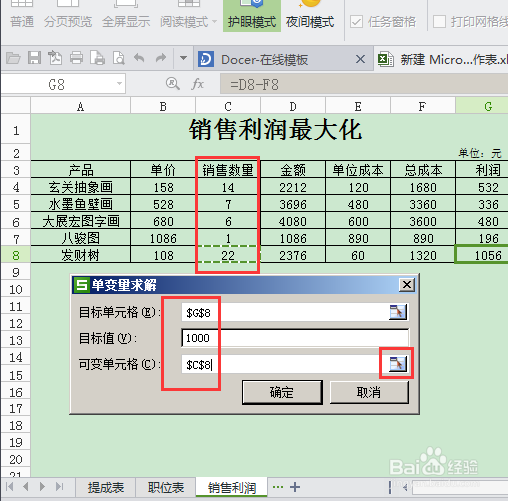
4、弹出【单变量求解】对话框,在【目标单元格】中输入“$G$8”(一般情况下是默认的,也茧盯璜阝就是之前选择的单元格),【目标值】中输入“1000”,【可变单元格】中输入”$C改怊眶峋$8“(也就是对应销售数量的一栏,也可以点击折叠按钮来选择单元格,之后再站看就好);
excel的单变量求解功能

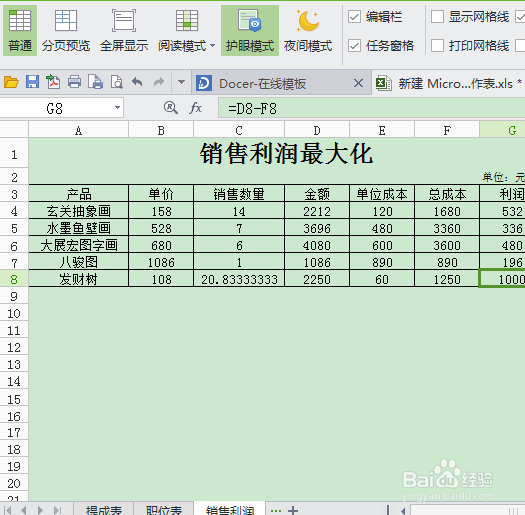
5、点击确定按钮,弹出【单变量求解状态】对话框,就能看到当利润为1000时的销售数量了

excel的单变量求解功能

6、点击确定,回到工作表中,表格将自动保存在求解后的状态。

excel的单变量求解功能
  • 单变量求解excel步骤
  • 详解Excel模拟运算表(双变量模拟运算表)
  • excel单变量求解
  • excel中规划求解怎么用
  • 如何使用excel中的单变量求解
  • 热门搜索
    乌木是怎么形成的 怎么使用打印机 着火了怎么办ppt 电脑怎么升级 在校表现怎么写 ios14分屏功能怎么开 信用卡呆账怎么处理 横撇怎么写 怎么做粽子 干洗是怎么洗的