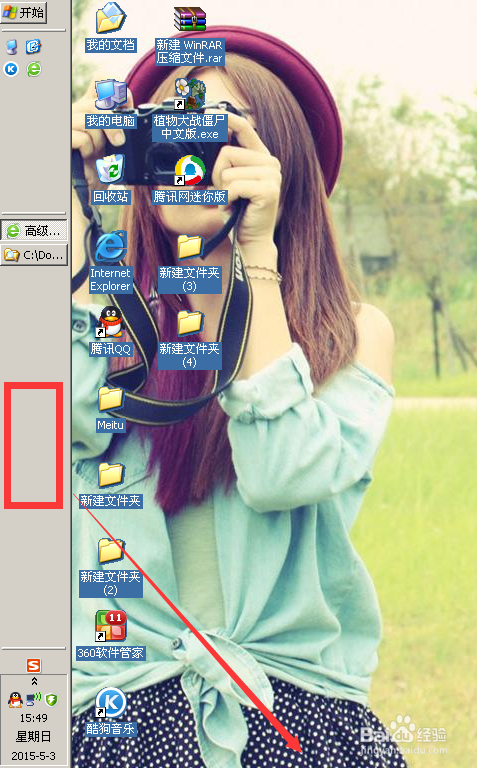
1、打开电脑后,电脑桌面的任务栏跑到了左边,如图显示:

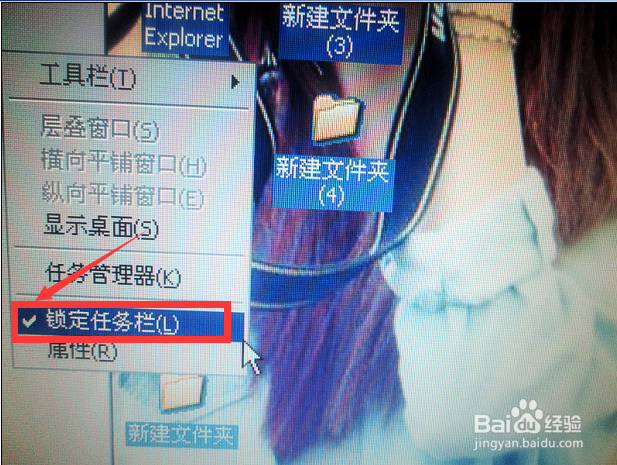
2、将鼠标指在右边任务栏的空白处,点右键,在弹框里找到“锁定任务栏”,如果前面打了钩,点击一下就可以解锁,就是将前面的钩去掉。
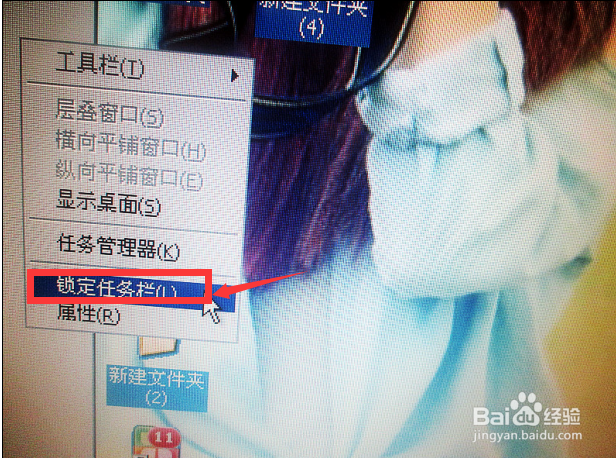
3、然后将鼠标指在空白处,按住鼠标左键,将任务栏向屏幕下方的方向进行拖拽。
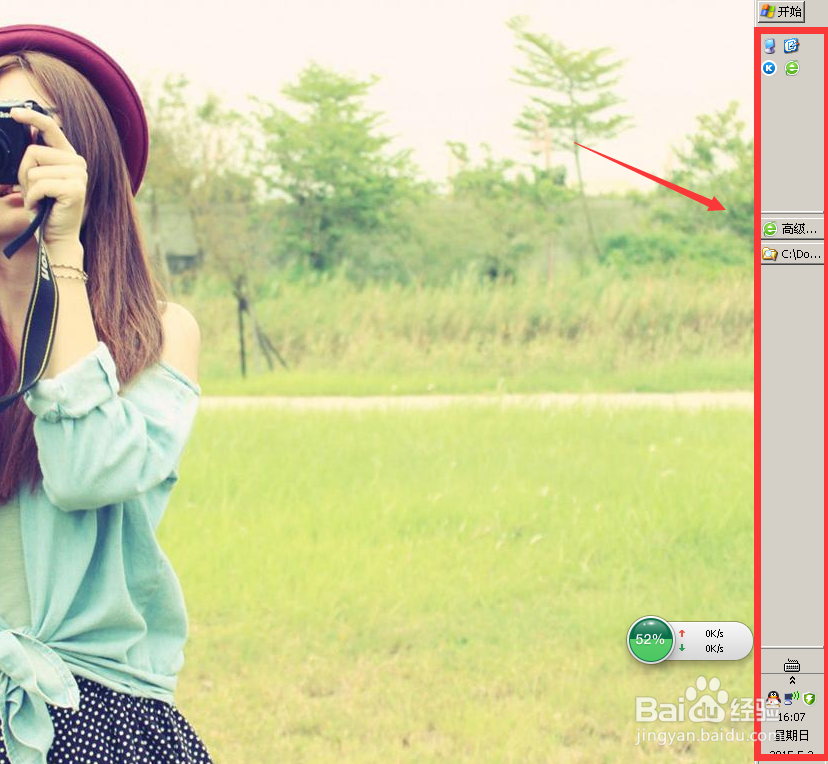
4、拖拽到下方然后放开左键,这样任务栏就被拖到了屏幕的下方,如图:

5、然后再任务栏的空白处,点右键锁定任务栏,查看时前面有个钩就证明任务栏已锁定。

6、依次类推,桌面任务栏无论是跑到屏幕上方还是右边,都可以用以上步骤来解决。

时间:2026-04-24 14:02:17
1、打开电脑后,电脑桌面的任务栏跑到了左边,如图显示:
2、将鼠标指在右边任务栏的空白处,点右键,在弹框里找到“锁定任务栏”,如果前面打了钩,点击一下就可以解锁,就是将前面的钩去掉。
3、然后将鼠标指在空白处,按住鼠标左键,将任务栏向屏幕下方的方向进行拖拽。
4、拖拽到下方然后放开左键,这样任务栏就被拖到了屏幕的下方,如图:
5、然后再任务栏的空白处,点右键锁定任务栏,查看时前面有个钩就证明任务栏已锁定。
6、依次类推,桌面任务栏无论是跑到屏幕上方还是右边,都可以用以上步骤来解决。
