怎么对Word文档中的文字内容按多列分别对齐

 时间:2026-04-26 08:11:21

1、如图所示,首先我们在视图选项卡中开启标尺和标记功能,让文档中的标尺和标记显示出来。

怎么对Word文档中的文字内容按多列分别对齐

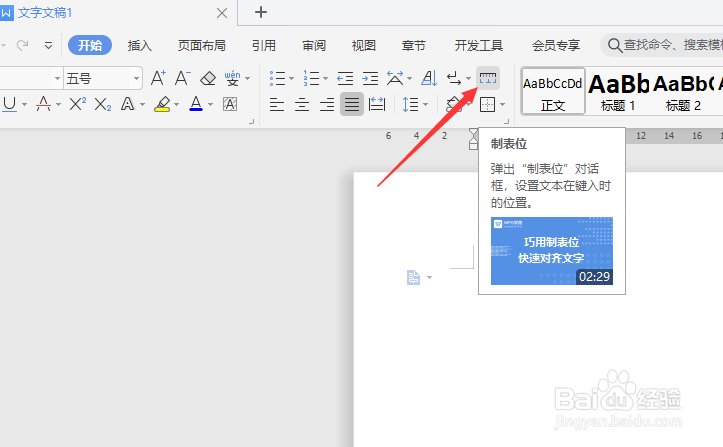
2、接下来,我们进入指标位定位界面,通过点击制表位按钮即可打开制表位的设置界面。
怎么对Word文档中的文字内容按多列分别对齐

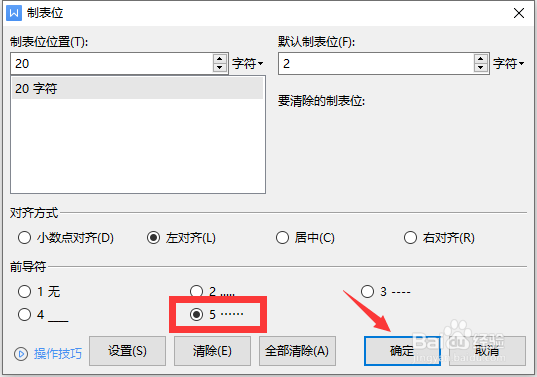
3、如图所示,在设置界面中,我们设置制表位生成的位置,点击确定按钮,之后我们在文本中想要对齐的位置,按键盘上的制表位键就可以了。

怎么对Word文档中的文字内容按多列分别对齐

怎么对Word文档中的文字内容按多列分别对齐

4、当然,有时我们还需要在不同的制表位之间添加加前导字符,对此,我们可以在制表位设置界面中选择一种制表位前导字符样式进行应用。
怎么对Word文档中的文字内容按多列分别对齐

怎么对Word文档中的文字内容按多列分别对齐

5、除了以上方法之外,我们还可以设置多个制表位,从而实现同一行文本等的多个内容的对齐操作,最终效果如图所示。

怎么对Word文档中的文字内容按多列分别对齐

怎么对Word文档中的文字内容按多列分别对齐

  • WORD一列文字如何对齐
  • 怎么在WORD中使每列对齐?
  • word怎么对齐多排文字
  • word怎么对齐多排文字
  • word对齐多排文字教程
  • 热门搜索
    酱牛肉怎么做最好吃 ps怎么添加图层蒙版 莫西干发型 感冒流黄鼻涕 决定的近义词 严肃的近义词 开封博物馆 发型设计 脸型与发型 怎么减大腿