PPT怎么设置按动画顺序实现自动播放功能

 时间:2026-02-14 20:48:55

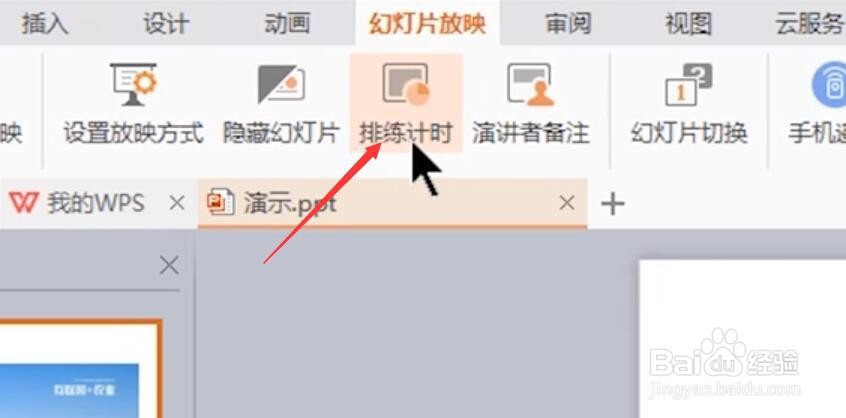
1、首先,我们在PPT制作完成之后,切换到幻灯片放映选项卡,点击排列计时功能。
PPT怎么设置按动画顺序实现自动播放功能

2、接下来,将自动进入排练计时界面,在此界面中,我们可以针对PPT中每一个元素的动画效果及播放前后次序进行设置。

PPT怎么设置按动画顺序实现自动播放功能

PPT怎么设置按动画顺序实现自动播放功能

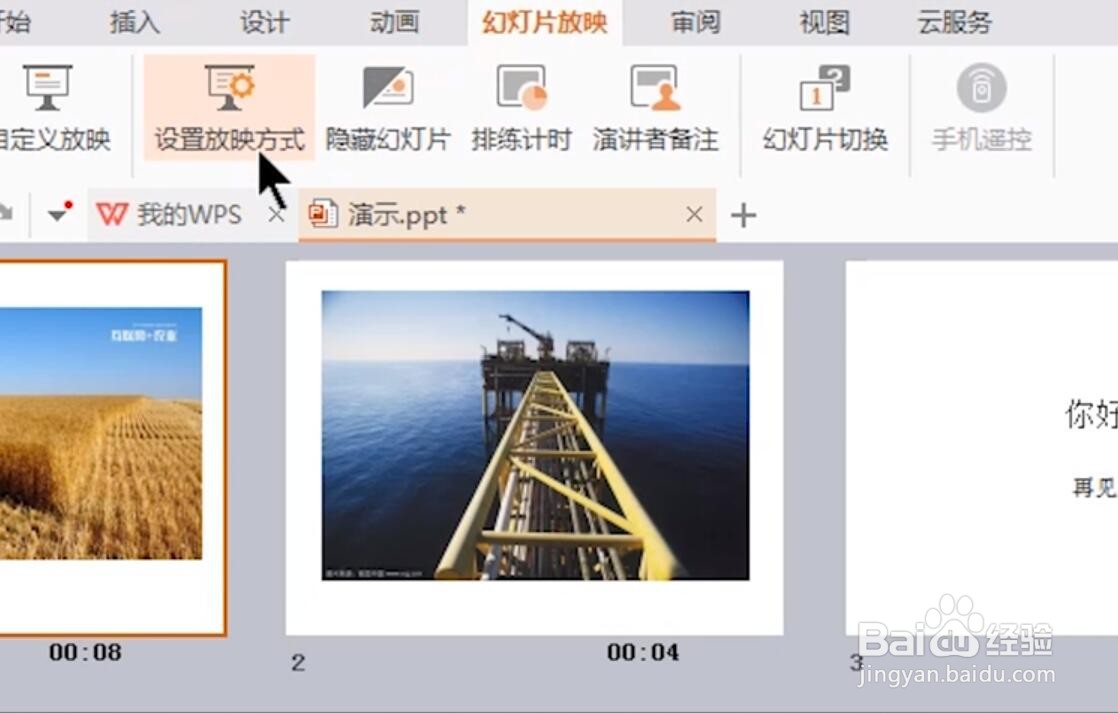
3、接下来我们需要切换到幻灯片选项卡,点击设置欢迎方式,在此,可以针对每张PPT之间的切换时间以及切换特效进行设置。
PPT怎么设置按动画顺序实现自动播放功能

PPT怎么设置按动画顺序实现自动播放功能

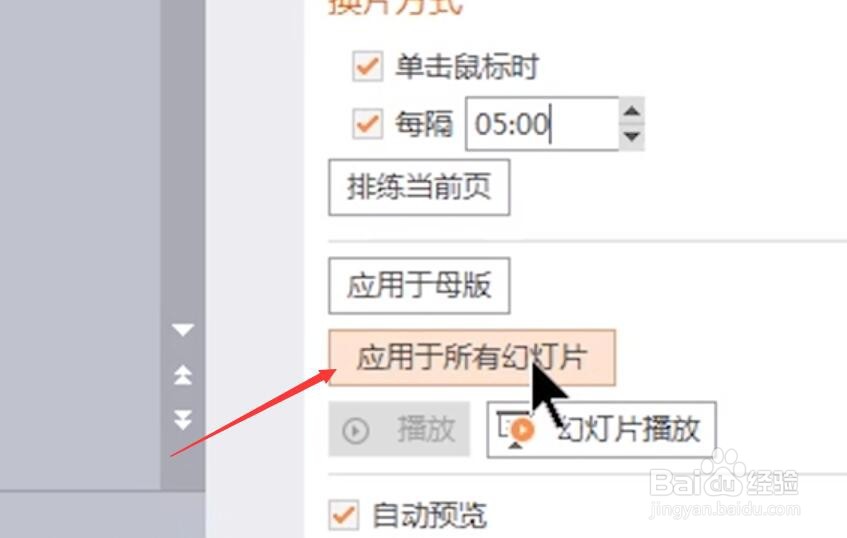
4、如图所示,在换碎片切换选项卡中,我们可以设置每张PPT停留的时间间隔。

PPT怎么设置按动画顺序实现自动播放功能

PPT怎么设置按动画顺序实现自动播放功能

5、最后,我们点击应用于所有幻灯片选项,就可以将每张PPT的切换效果应用到所有PPT了,这样就实现了PPT的自动播放功能。
PPT怎么设置按动画顺序实现自动播放功能

PPT怎么设置按动画顺序实现自动播放功能

  • ppt动画效果怎样设置一个一个出来
  • PPT动画方向怎样设置从左到右
  • ppt怎么统一设置动画效果
  • ppt动画怎么设置同时出现
  • PPT怎么设置动画方向从左到右移动
  • 热门搜索
    笔友用英语怎么说 手上的茧子怎么去掉 吃减肥药心慌怎么办 字体怎么变大 个人兴趣爱好怎么写 手机内存怎么清理 垂体泌乳素高怎么办 dnf积分怎么得 脚臭是怎么回事 灏怎么读音是什么