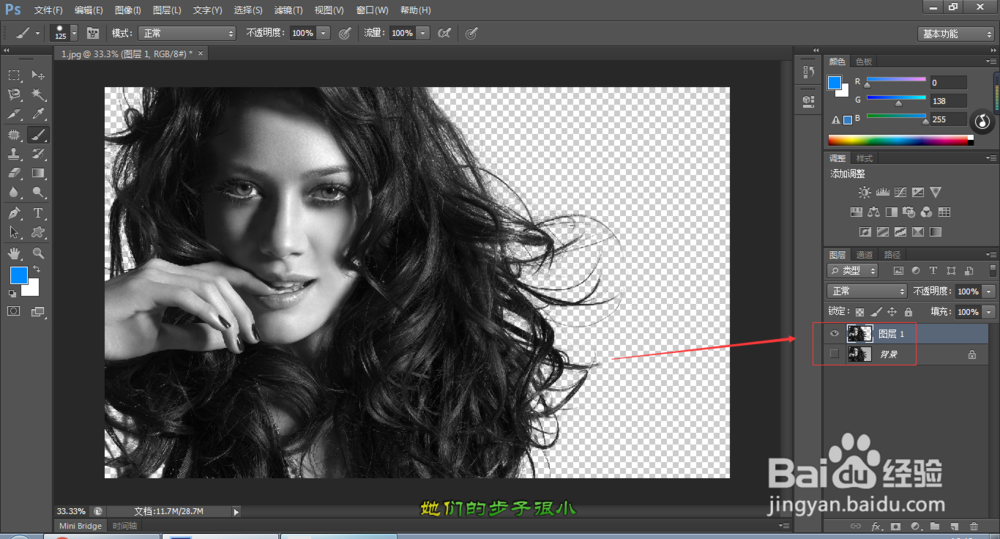
1、第一步,将你要处理的图片拖到photoshop主界面,并点击通道面板
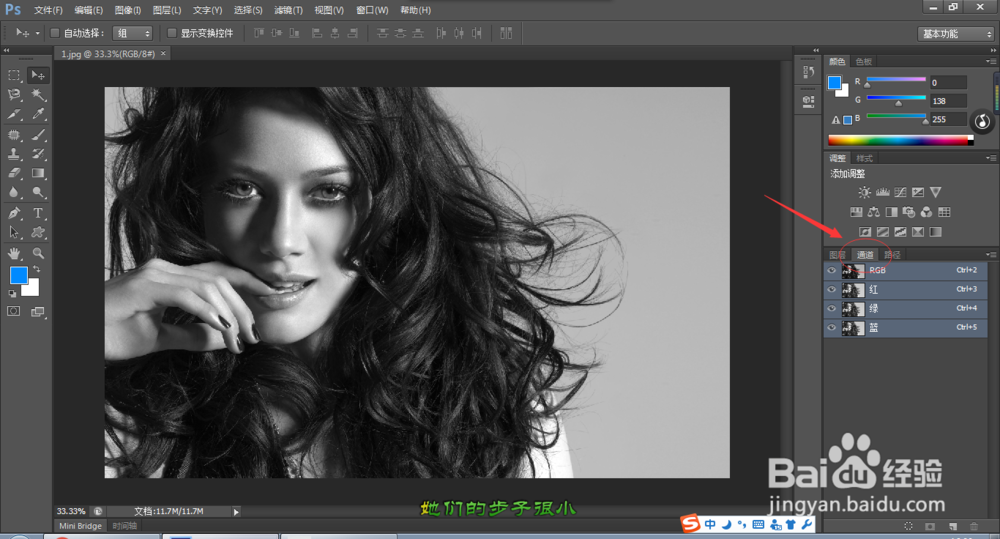
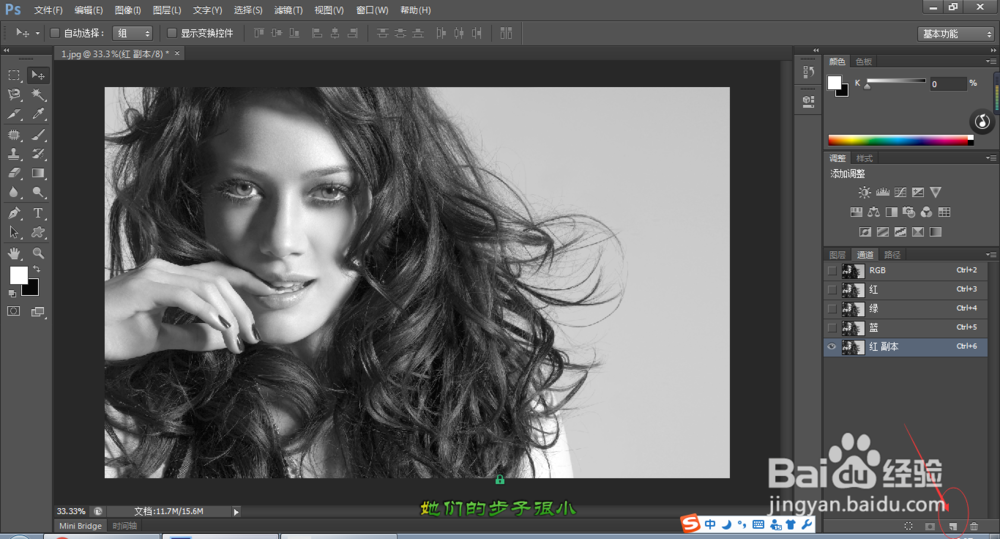
2、第二步,点击通道面板中R、G、B,找出对比度最强的一个通道(我这里选倘裁侨的是红色通道),拖到下方的“创建新通道”,这时会多出一个"红色副本通道"
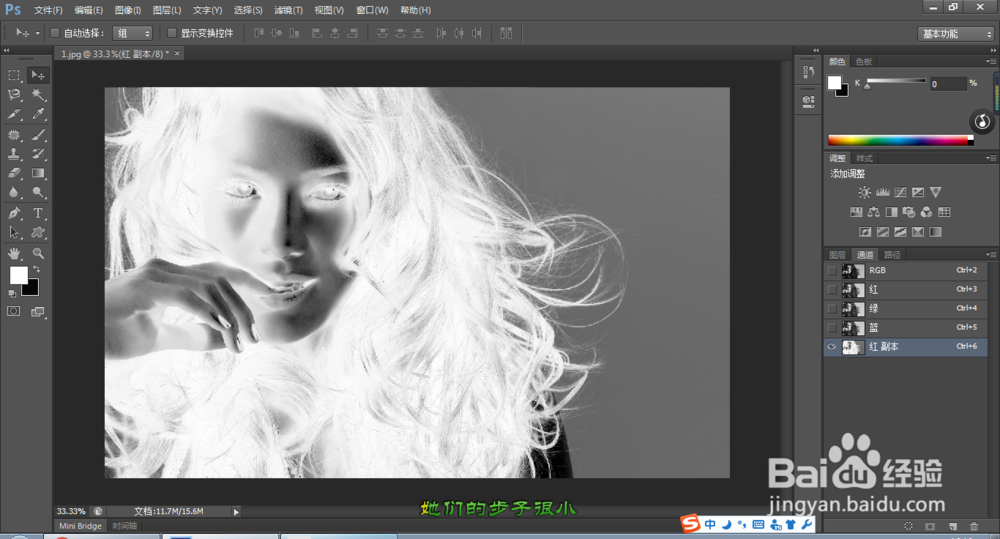
3、第三步,反相(快捷键Ctrl+I),或者直接点击菜单栏的“图像”-“调整”然后选择反相
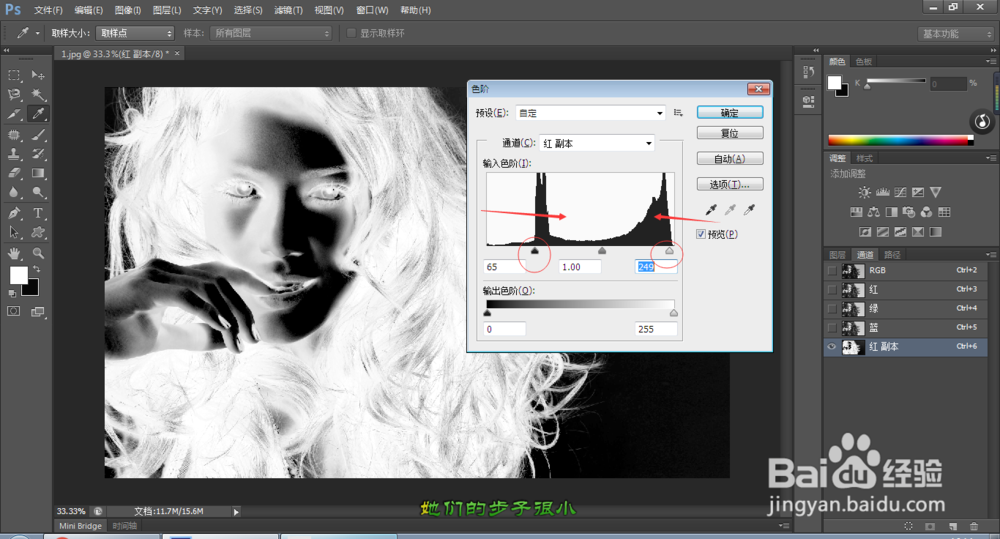
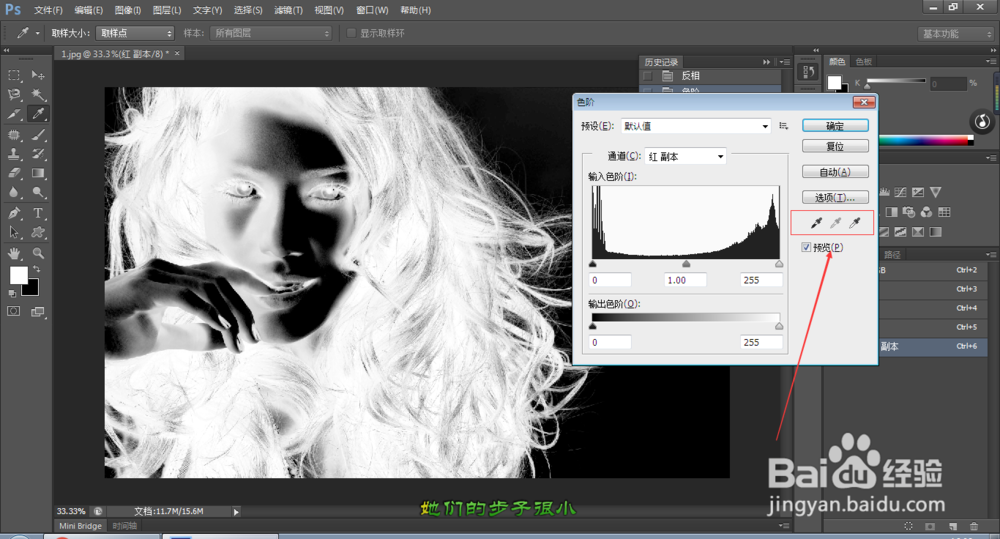
4、第四步,Ctrl+L色阶(或者“图像”-“调整”-“色阶”),让图片的黑白对比更明显(注意白的取样器点击白色处可以让白的更白,黑的取色器点击黑的可以让黑的更黑)
5、第五步,用画笔工具局部填充白色(注意周娃糟围的发丝部分不能涂),然后按住Ctrl点击“红 副本”通道缩览图得到一个选区
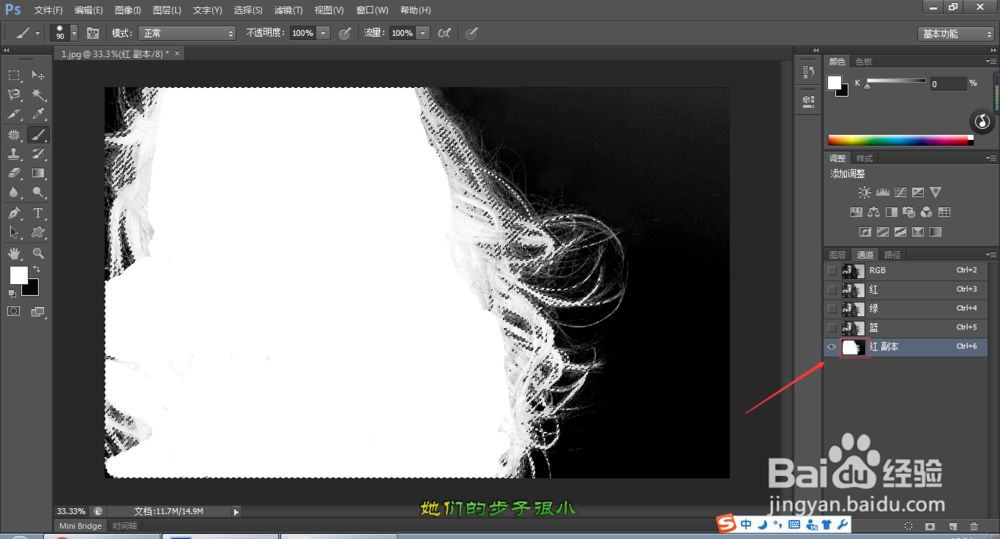
6、第六步,点击RGB通率屈道激活面板,回到图层面板,Ctrl+J复制选区,这样一个复杂的人物图就抠好啦