Word如何通过样式批量修改文字格式?

 时间:2026-02-14 02:11:21

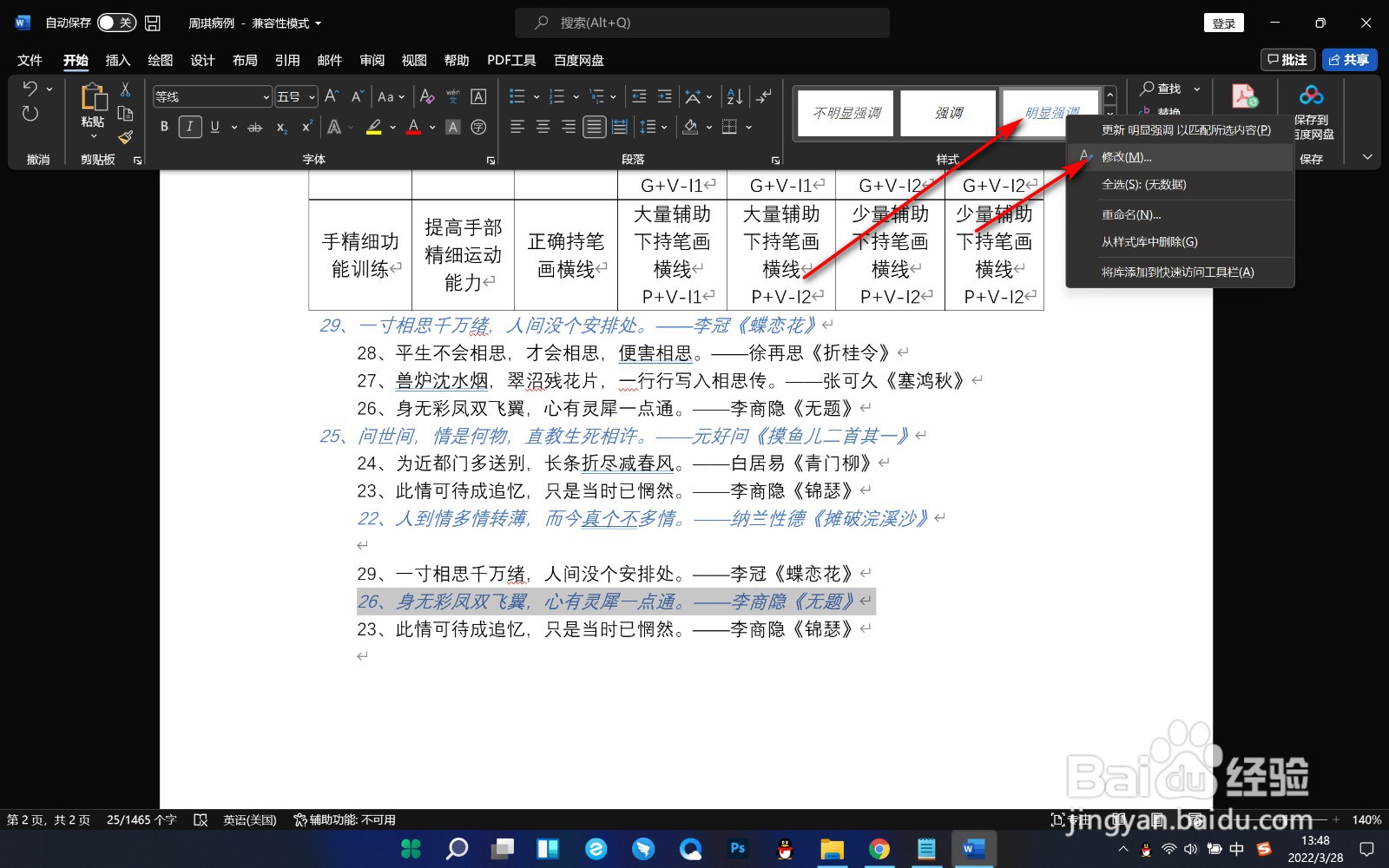
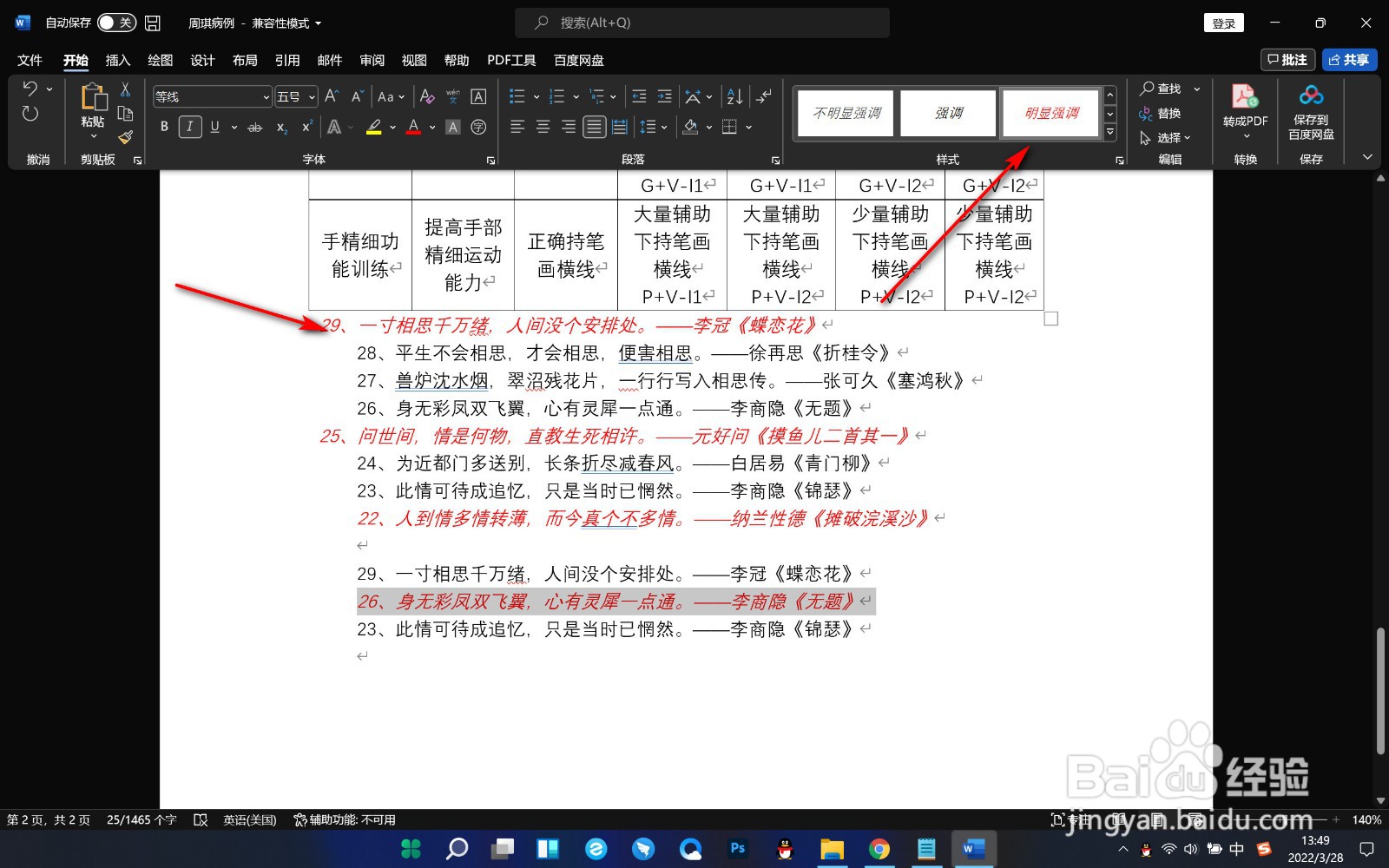
1、1.首先我们先将这几行文字通过一种样式进行更改。
Word如何通过样式批量修改文字格式?

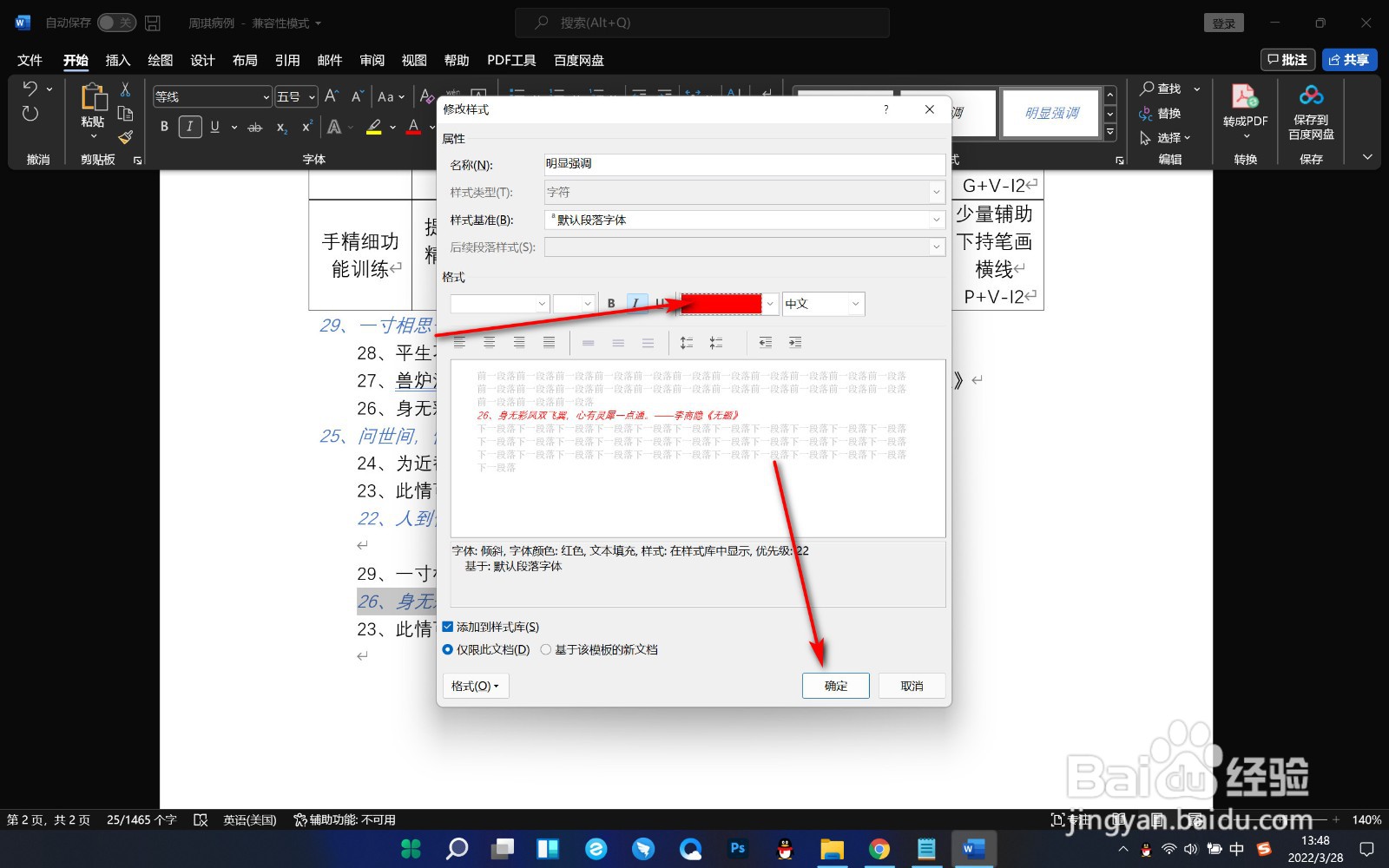
2、2.然后找到这个样式,鼠标右键选择修改。

Word如何通过样式批量修改文字格式?

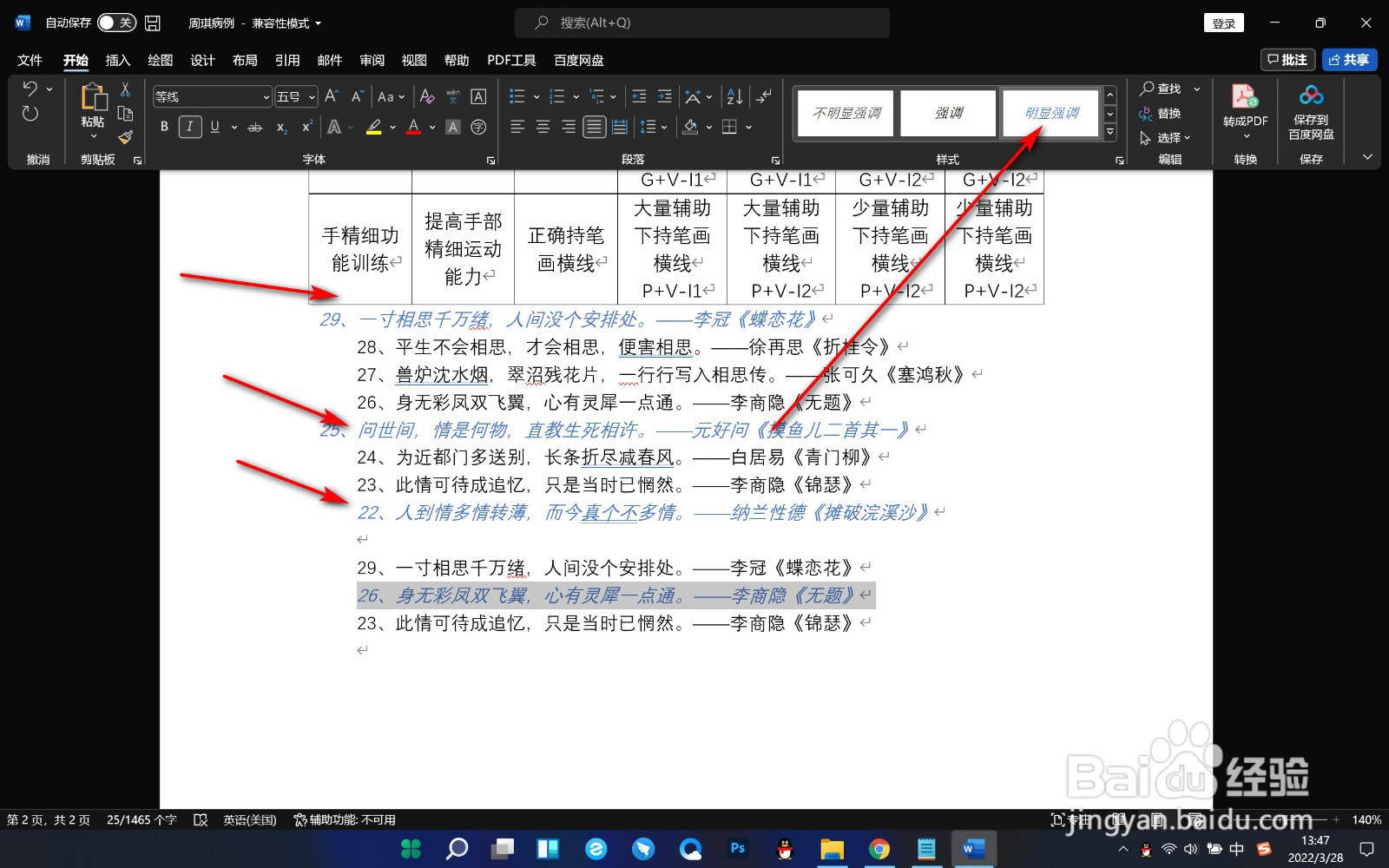
3、3.然后我们更换一下文字的颜色,点击确定。

Word如何通过样式批量修改文字格式?

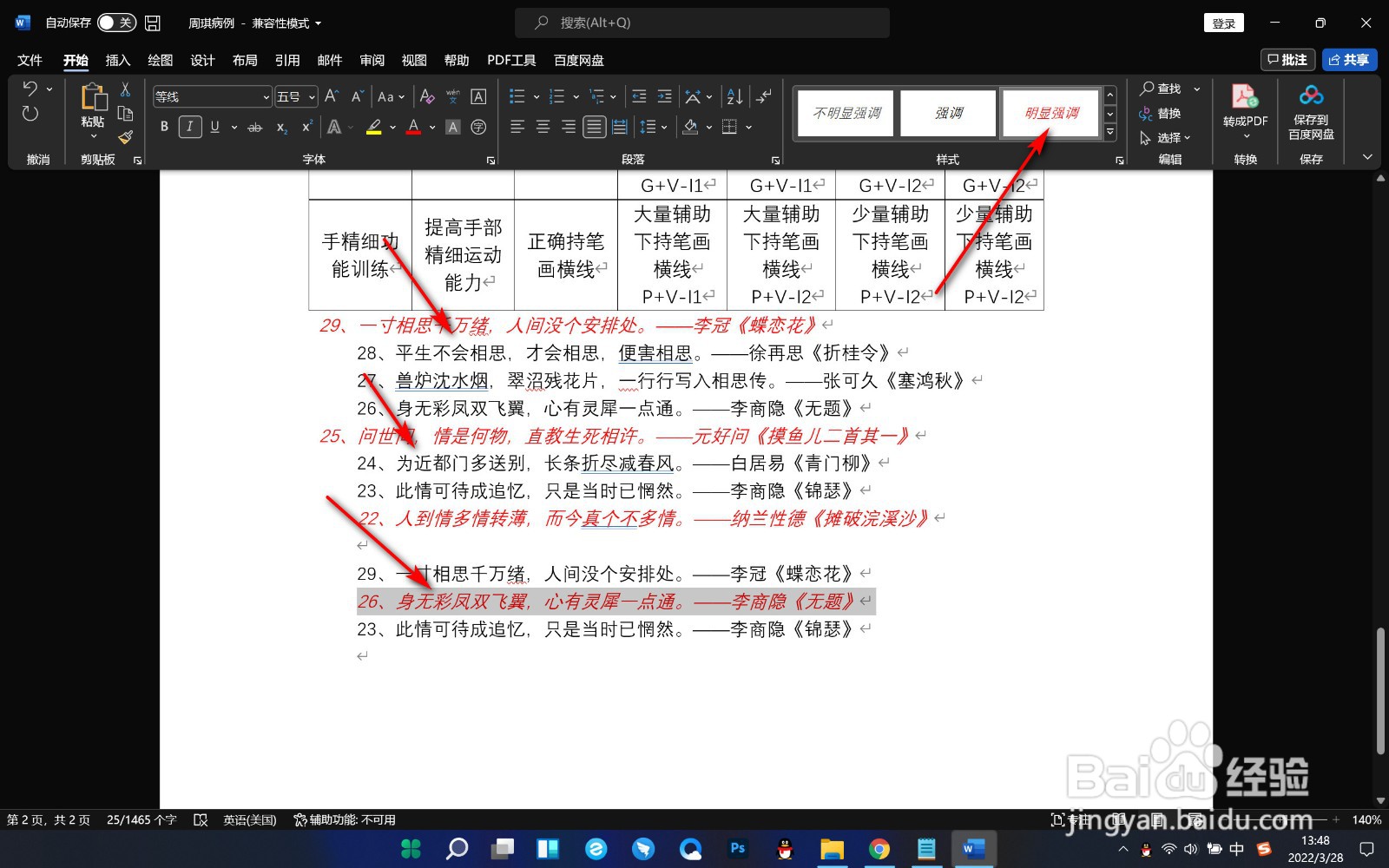
4、4.这个时候凡是使用该样式的所有文字都会统一进行修改,这样后期修改就非常的方便了。
Word如何通过样式批量修改文字格式?

5、5.所以需要注意的是,当我们进行排版或者是文字修改的时候,一定要使用样式修改,这样的话我们在后期的修改方面就非常的方便。
Word如何通过样式批量修改文字格式?

1、1.首先我们先将这几行文字通过一种样式进行更改。

2.然后找到这个样式,鼠标右键选择修改。

3.然后我们更换一下文字的颜色,点击确定。

4.这个时候凡是使用该样式的所有文字都会统一进行修改,这样后期修改就非常的方便了。

5.所以需要注意的是,当我们进行排版或者是文字修改的时候,一定要使用样式修改,这样的话我们在后期的修改方面就非常的方便。

  • Word怎么批量修改标题样式成统一格式
  • Word如何一键选择相同字体或格式的文本?
  • word怎么选出标题外的所有正文?
  • word如何给文档自动编号?
  • word手动编号替换为自动编号
  • 热门搜索
    大唐西市博物馆 体寒的人怎么调理 怎么拔牙 慢条斯理的近义词 成都武侯祠博物馆 复印机怎么扫描 特别的近义词和反义词 无线路由器怎么设置密码 膝盖发凉是怎么回事 英雄联盟崩溃怎么解决