怎么把图片背景中的白色删除后转换成透明色

 时间:2026-04-30 23:24:02

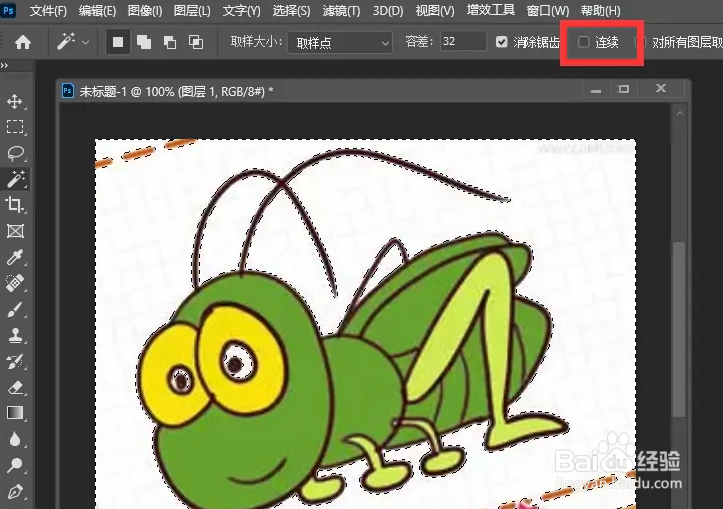
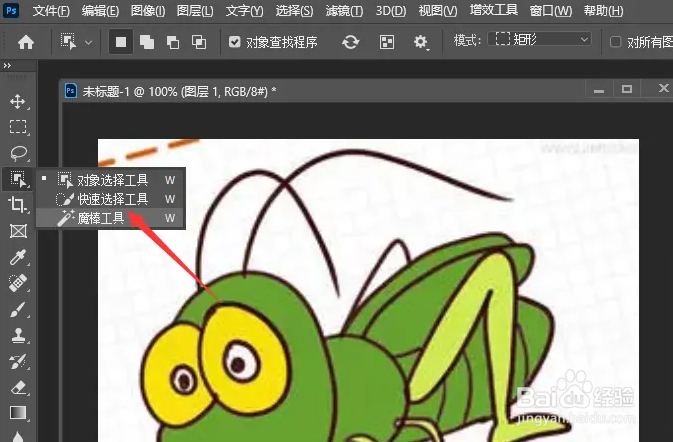
1、首先,我们在PS中打开图片之后,选择魔棒工具。
怎么把图片背景中的白色删除后转换成透明色

2、在魔棒工具属性界伐久面中,勾选连续性选项,点击背景部分将其选中。

怎么把图片背景中的白色删除后转换成透明色

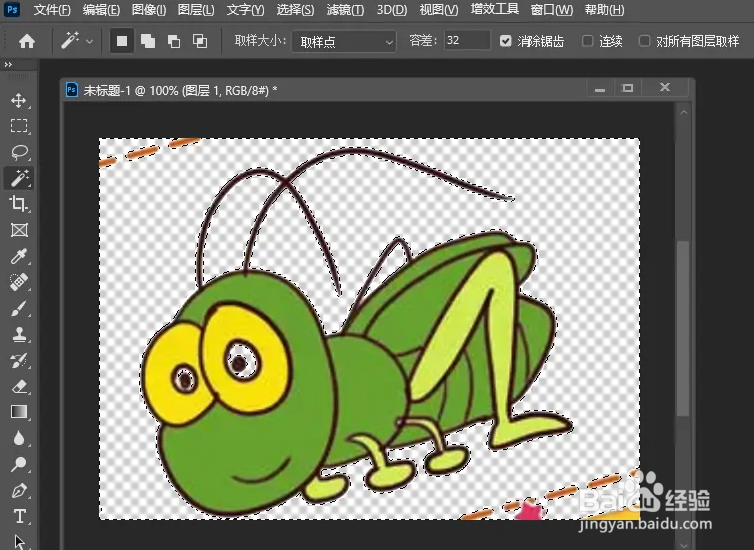
3、随后,按键盘上的删除键就可以将背景部分的白色删除掉。

怎么把图片背景中的白色删除后转换成透明色

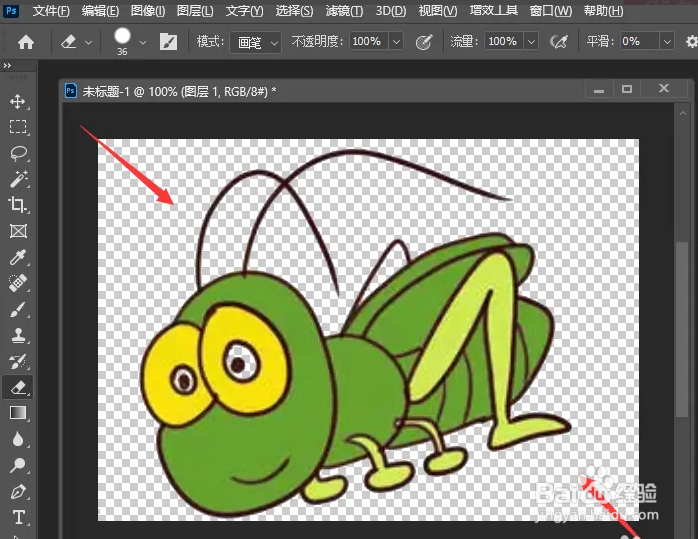
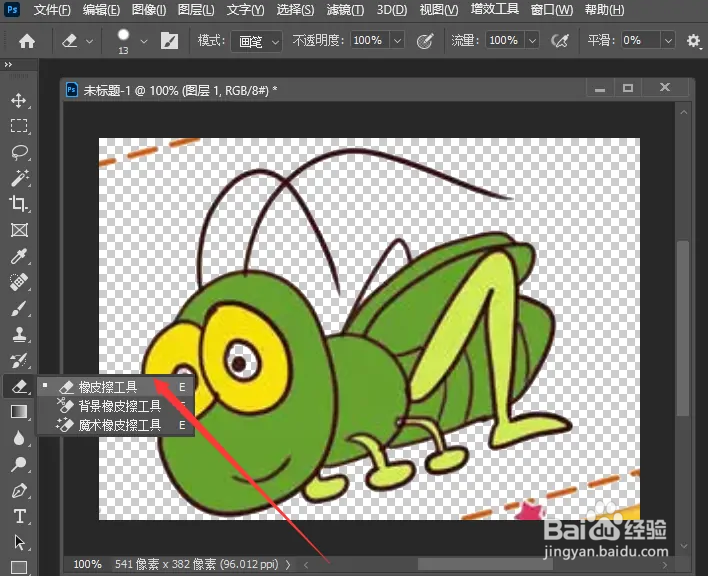
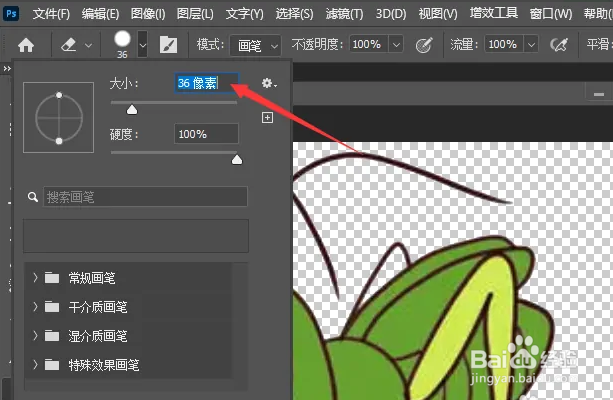
4、同时,如果背景中存在着其它颜色,我们也可以借助橡皮擦工具,将其中的颜色删除掉。
怎么把图片背景中的白色删除后转换成透明色

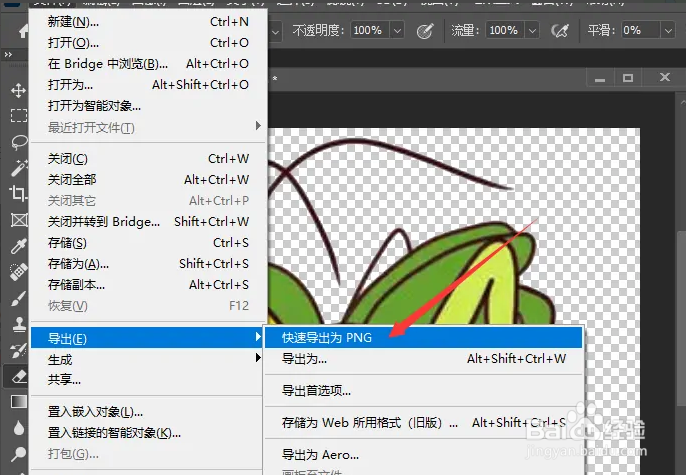
5、当颜色删除之芬爹后,背景将自动的转化成透明色,在此,我们点击文件菜单中的导出选项,将文件以PNG格式导出保存就可以了。
怎么把图片背景中的白色删除后转换成透明色

怎么把图片背景中的白色删除后转换成透明色

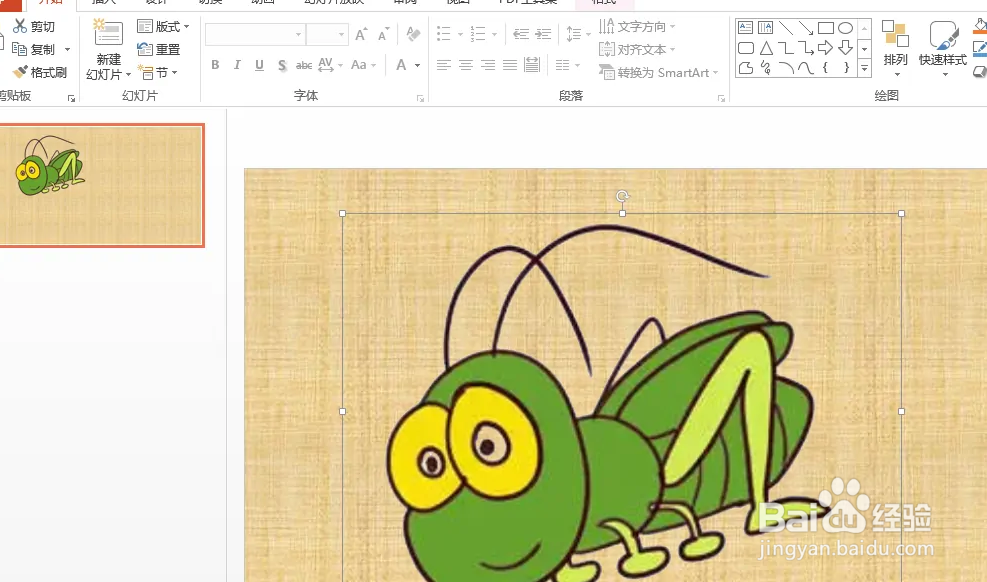
6、文件导出完成之后,我们就可以将PNG格式的透明背景图片添加到其他软件中,并且进行效果的查看操作了。如图所示,在软件界面中,当修改页面背景色夏畜著的时候,图片将会自动的显示对应的背景色。
怎么把图片背景中的白色删除后转换成透明色

怎么把图片背景中的白色删除后转换成透明色

  • 怎么把图片中白色背景删除后转换成透明色
  • ps如何把白底变透明
  • PS怎么把白底变透明?
  • 怎么让图片中白色背景变成透明的
  • 怎么把白底图弄成透明图
  • 热门搜索
    店铺转让广告怎么写 表情图片大全 日本工囗漫恶漫全彩大全h 用户名大全 初中周记200字大全 伤感图片大全带字 名创优品怎么样 怎么隐藏qq号 毛线画图片大全 虾的做法大全