1、这个U盘最好是什么文件都没有的干净盘,然后在网上下载一个(一键重装系统的软件)小编用的是(冰封一键重装)
2、下载一个GHO的系统映像PE(自己所需要的系统)地址: https://www.baidu.com/s?ie=utf8&wd=GHO&tn=87048150_dg,下载时间取决与你的网速,可能需要一个小时。
3、两个软件放入空白U盘后,这样已经将启动盘完成了。

1、在开机未完成时,不停的按F12,直到出现下面这个画面

2、出现后,选择第二列,USB那一列,然后会出现下面这个画面,出现后选择第一项,不管上面显示的时哪个版本都要选择第一项。

3、选择后过十几秒(因电脑运行而定)会出现电脑的简单桌面,同时桌面会跳出一个提示(冰封智能快速装机)如下图
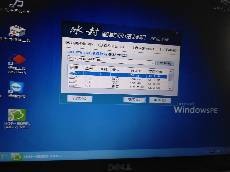
4、选择C盘,然后点确定(在点确定之前,你现在或者是之前已经把C盘需要的重要东西转移,或者转移到不是C盘的其他盘,因为下一步就是格式化了)
1、在C盘格式化后(期间需要点时间)会自动跳入到,下图这个画面,也就是第二步就出现的那个目录。
2、这一次需要选择第11项,尝试从本地硬盘启动,你点回车就可以了。
3、这个过程需要点时间,然后会再次跳入到下图(目录画面一共要跳三次)

2、这个时候你就可以拔掉U盘了
2、拔掉后重启,会出现下图,直接点回车

3、点入后基本已经完成了,等待到正常开机就好了
