Win10如何删除桌面回收站图标 怎么样隐藏回收站

 时间:2026-04-22 10:55:02

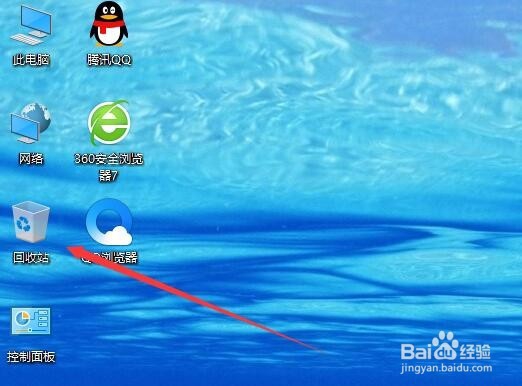
1、Windows10桌面上的回收站很少用到,但又占了桌面的空间,下面就来看一下如何删除回收站吧。
Win10如何删除桌面回收站图标 怎么样隐藏回收站

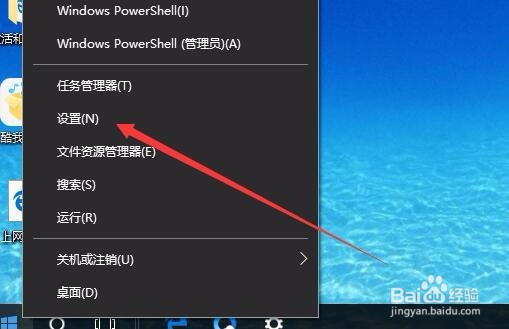
2、在Windows10桌面,右键点击桌面左下角的开始按钮,在弹出的菜单中选择“设置”菜单项。
Win10如何删除桌面回收站图标 怎么样隐藏回收站

3、在打开的Windows10设置窗口中,点击“个性化”图标。

Win10如何删除桌面回收站图标 怎么样隐藏回收站

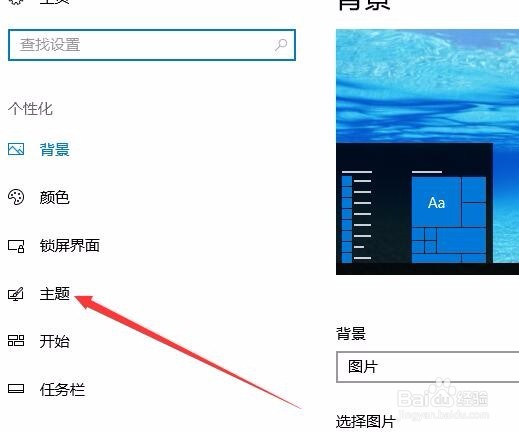
4、接着在打开的个性化设置窗口中,点击左侧边栏的“主题”菜单项。

Win10如何删除桌面回收站图标 怎么样隐藏回收站

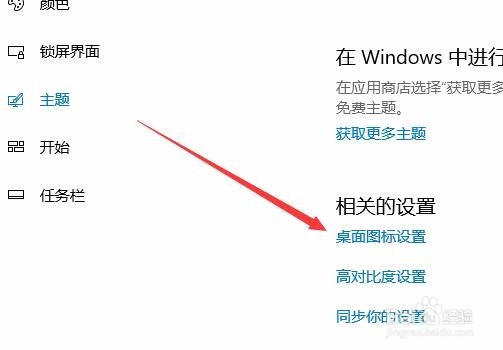
5、在右侧的窗口中找到“桌面图标设置”快捷链接,点击该快捷链接。

Win10如何删除桌面回收站图标 怎么样隐藏回收站

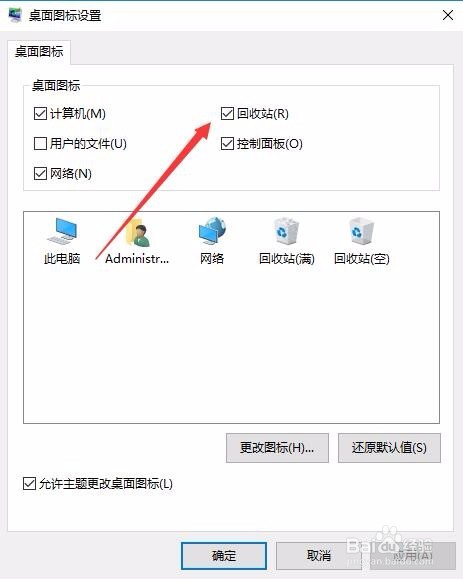
6、这时就可以打开“桌面图标设置”窗口,在窗口中取消“回收站”前面的勾选,最后点击确定按钮。
Win10如何删除桌面回收站图标 怎么样隐藏回收站

7、回到Windows10桌面,这时可以看到桌面上的回收站已隐藏了,看不到回收站的图标了。

Win10如何删除桌面回收站图标 怎么样隐藏回收站

  • win11怎么开启任务管理器
  • win10电脑关机快捷键是什么
  • win10如何切换桌面?
  • Windows11如何创建任务计划
  • win10怎么更新win11dev预览版
  • 热门搜索
    电脑怎么关机 洋姜怎么吃 蓝莓怎么洗才干净 健康状况怎么填 膝盖疼怎么办 腰间盘突出压迫神经腿疼怎么办 缺铁性贫血怎么补最快 怎么学唱歌 施华蔻洗发水怎么样 健康证怎么办