EXCEL中如何在工作表中插入柱形图

 时间:2026-02-12 06:39:47

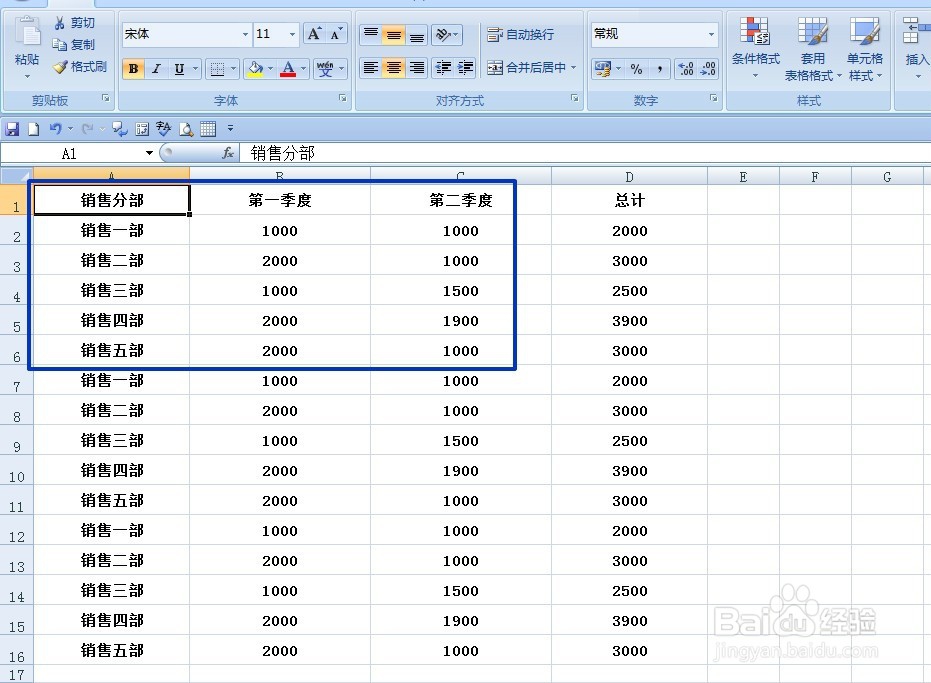
1、如本例,要求以A1:C6单元格区域为数据源插入柱形图表。
EXCEL中如何在工作表中插入柱形图

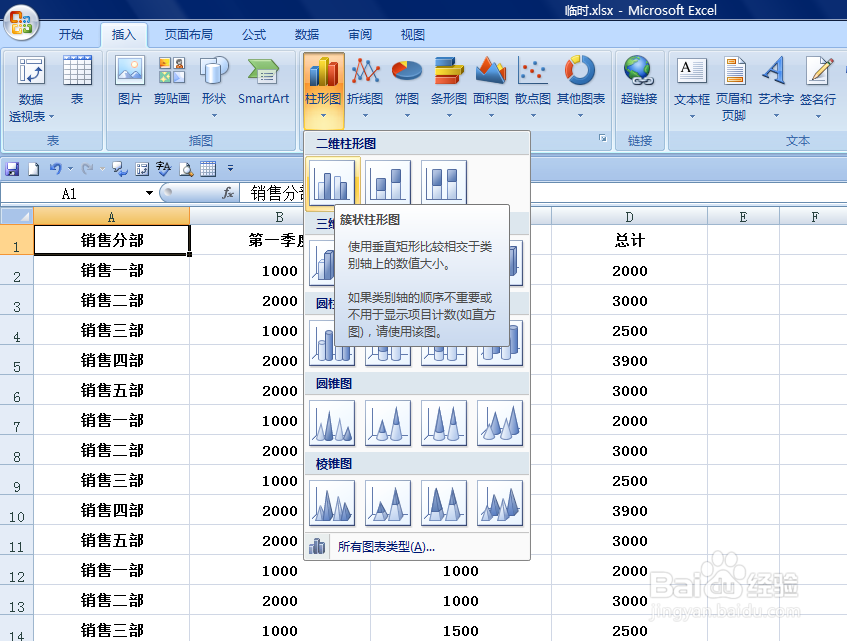
2、点击表格中的任意单元格,点击【插入】选项卡,在弹出的选项中选择点击【柱形图】选项,然后在菜单中选择柱形图的样式。
EXCEL中如何在工作表中插入柱形图

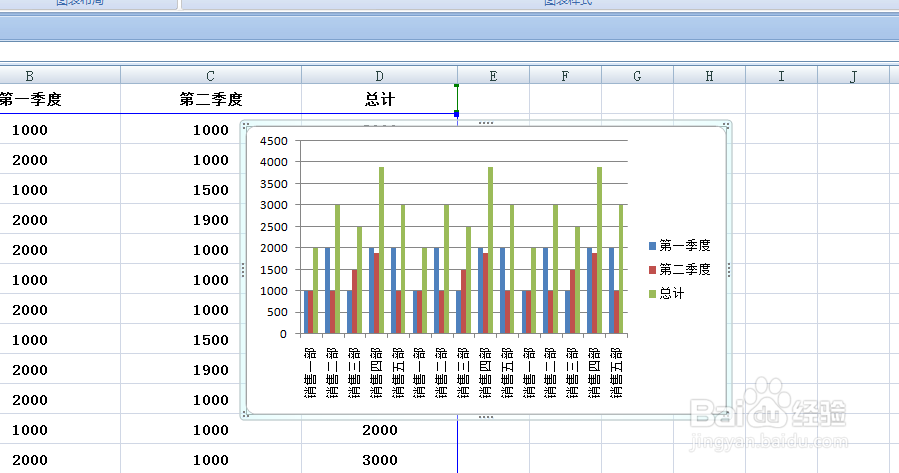
3、通过上一步骤的操作,工作表中插入了一个未经编辑的柱形图表。

EXCEL中如何在工作表中插入柱形图

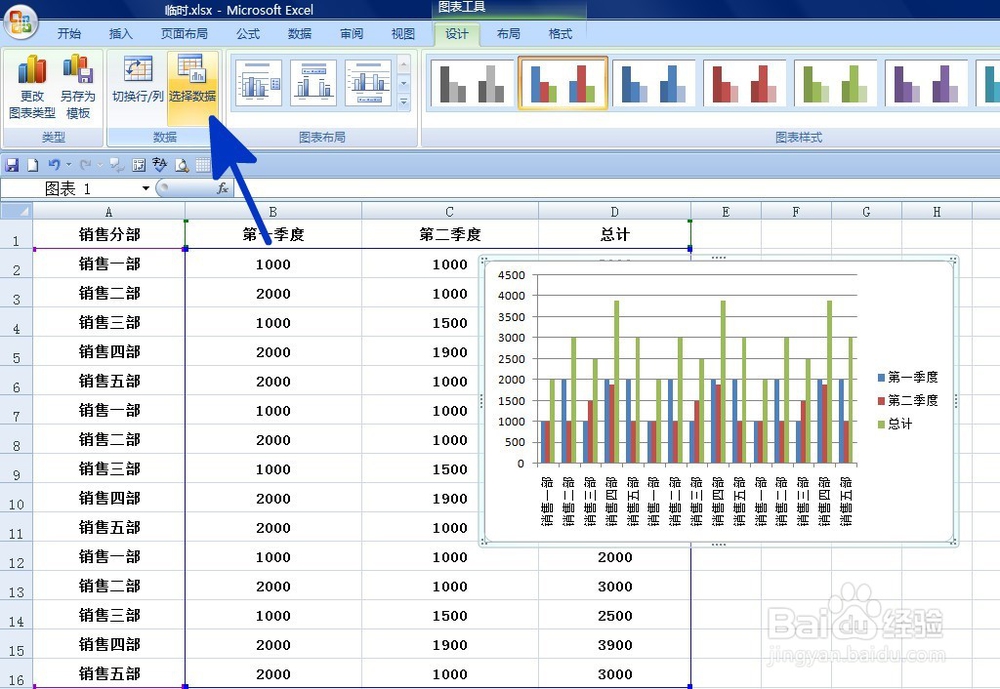
4、选中图表,点击选择【设计】选项卡,然后在【数据】功能选项中点击【选择数据】选项。
EXCEL中如何在工作表中插入柱形图

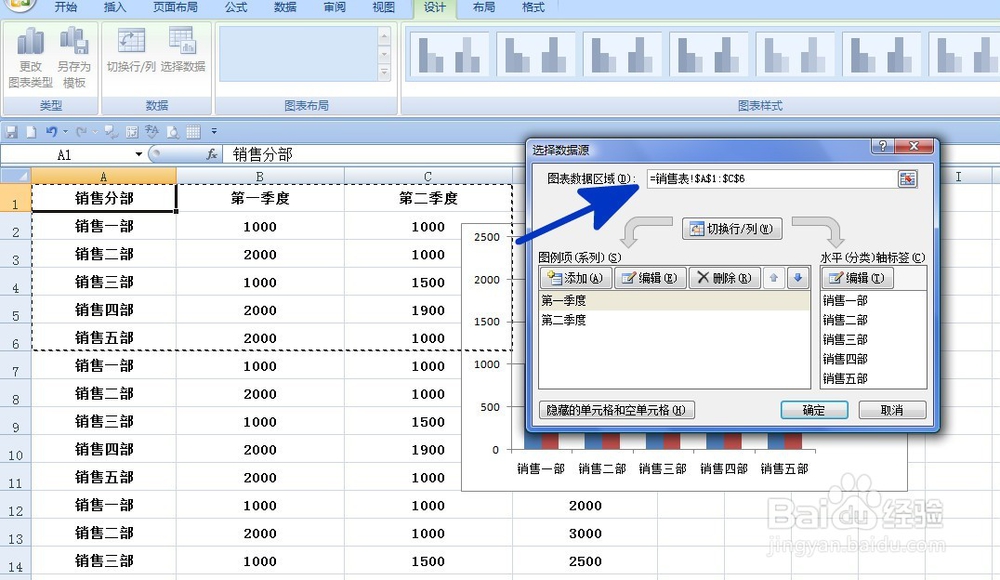
5、如下图,弹出【选择数据源】对话框,将光标移动到【图表数据区域】后面的空白对话框中,在工作表中直接选择A1:C6单元格区域,然后点击【确定】按钮。
EXCEL中如何在工作表中插入柱形图

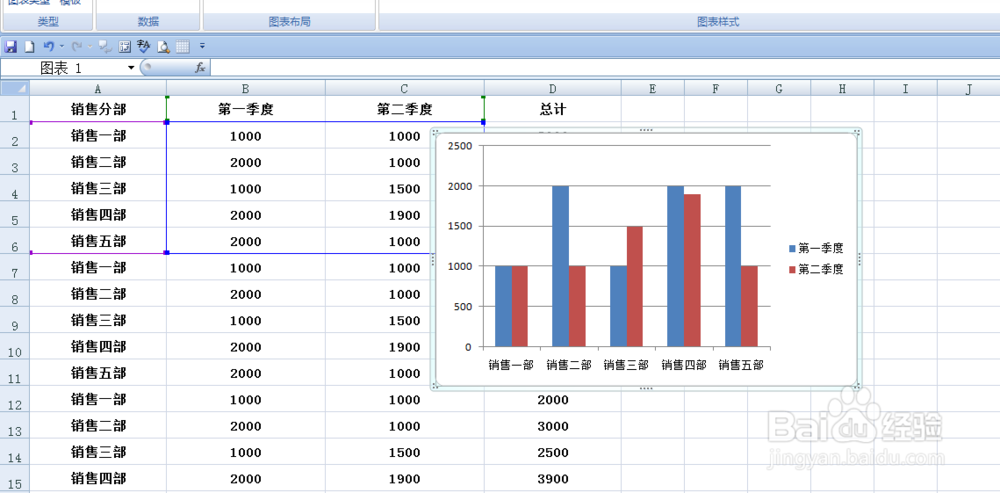
6、返回到工作表中,根据指定的单元格区域插入的柱形图就完成了。

EXCEL中如何在工作表中插入柱形图

  • 怎么在Excel单元格内插入柱状图表
  • EXCEL中怎么把一个图表嵌入到指定区域?
  • excel表插入嵌入式簇状柱形图的步骤是什么?
  • excel簇状柱形图怎么嵌入表格
  • Excel如何制作三维簇状柱形图
  • 热门搜索
    会议通知怎么写 win7亮度怎么调 手工制作大全简单 海绵体怎么训练变大 七妹导航大全 恐怖小说大全 福字书法大全 蒲剧大全 虾的做法大全 乳名大全男孩