mac系统自带QuickTime Player录制屏幕小技巧

 时间:2026-02-15 15:31:48

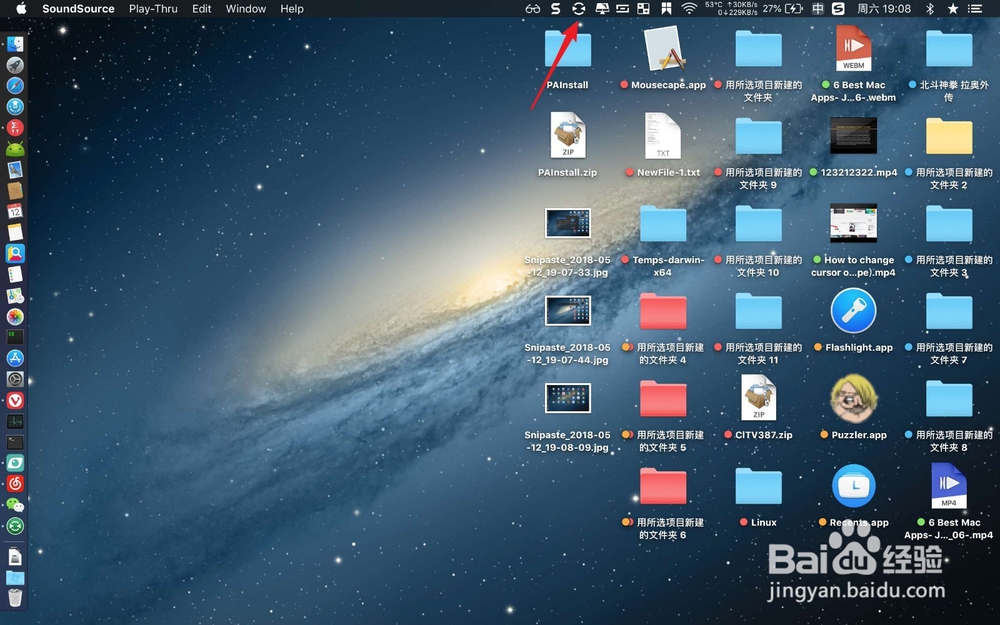
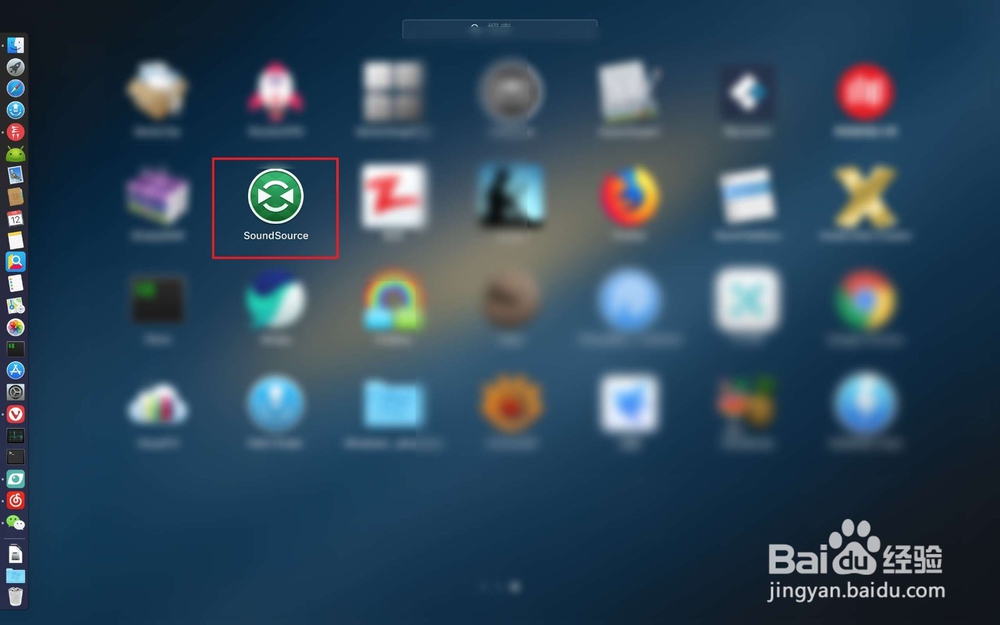
1、要录制声音的时候,先把软件给下载然后安装,并在启动台打开它。
mac系统自带QuickTime Player录制屏幕小技巧

mac系统自带QuickTime Player录制屏幕小技巧

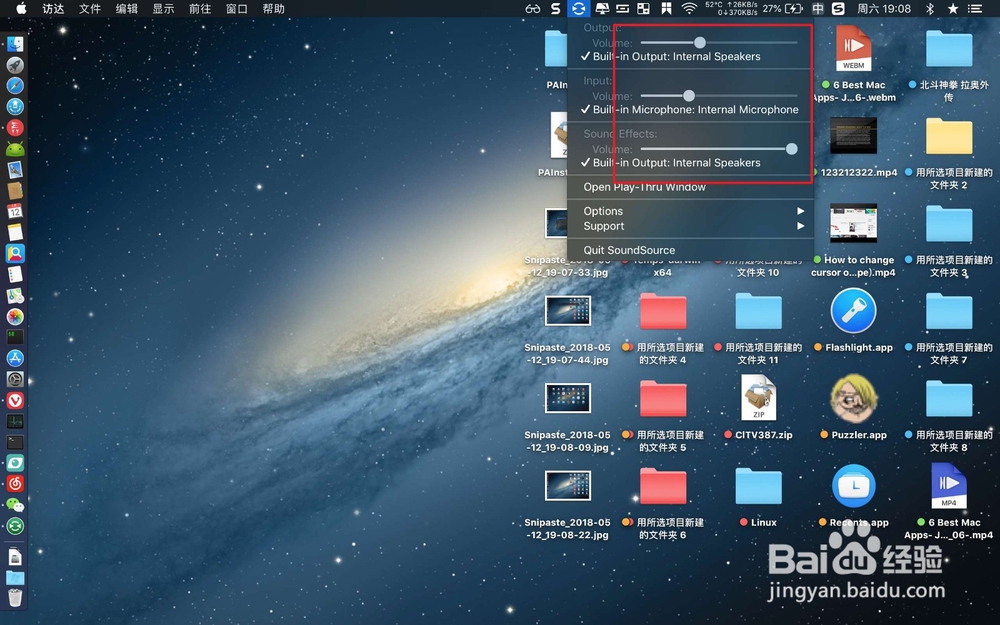
2、然后在菜单上点击软件的图标,拖动它上面的音量条调整录制的音量。

mac系统自带QuickTime Player录制屏幕小技巧

mac系统自带QuickTime Player录制屏幕小技巧

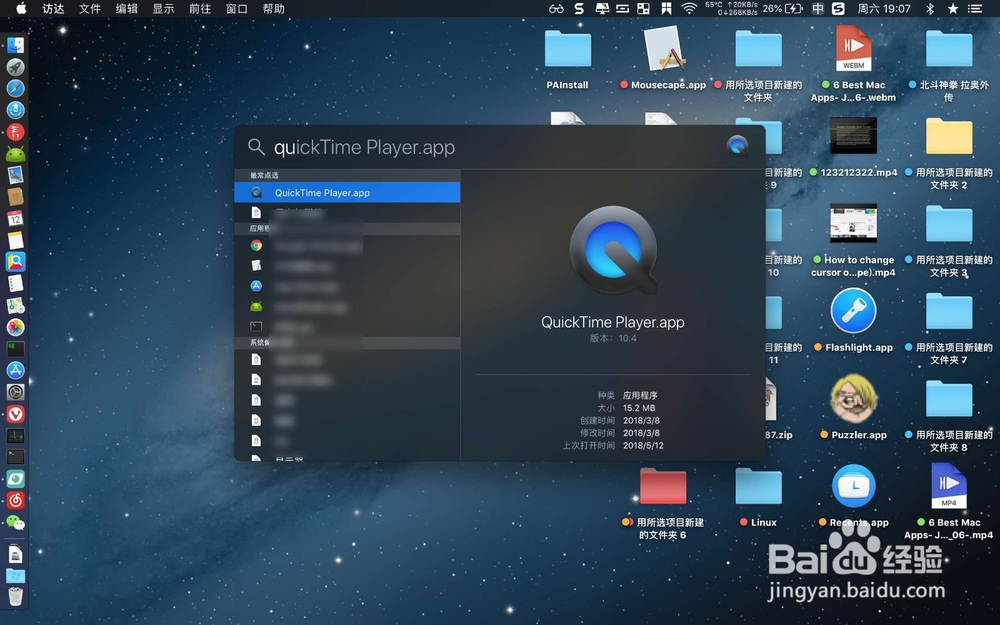
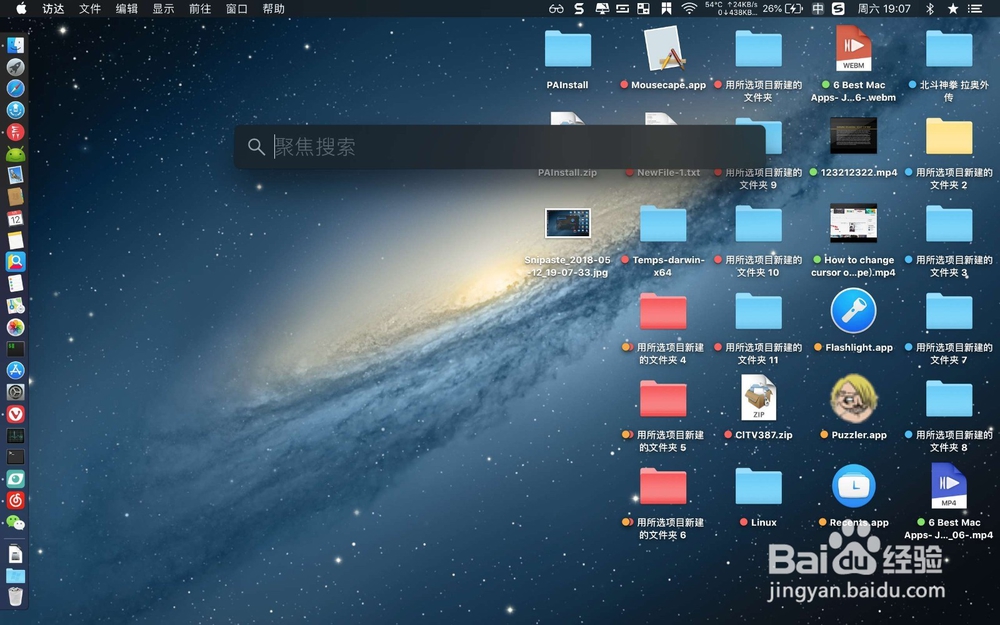
3、此刻我们要录制屏幕按cmmand+space,然后输入软件的名字,回车打开软件。
mac系统自带QuickTime Player录制屏幕小技巧

mac系统自带QuickTime Player录制屏幕小技巧

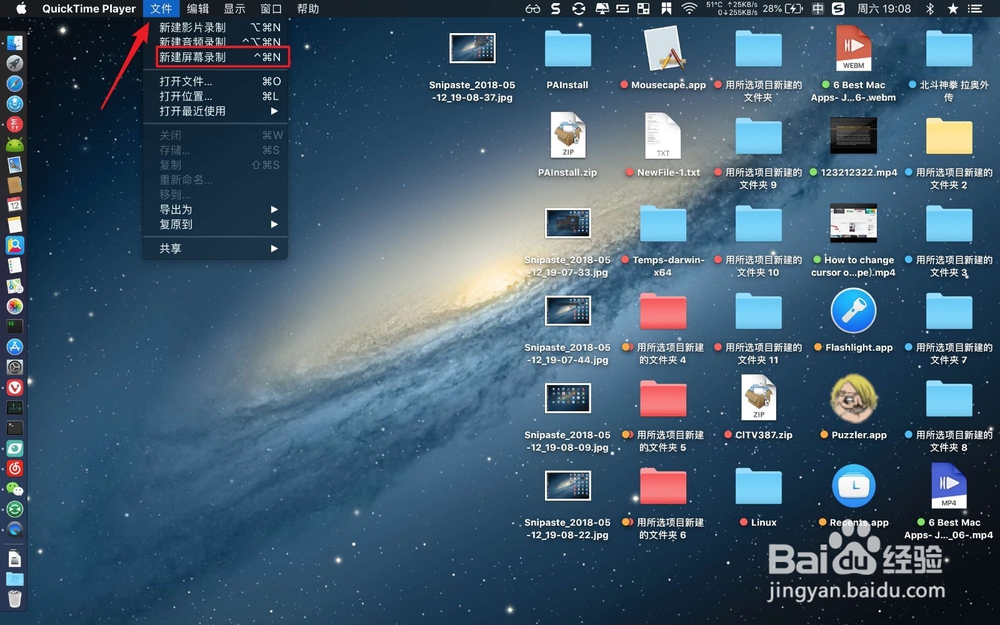
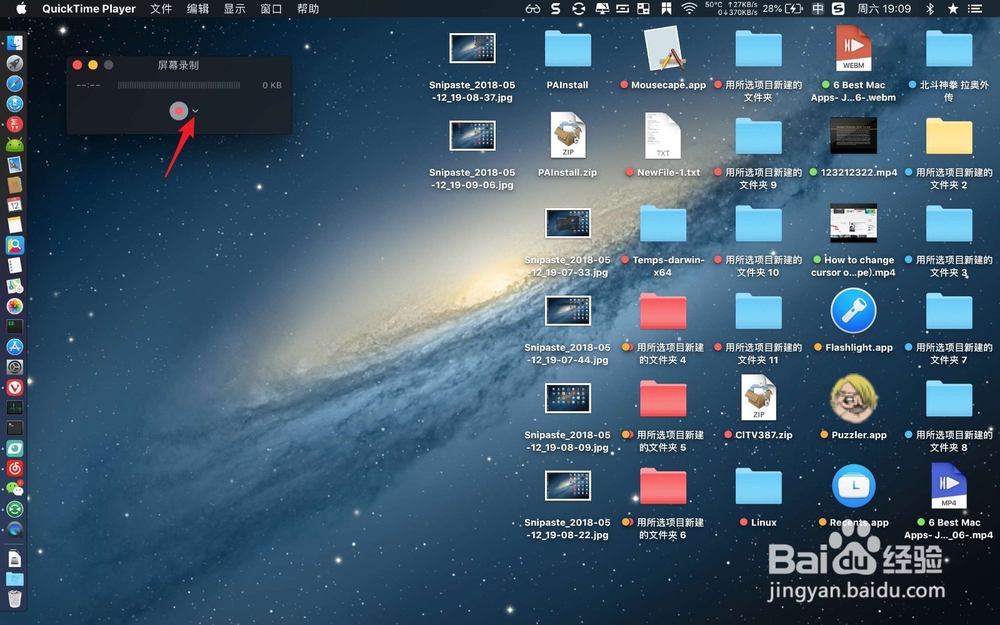
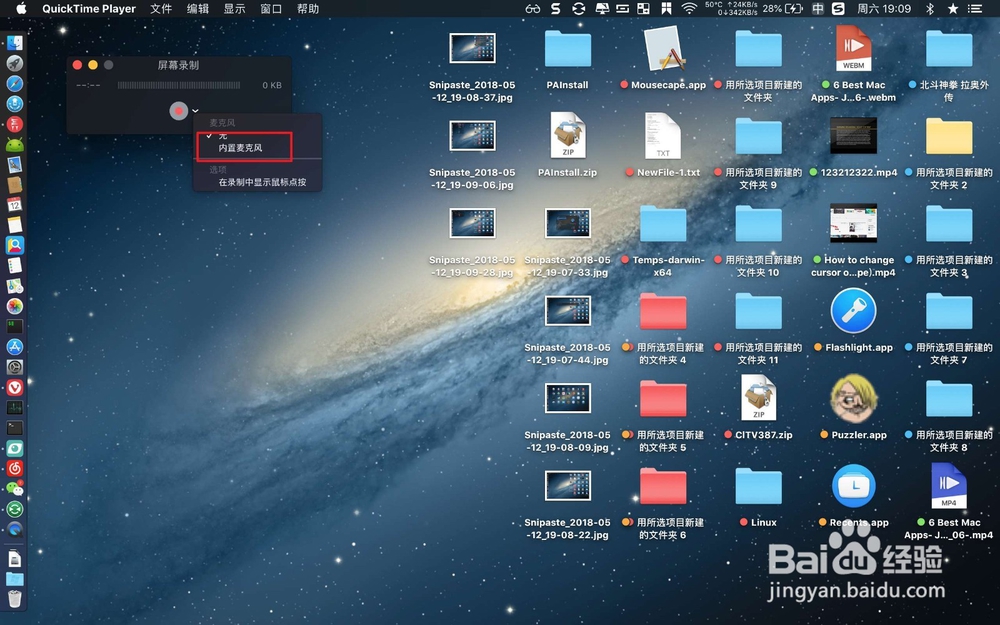
4、然后点击软件上的文件新建屏幕录制,点击圆点旁边的<。

mac系统自带QuickTime Player录制屏幕小技巧

mac系统自带QuickTime Player录制屏幕小技巧

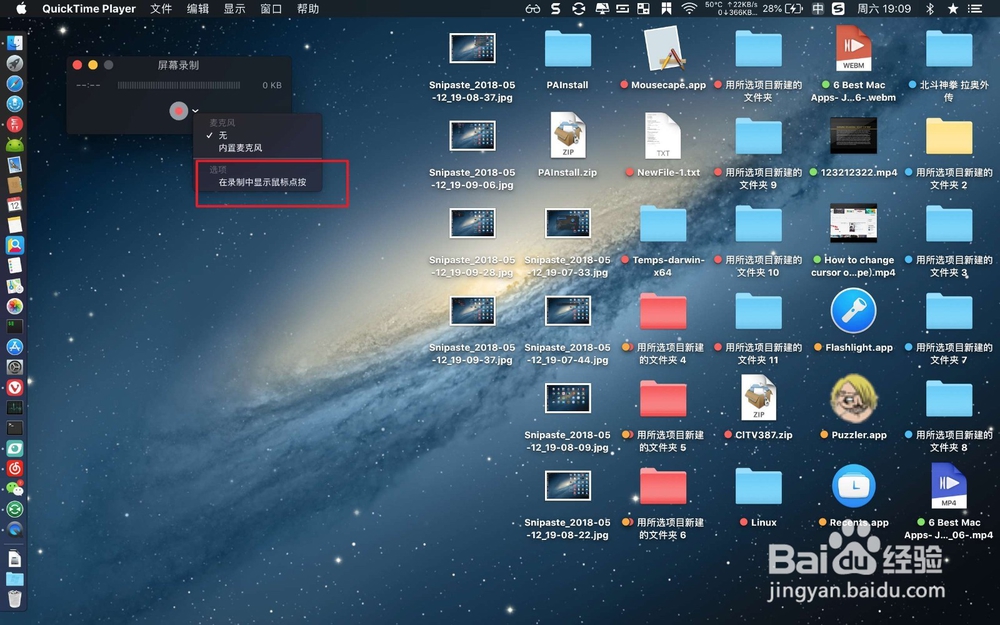
5、如果要录制麦克风声音,则把麦克风选上,要录制鼠标的点击,则把图二的选上。
mac系统自带QuickTime Player录制屏幕小技巧

mac系统自带QuickTime Player录制屏幕小技巧

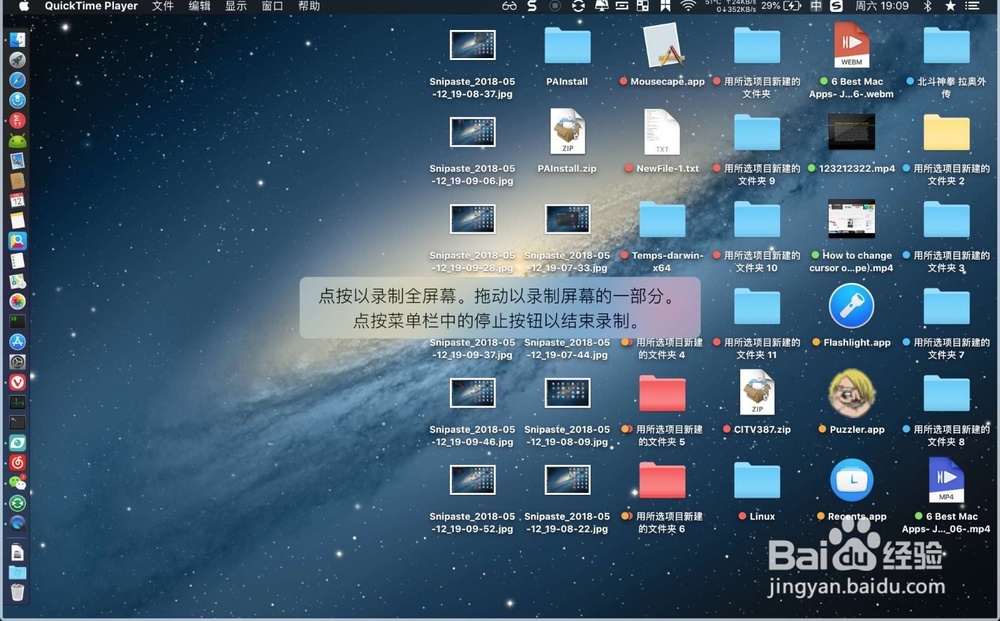
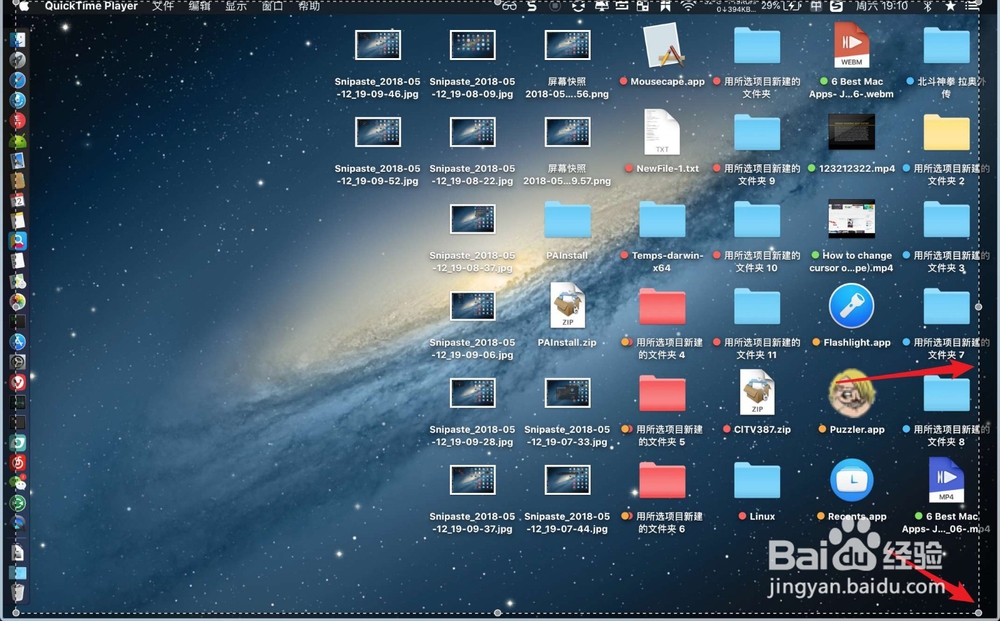
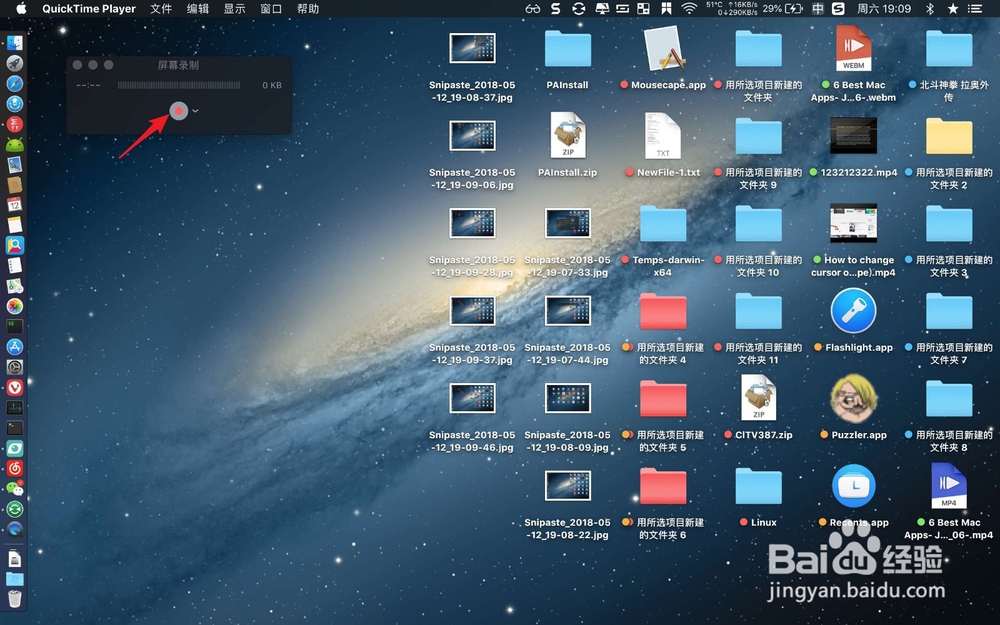
6、然后点击红色的圆点,此刻屏幕中间出现一行字,我们如果直接点击这行字开始录制屏幕会录制不全的。可以先拖动屏幕直到屏幕四周出现一个白色的虚线,把虚线拖到全屏区域,然后松手即可开始录制屏幕了。
mac系统自带QuickTime Player录制屏幕小技巧

mac系统自带QuickTime Player录制屏幕小技巧

mac系统自带QuickTime Player录制屏幕小技巧

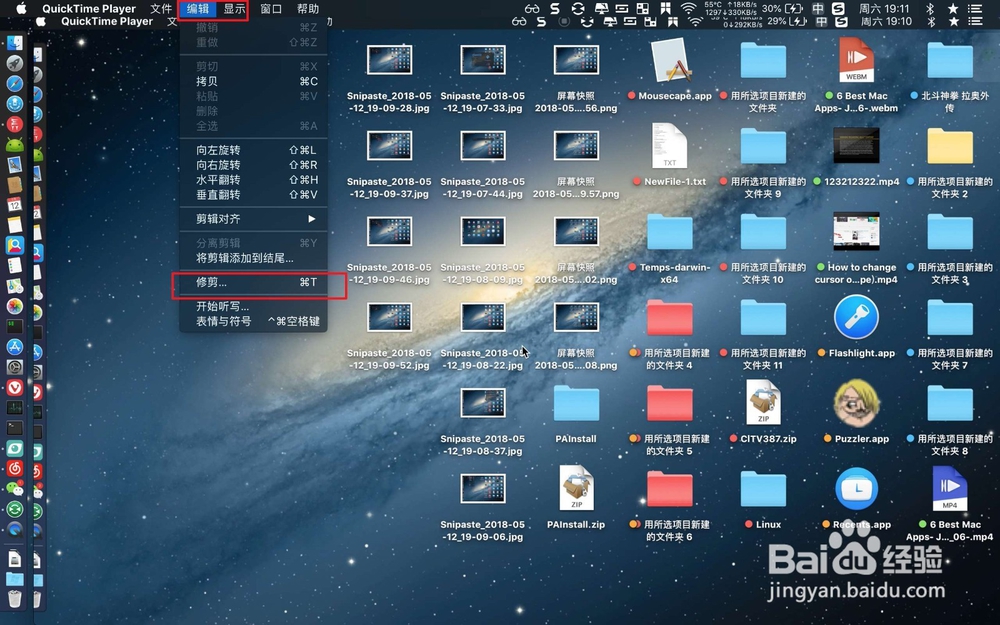
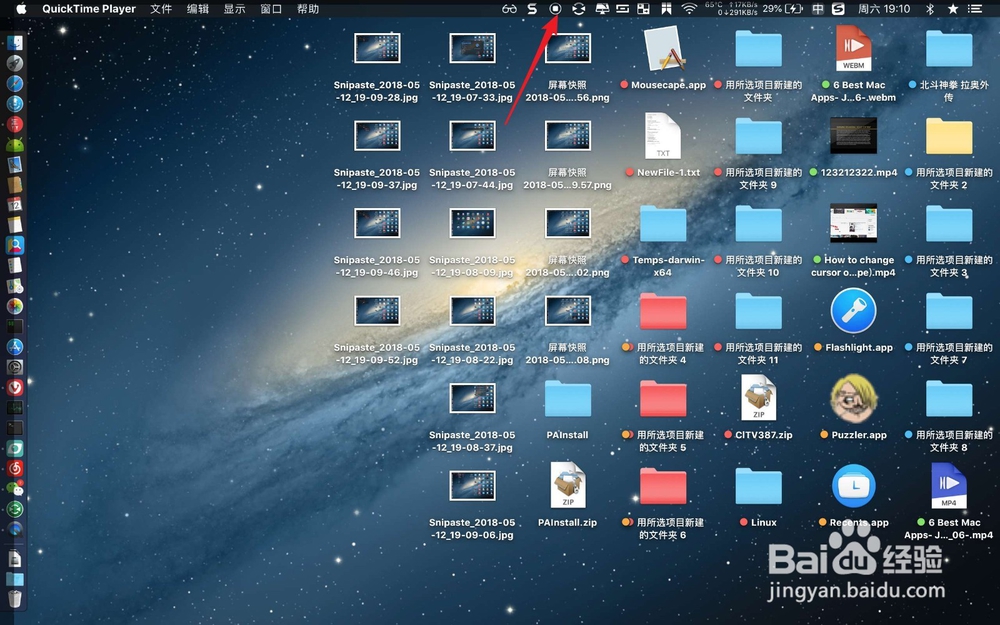
7、要结束录制则点击菜单上停止符号,然后呢要修剪视频的,则点击菜单上的编辑修剪。
mac系统自带QuickTime Player录制屏幕小技巧

mac系统自带QuickTime Player录制屏幕小技巧

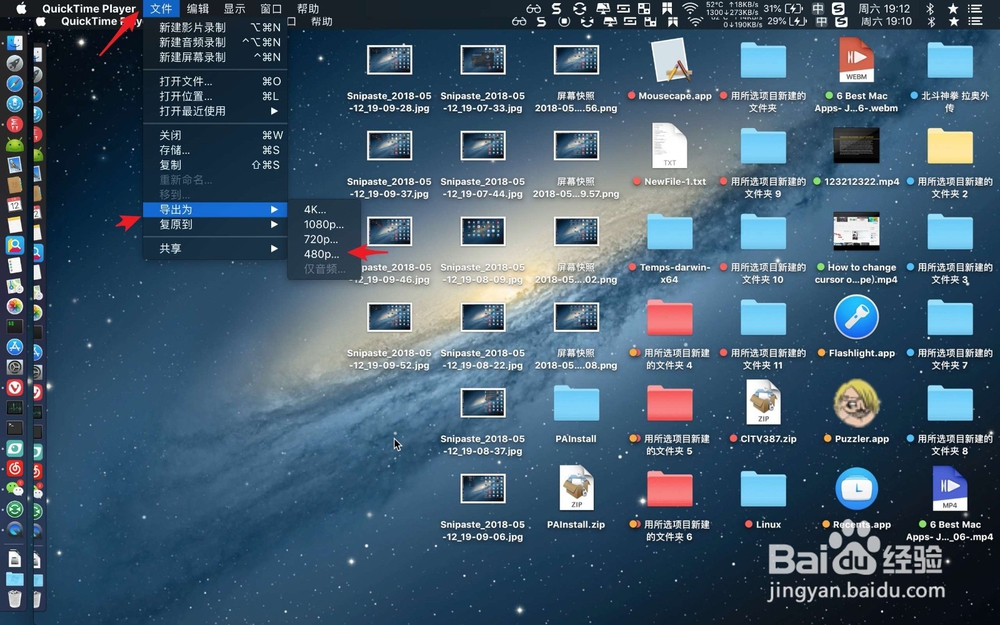
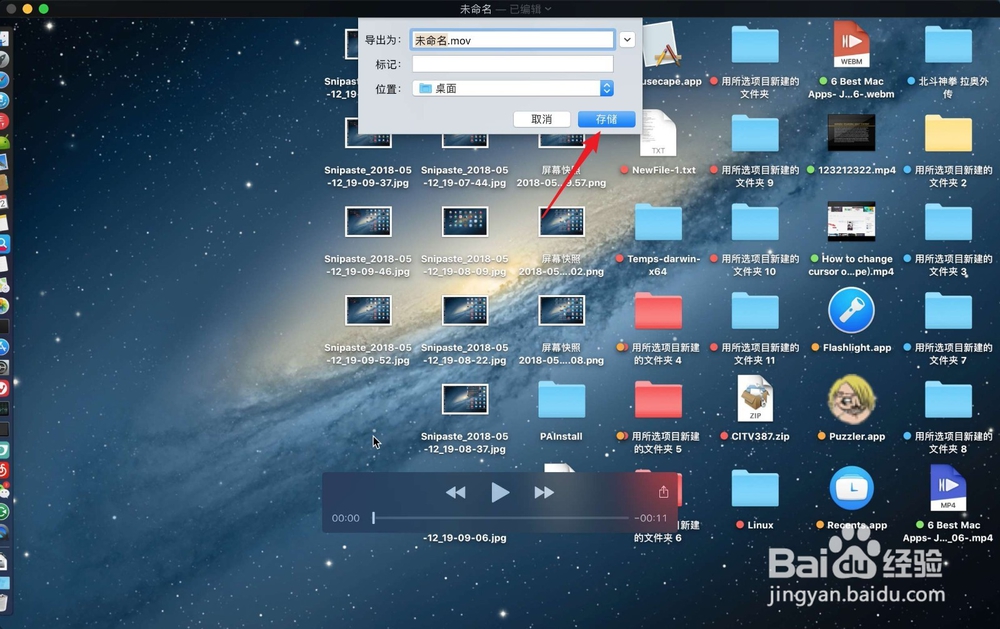
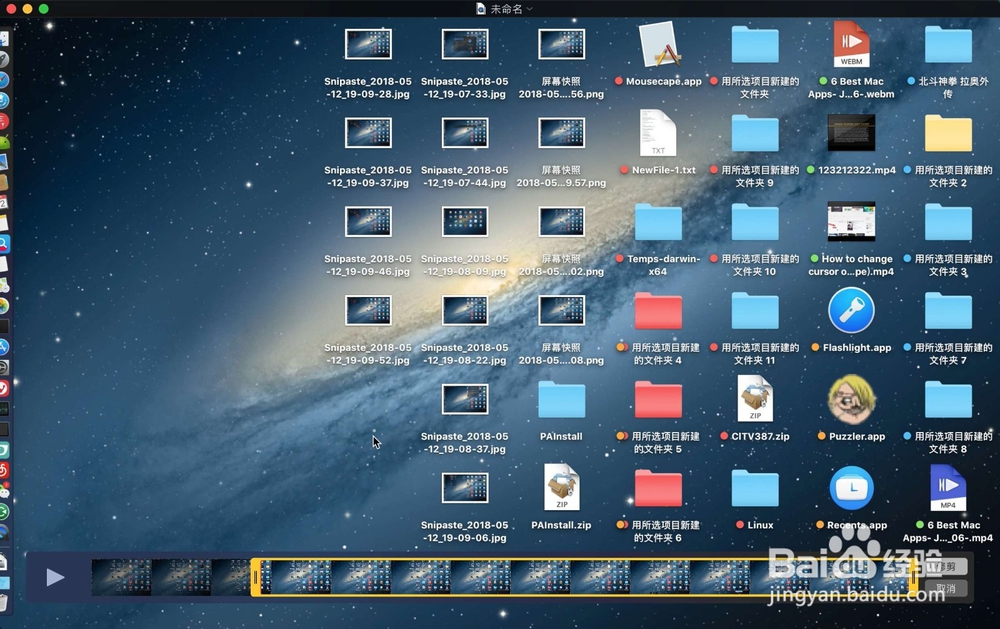
8、此刻在视频上面多了两个黄色的按钮,拖动它即可选择范围,选择好了点击修剪即可。然后点击文件上的导出,选择一个视频分辨率,点击存储即可。
mac系统自带QuickTime Player录制屏幕小技巧

mac系统自带QuickTime Player录制屏幕小技巧

mac系统自带QuickTime Player录制屏幕小技巧

  • 如何在mac os x上写C程序
  • 牡丹花的移植方法
  • Mac怎么设置显示文件扩展名?
  • macbook pro 前置摄像头如何打开
  • u盘文件怎么加密,怎么样给u盘文件加密
  • 热门搜索
    页边距怎么设置 正宗剁椒鱼头的做法 子宫肌瘤怎么形成的 怎么给电脑设置开机密码 恣怎么读 非典为什么突然消失了 电脑mac地址怎么查 春节用英语怎么说 麦粒肿怎么消除 璞怎么读