win7电脑安装pdf虚拟打印机?

 时间:2026-02-12 00:13:21

1、第一步,点击“开始”,选择“设备和打印机”

win7电脑安装pdf虚拟打印机?

2、第二步,点击“添加打印机”

win7电脑安装pdf虚拟打印机?

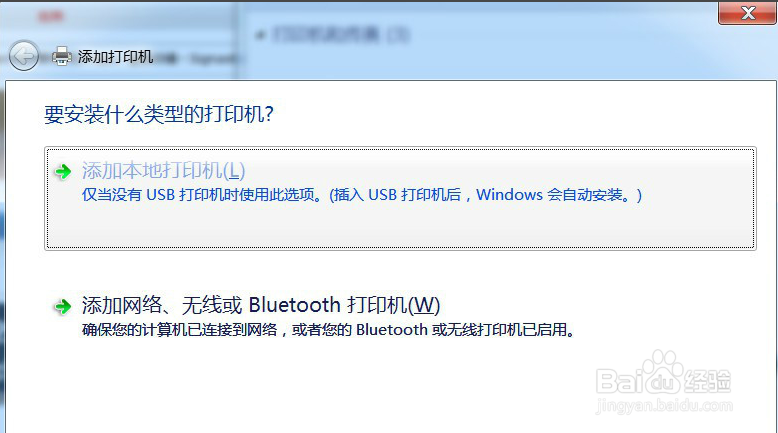
3、第三步,选择“添加本地打印机”

win7电脑安装pdf虚拟打印机?

4、第四步,在“使用现有的端口”选择“file:(打印到文件)”

win7电脑安装pdf虚拟打印机?

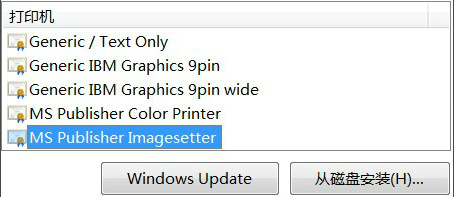
5、第五步,厂商选“generic”

win7电脑安装pdf虚拟打印机?

6、第六步,设备选“MS Publisher imagesetter”

win7电脑安装pdf虚拟打印机?

7、第七步,点击“下一步”

win7电脑安装pdf虚拟打印机?

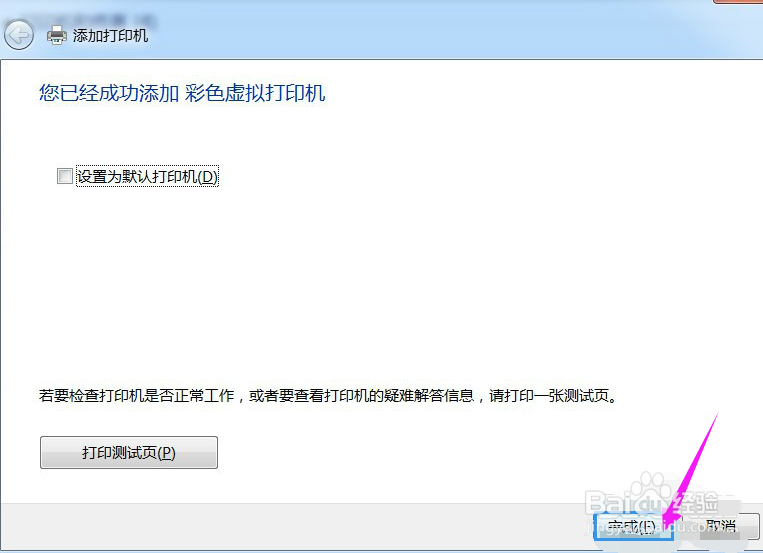
8、第八步,键入打印机名称可为:“彩色虚拟打印机”、“PDF彩色虚拟打印机”

win7电脑安装pdf虚拟打印机?

9、第九步,根据自身需要选择是否“共享”选项

win7电脑安装pdf虚拟打印机?

10、第十步,选择是否“设为默认打印机”后,点击“完成”

win7电脑安装pdf虚拟打印机?

11、第十一步,查看“设备和打印机”,已经添加了一个“彩色虚拟打印机”

win7电脑安装pdf虚拟打印机?

12、第十二步,打印过程中需要键入“输出文件名”,然后点“确定”。很快,将Word打印成PDF获得了成功

win7电脑安装pdf虚拟打印机?

  • Win10怎么样添加Microsoft Print to PDF打印机
  • 安装打印机失败 Print Spooler无法启动怎么办
  • 网络打印机打印 操作无法完成(错误0x00000709)
  • 如何修改远程桌面的端口号?
  • WinVIsta操作系统启用网络发现
  • 热门搜索
    b超能检查出什么 shmily什么意思 健康知识问答 舞蹈知识 知识搜索 急救知识培训 雪莲果的作用与功效 ignore什么意思 三叶青的功效与作用 什么是空头