1、点击红色箭头指的三角形;
选择红色框出的“定义新的多级列表”。

2、点击红色框出的“更多”

3、选择此级别的编号样式为“一,二,三(简)...”;

4、在“一”的前后输入“第” 和“章”;
2、选择红色框出的“标题1”;
(1、2顺序无先后)

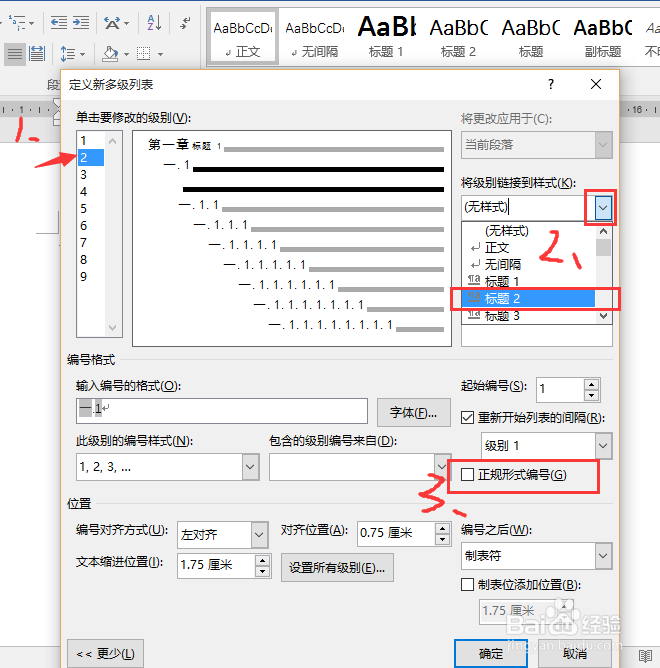
5、点击左侧红色框出的“2”;
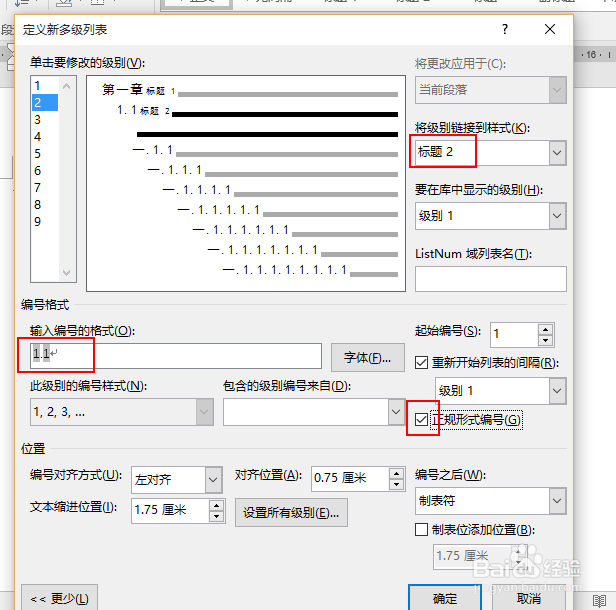
2、选择右侧红色框出的“标题2”;
3、勾选“正规形式编号”。
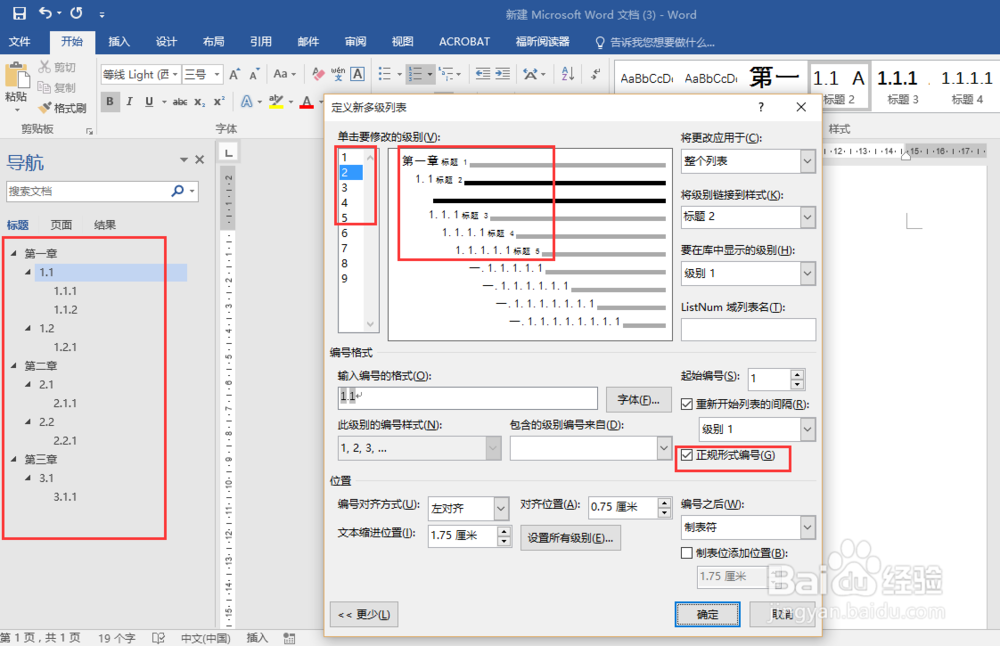
6、继续重复3、4、5、6......级标题即可,效果如图:
时间:2026-04-22 23:51:31
1、点击红色箭头指的三角形;
选择红色框出的“定义新的多级列表”。
2、点击红色框出的“更多”
3、选择此级别的编号样式为“一,二,三(简)...”;
4、在“一”的前后输入“第” 和“章”;
2、选择红色框出的“标题1”;
(1、2顺序无先后)
5、点击左侧红色框出的“2”;
2、选择右侧红色框出的“标题2”;
3、勾选“正规形式编号”。
6、继续重复3、4、5、6......级标题即可,效果如图:
