在PS里如何把脸上的痘痘P掉

 时间:2026-04-23 20:34:09

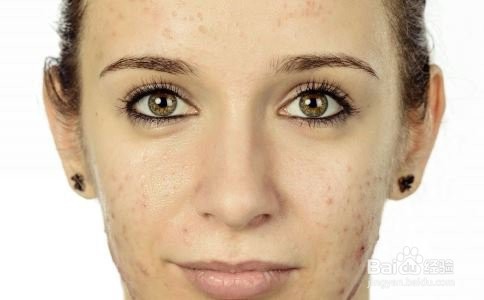
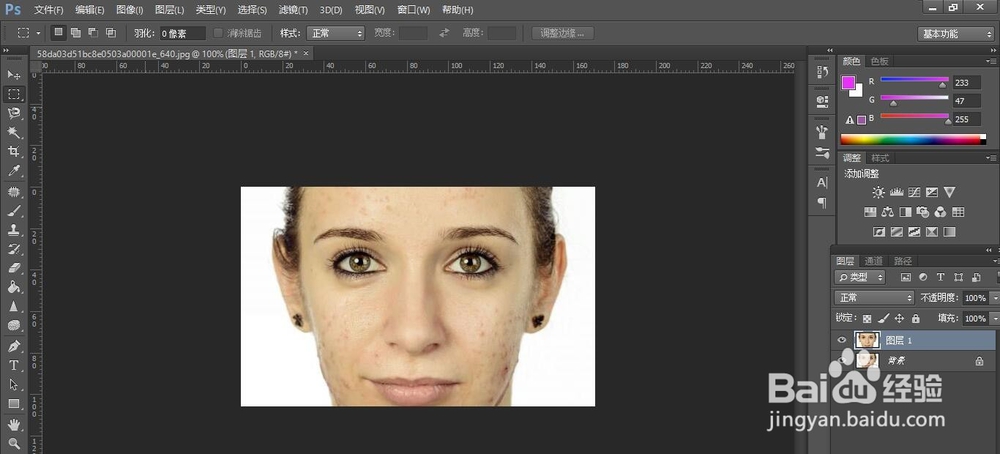
1、打开PS,将图片拖进软件并复制一层得到“图层1”;
在PS里如何把脸上的痘痘P掉

2、选择“仿制图章工具”,然后按住‘Alt’键吸取脸部好的部分再移动到痘痘部分,这样就利用脸部好的区域盖住痘痘;

在PS里如何把脸上的痘痘P掉

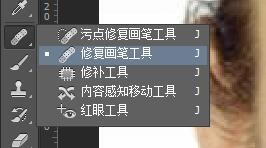
3、也可选择“修复画笔工具”,它是直接吸取画笔周围的颜色来盖住选区;

在PS里如何把脸上的痘痘P掉

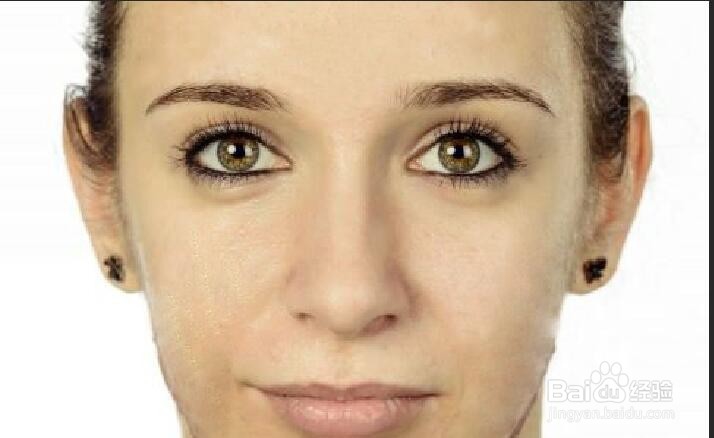
4、大概把脸上的痘痘P掉后,效果如图;

在PS里如何把脸上的痘痘P掉

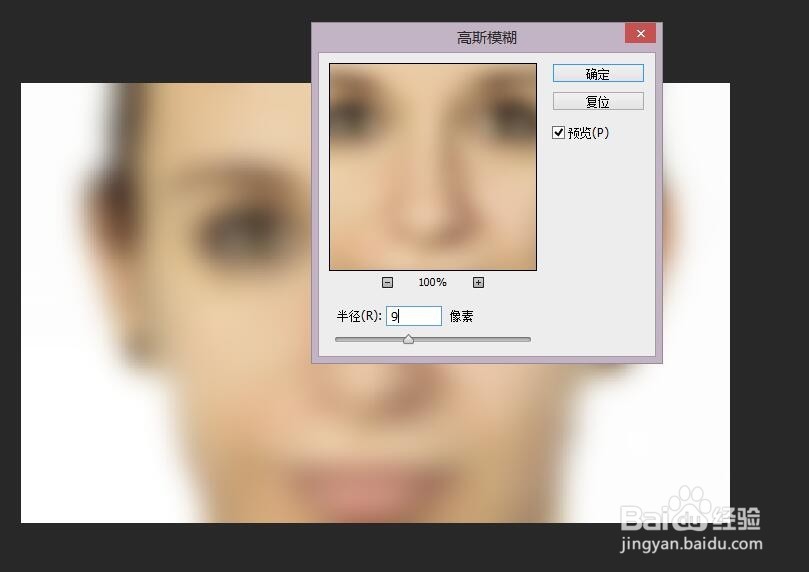
5、这时我们会发现脸上看起来很生硬,为了看起来自然一点,所以我们给脸部磨一下皮,我们复制一层“图层1”,得到“图层1拷贝”,这时选择“滤镜”--“模糊”--“高斯模糊”(数值9-10),确定;
在PS里如何把脸上的痘痘P掉

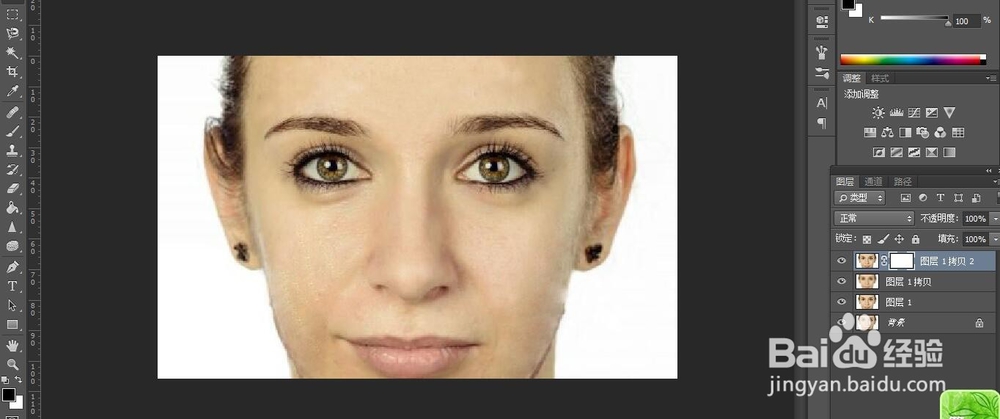
6、再复制一层“图层1”得到“图层1拷贝2”,放置到最上面一个图层,给该图层添加一个蒙版(前景色为黑色),选择画笔工具,状态栏上的“不透明度”和“流量”可以调小一点,然后对脸部进行擦拭;
在PS里如何把脸上的痘痘P掉

在PS里如何把脸上的痘痘P掉

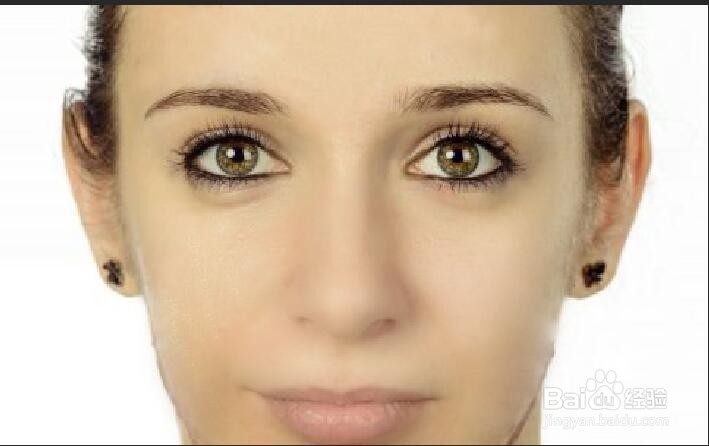
7、最终效果如图。

在PS里如何把脸上的痘痘P掉

在PS里如何把脸上的痘痘P掉

  • 如何利用ps给照片加上光影
  • ps怎么定点旋转的步骤
  • ps2021怎么镜头校正
  • Ps如何对衣服进行调整
  • 如何使用PS的剪切蒙版设计艺术字?
  • 热门搜索
    文学常识 我怎么就火了呢 淘宝保证金怎么退回 win10自动更新怎么关闭 宝贵的近义词 帅气的发型 高利贷利息怎么算 怎么开通微信 淘宝运费险怎么退 常识大全