【最简】如何在Word中打出罗马数字ⅠⅡ Ⅲ

 时间:2026-02-15 19:18:43

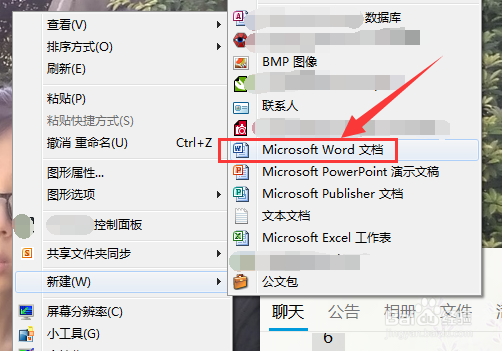
1、首先,在桌面上创建一个文档,鼠标右击桌面,然后新建,新建word即可。[凑步骤滴,略!]
【最简】如何在Word中打出罗马数字ⅠⅡ Ⅲ

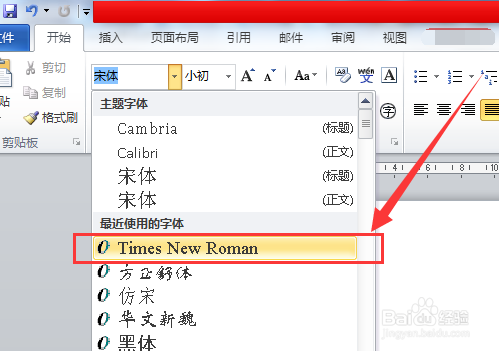
2、之后,打开文档。小编给大家讲的方法很简单,我们字体中就有罗马数字(Times New Roman),只要改变字体,就可以输出罗马数字了。

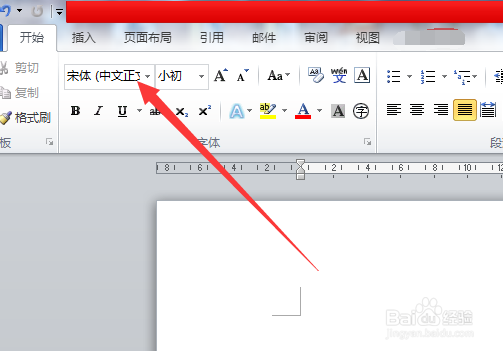
首先,点击字体下拉菜单,无论是哪个版本的word,都是这样,图不一定一样。
【最简】如何在Word中打出罗马数字ⅠⅡ Ⅲ

3、之后,在下拉菜单中找到Times New Roman字体,点击它。

【最简】如何在Word中打出罗马数字ⅠⅡ Ⅲ

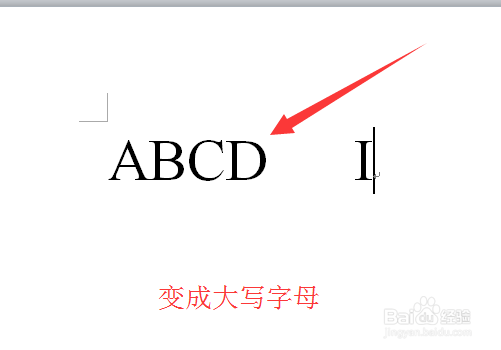
4、之后,在键盘上点击Caps Lock,变成大写字母。

如下图,输入ABCD都变成大写的了。之后我们输入I,会发现这就是罗马数字1啊。
【最简】如何在Word中打出罗马数字ⅠⅡ Ⅲ

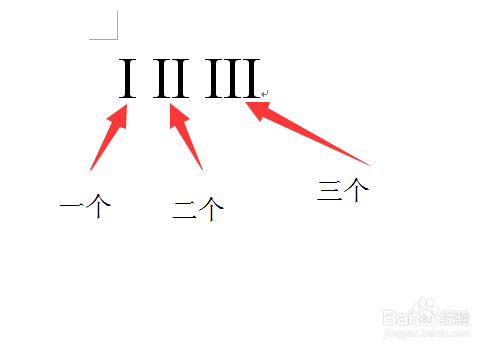
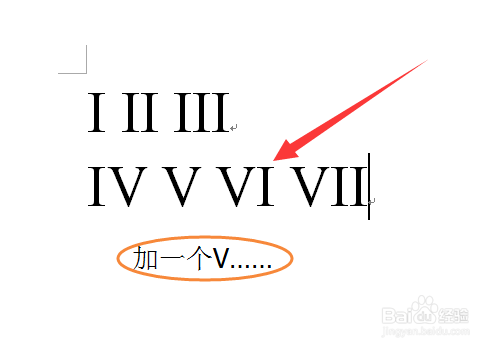
5、之后,分别输入一个、二个、三个,就形成下图的罗马数字了。

【最简】如何在Word中打出罗马数字ⅠⅡ Ⅲ

6、如果输入后续的数字,就可以加上V。如下图操作,大家自行弄就可以了,很简单吧。
【最简】如何在Word中打出罗马数字ⅠⅡ Ⅲ

7、本次就分享这么多,谢谢大家的支持。有不懂的地方可以留言小编。

【最简】如何在Word中打出罗马数字ⅠⅡ Ⅲ

  • 【最简】如何在Word中打出罗马数字ⅠⅡ Ⅲ
  • 如何输入罗马数字i,ii,iii
  • 如何输入罗马数字i,ii,iii
  • word中怎么输入罗马数字?
  • Word怎么打出罗马符号
  • 热门搜索
    生化危机2重制版攻略 哈尔的移动城堡简介 毕业论文大纲怎么写 我的世界神奇宝贝攻略 碧生源减肥茶多少钱一盒 王安忆简介 延禧攻略插曲 喝苹果醋能减肥吗 怎么做好淘宝 毕棚沟旅游攻略