用WPS做图片底纹效果

 时间:2026-02-12 12:03:22

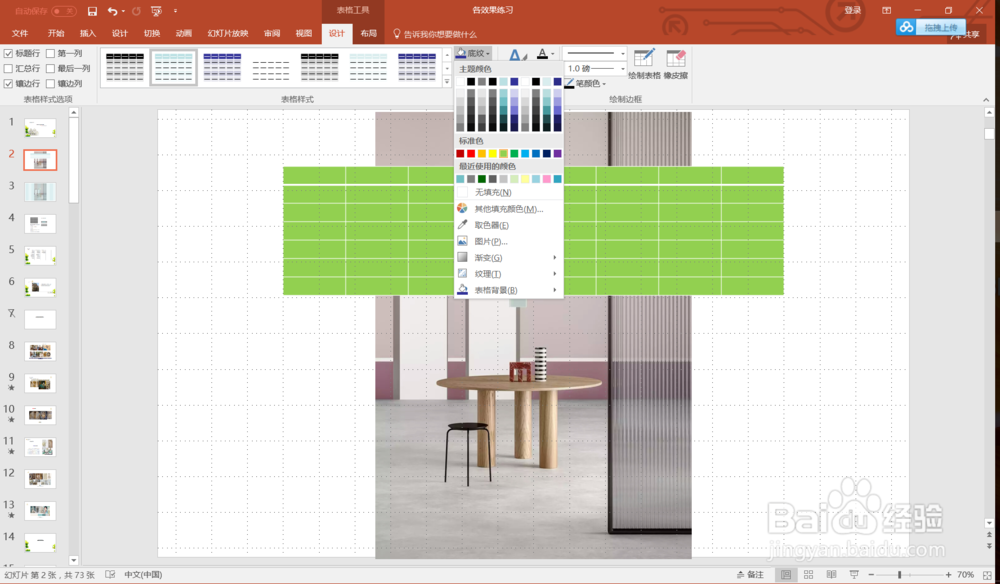
1、打开文件,单击需要添加底纹的该页,“插入”—“表格”,拖动鼠标选择行和列数,选好后松开鼠标,如8*7表格(8列7行)。

用WPS做图片底纹效果

用WPS做图片底纹效果

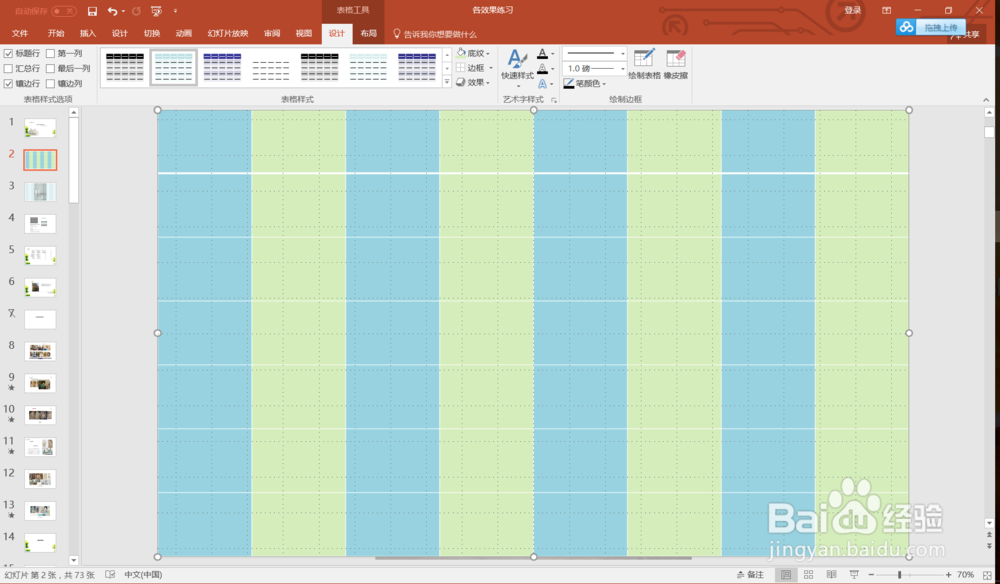
2、选中表格的一列,在“设计”—”底纹“下选择一种颜色,同样的选择下一列,填充另一种颜色。
用WPS做图片底纹效果

用WPS做图片底纹效果

3、选中表格,移动至左上角。

用WPS做图片底纹效果

4、拖动表格右下角,至完全覆盖PPT页面。右击表格—“设置形状格式“。

用WPS做图片底纹效果

用WPS做图片底纹效果

5、在“设置形状格式”下打开“填充”,选中表格第一列,将透明度调为“85%”,可以看到填充的颜色变浅变透明了。

用WPS做图片底纹效果

用WPS做图片底纹效果

6、同样的,依次选中第二列,第三列,到最后一列,分别都将透明度调为“85%”,可以看到置于表格下方的图片透过表格,若隐若现。

用WPS做图片底纹效果

用WPS做图片底纹效果

  • WPS文字正文如何加边框
  • Word中如何个文字添加背景色
  • WPS文档如何让艺术字处在页面的正中间
  • word2019的主题皮肤怎么样由深灰色变成彩色
  • wps彩虹字体怎么设置
  • 热门搜索
    蒂森克虏伯电梯怎么样 怎么潮吹 我的世界地图怎么用 虾线怎么挑 风筝怎么画 离职申请怎么写 被蜜蜂蛰了怎么办消肿止痛 芾怎么读 合理化建议怎么写 武汉车牌号开头怎么念