Windows 10系统无线网卡手动指定IP地址设置步骤

 时间:2026-02-16 07:00:21

1、Windows 10系统无线网卡手动指定IP地址的设置步骤如下:

1、在电脑桌面右下角找到无线网络图标,右键点击并选择 打开网络和共享中心。如下图所示:

Windows 10系统无线网卡手动指定IP地址设置步骤

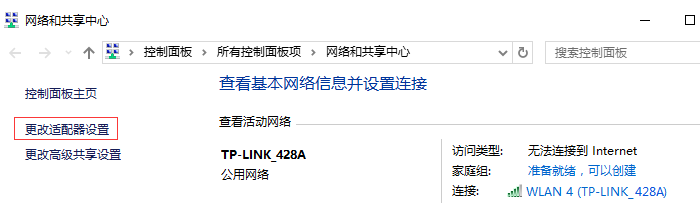
2、弹出 网络和共享中心 的界面,点击 更改适配器设置。如下图所示:

Windows 10系统无线网卡手动指定IP地址设置步骤

3、打开 更改适配器设置 后,找到 WLAN,右键点击并选择 属性。如下图所示:

Windows 10系统无线网卡手动指定IP地址设置步骤

4、找到 Internet协议版本4(TCP/IPv4),点击 属性。如下图所示:

Windows 10系统无线网卡手动指定IP地址设置步骤

5、选择 使用下面的IP地址(S):设置IP地址为 192.168.1.10,子网掩码为 255.255.255.0,点击 确定。如下图所示:

Windows 10系统无线网卡手动指定IP地址设置步骤

6、至此,无线网卡手动指定IP地址配置完成。

  • windows10怎么设置固定内网ip地址和dns的方法
  • win7系统怎么启动服务Computer Browser
  • WindowsServer2008R2安装与配置:[1]系统安装
  • windows系统中如何查看系统的日志
  • Windows2012Server显示桌面图标
  • 热门搜索
    老打饱嗝是怎么回事 婴儿贫血怎么办 第一次性生活怎么做 帝豪gs怎么样 圆的直径怎么算 宝来怎么样 亚都空气净化器怎么样 怎么重新安装系统 湖北工业大学怎么样 单倍行距怎么设置