电脑win10系统无线网络经常自动掉线解决方法

 时间:2026-02-14 06:28:31

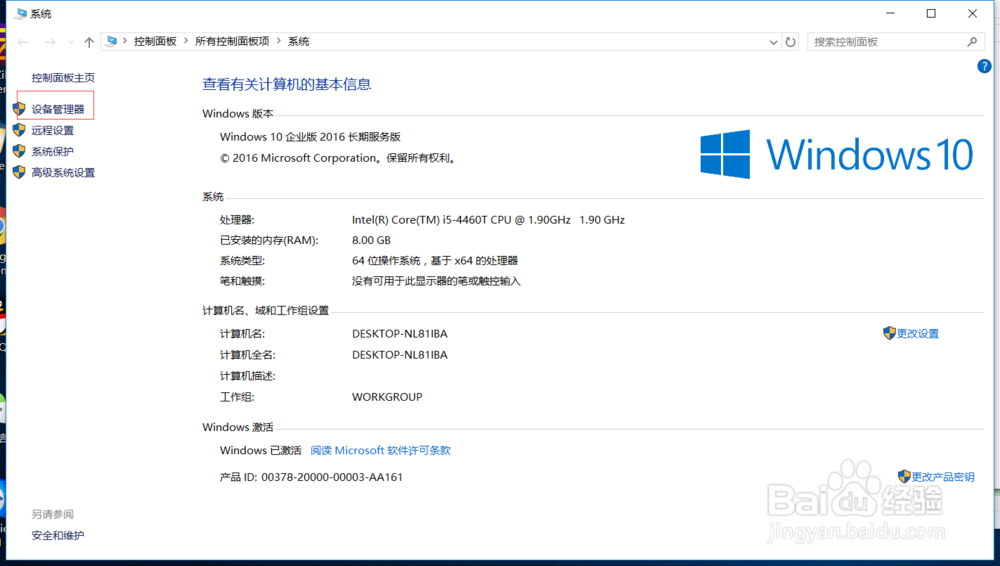
1、首先鼠标右键win10桌面“此电脑”图标,然后在弹出的菜单中选择“属性”选项,如下图所示

电脑win10系统无线网络经常自动掉线解决方法

2、打开系统设置窗口后,在左侧列表中选择“设备管理器”选项(如下图所示)

电脑win10系统无线网络经常自动掉线解决方法

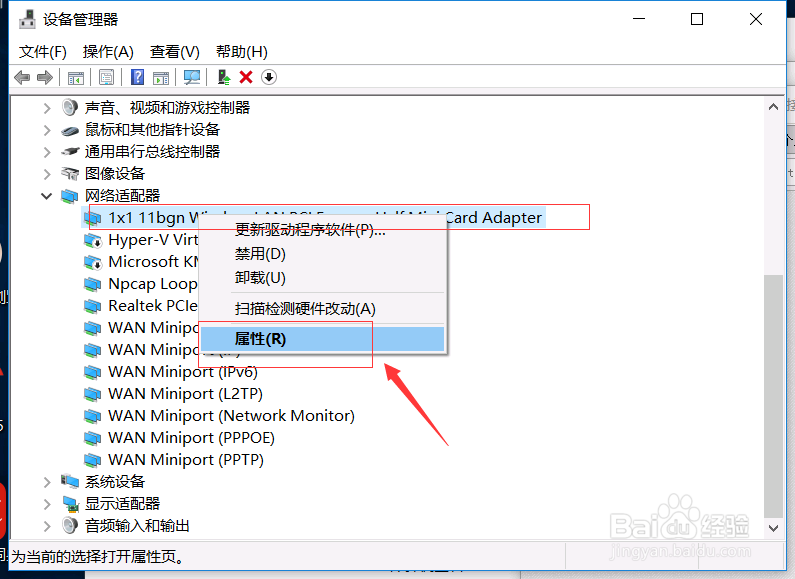
3、打开设备管理器窗口中,找到网络适配器,点击后打开折叠菜单,找到网卡的驱动,如图

电脑win10系统无线网络经常自动掉线解决方法

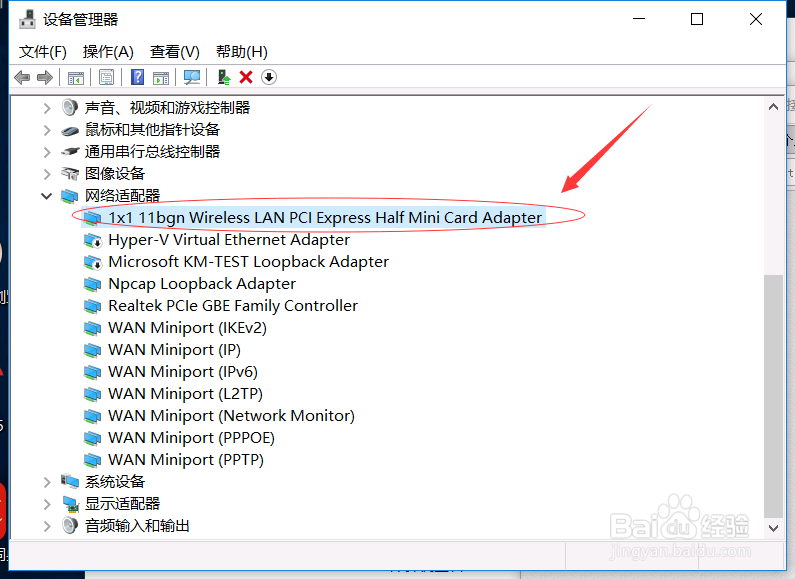
4、在网络适配器种,找到无线网卡带有wireless字样是无线网卡的,如图所示
电脑win10系统无线网络经常自动掉线解决方法

5、右键点击网络适配器的驱动,然后在弹出菜单中选择“属性”菜单项;

电脑win10系统无线网络经常自动掉线解决方法

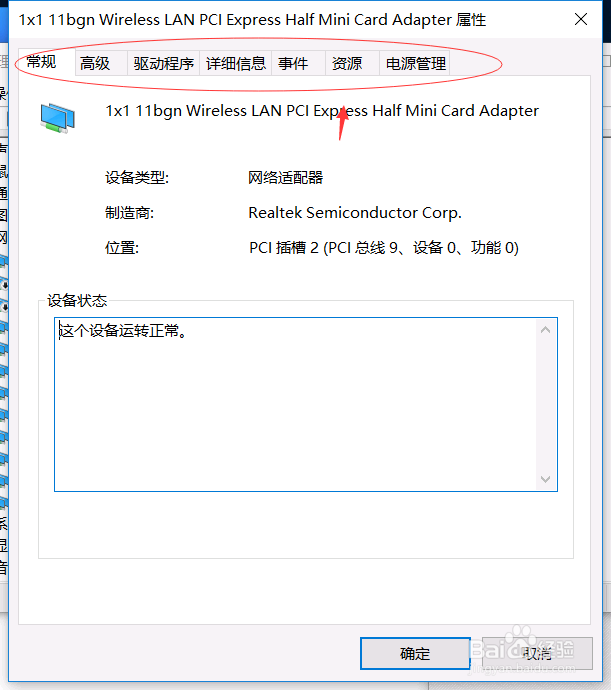
6、打开网卡的属性窗口,切换菜单栏至“电源管理”选项卡(如下图所示)

电脑win10系统无线网络经常自动掉线解决方法

7、打开网卡电源管理窗口后,并将“允许计算机关闭此设备以节约电源”选项取消勾选,然后点击确定保存当前设置,最后重启电脑即可生效

电脑win10系统无线网络经常自动掉线解决方法

  • win7电脑没有本地连接怎么办
  • win7专业版后找不到网络适配器怎么办
  • Win10重装win7后无线网卡使用不了怎么办?
  • win10怎么重置网络配置 如何重置电脑网络设置
  • win7里面的network list service启动不了怎么办
  • 热门搜索
    膀胱是什么 手续费计入什么科目 副词修饰什么 腰子是什么 圆脸剪什么发型好看 中外合作办学是什么意思 茶叶蛋用什么茶叶 来日方长是什么意思 四什么八什么 st股票是什么意思