教你如何在SolidWorks 工程图设置轮廓线的粗细

 时间:2026-02-13 08:13:32

1、第一步    打开软件,新建一个工程图空白模板,插入零件做摆放三视图。

教你如何在SolidWorks 工程图设置轮廓线的粗细

教你如何在SolidWorks 工程图设置轮廓线的粗细

2、第二步    点击菜单工具栏,选择选项进入设置界面。

教你如何在SolidWorks 工程图设置轮廓线的粗细

3、第三步    点击文档属性。

教你如何在SolidWorks 工程图设置轮廓线的粗细

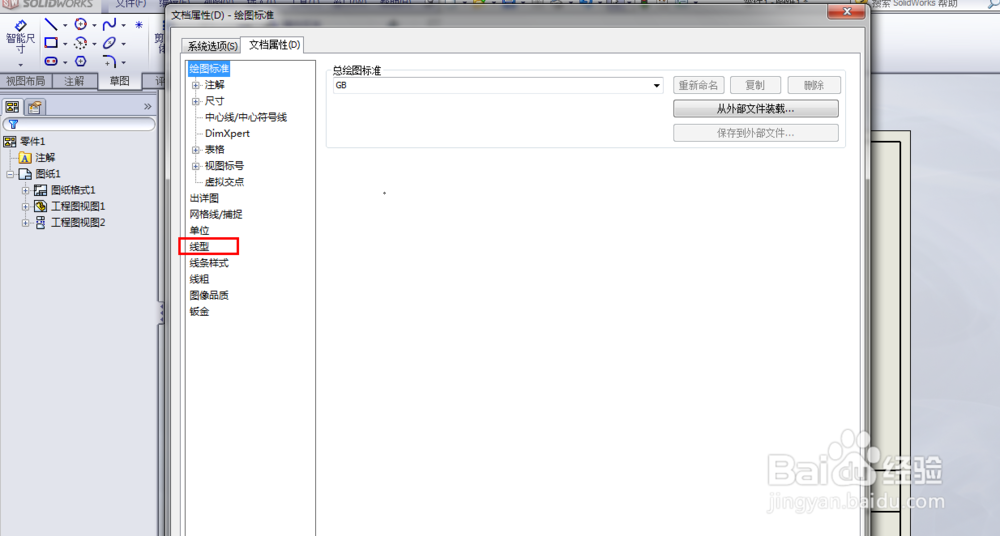
4、第四步   点击线型进入设置界面。

教你如何在SolidWorks 工程图设置轮廓线的粗细

5、第五步    选择所需要的线型粗细,例如我选择0.5的粗,见截图看下是否有变化。

教你如何在SolidWorks 工程图设置轮廓线的粗细

教你如何在SolidWorks 工程图设置轮廓线的粗细

  • solidworks工程图图纸大小怎么设置
  • SW如何删除标注的尺寸
  • solidworks工程图中如何修改尺寸线的粗细
  • solidworks工程图怎样才能去掉蓝色那些箭头?
  • SolidWorks尺寸公差和配合公差如何标注
  • 热门搜索
    欧诗漫化妆品怎么样 swisse蔓越莓怎么吃 玫瑰精油怎么用 曲奇怎么做 空调内机滴水怎么办 高中生怎么赚钱 你的繁体字怎么写 ps字体怎么加粗 赛尔号泰坦怎么打 蓝牙怎么连接手机