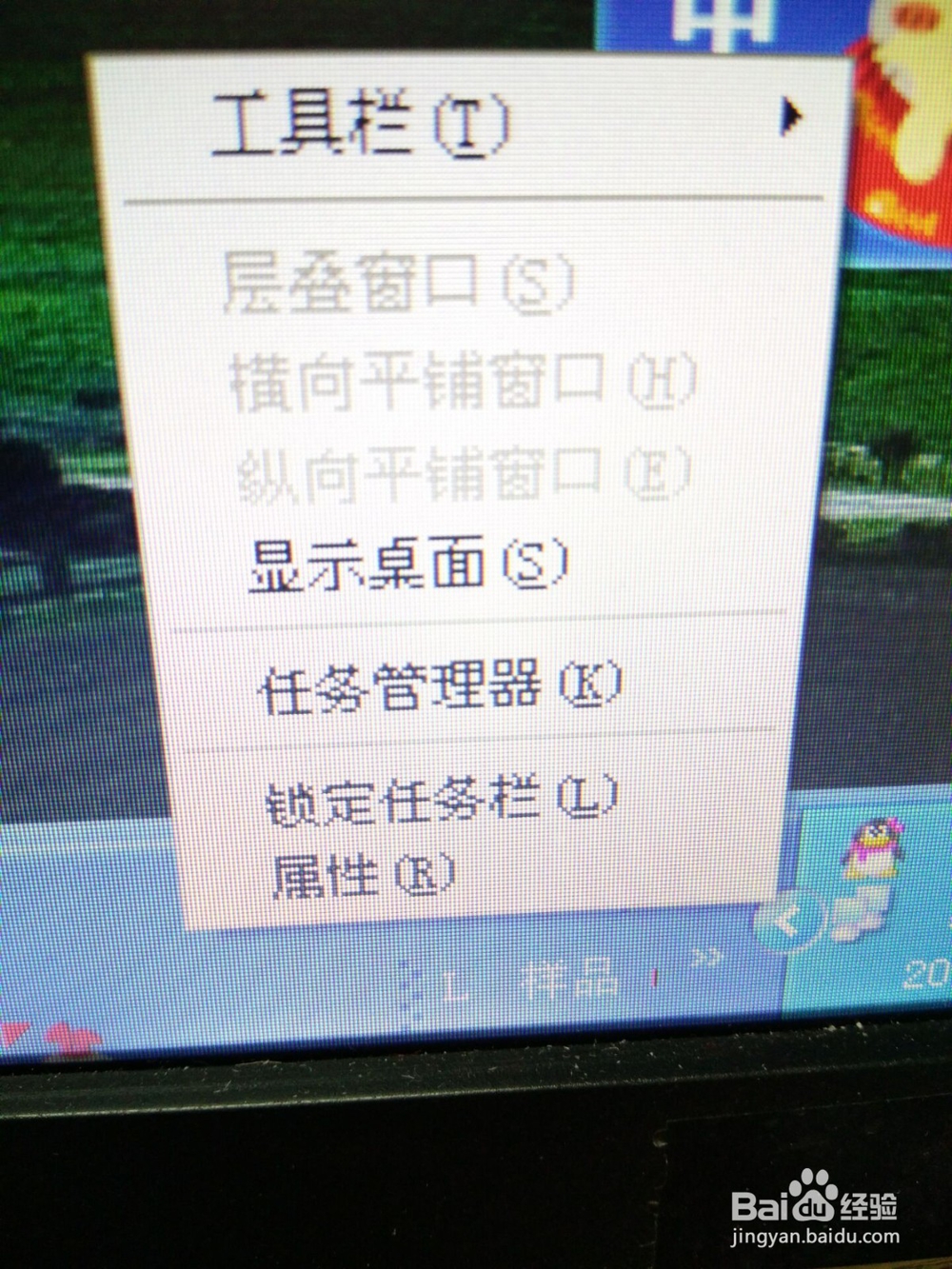
1、首先鼠标放在电脑桌面任务栏下——蓝色那一栏。
单击右键,就出现了工具栏,如下图:
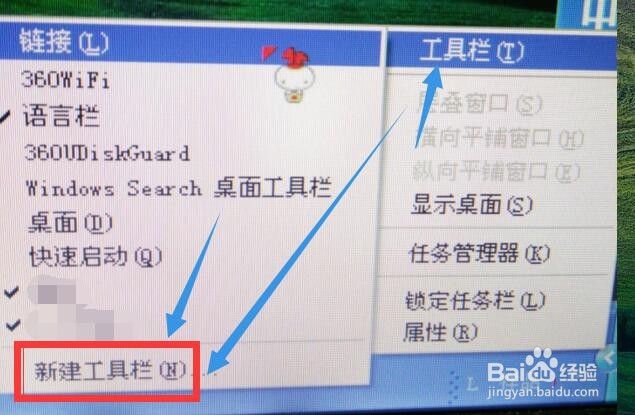
2、接着点击——工具栏,然后就会出现看底下的——“新建工具栏”。如下图
3、然后就选择你要新建的文档了呀!箭头指示方向,记得要点击“确认”哦
参考下面图:
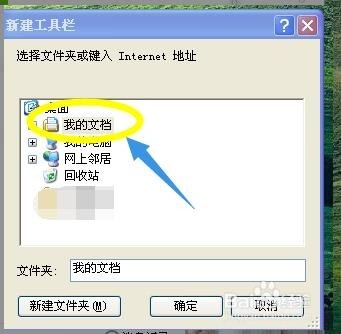

4、接着:
选择想要的文件夹
如下图:

5、最后,这样就完成了!可以看到箭头指示方向那里呀!!
开始是没有的

6、如果想把它移除怎么办?
也很简单的呀
按照开始的单击右键,把工具栏弄出来,然后就看到想要的文件夹了,然后就把“√”点掉就可以拉!
如下图

时间:2026-04-30 07:00:08
1、首先鼠标放在电脑桌面任务栏下——蓝色那一栏。
单击右键,就出现了工具栏,如下图:
2、接着点击——工具栏,然后就会出现看底下的——“新建工具栏”。如下图
3、然后就选择你要新建的文档了呀!箭头指示方向,记得要点击“确认”哦
参考下面图:
4、接着:
选择想要的文件夹
如下图:
5、最后,这样就完成了!可以看到箭头指示方向那里呀!!
开始是没有的
6、如果想把它移除怎么办?
也很简单的呀
按照开始的单击右键,把工具栏弄出来,然后就看到想要的文件夹了,然后就把“√”点掉就可以拉!
如下图
