WIN7系统怎么查询MAC地址和IP地址?

 时间:2026-02-15 20:46:16

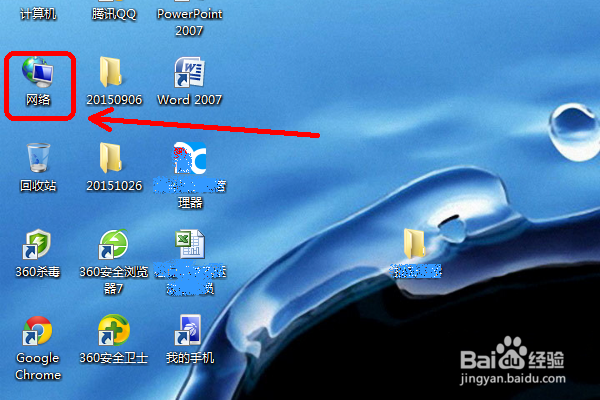
1、在电脑桌面上点击网络打开。如果桌面上没有的话,选择控制面板的网络和共享中心,再点击网络打开。
WIN7系统怎么查询MAC地址和IP地址?

WIN7系统怎么查询MAC地址和IP地址?

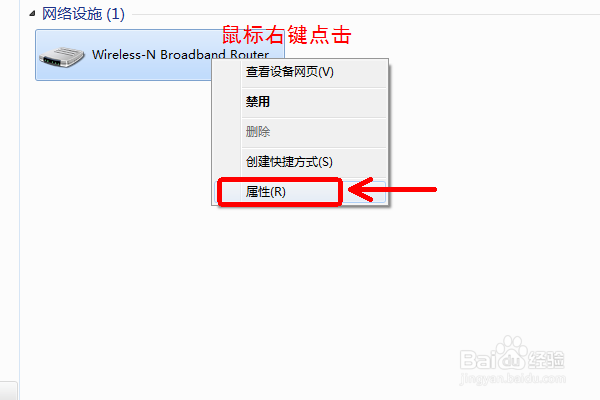
2、在网卡图标上点击鼠标右键,选择属性打开。

WIN7系统怎么查询MAC地址和IP地址?

WIN7系统怎么查询MAC地址和IP地址?

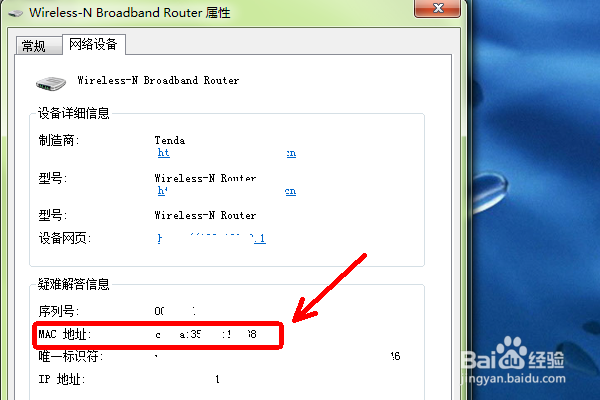
3、再点击网络设备打开,就可以看到网卡的物理地址,也就是MAC地址了。
WIN7系统怎么查询MAC地址和IP地址?

WIN7系统怎么查询MAC地址和IP地址?

1、选择桌面右下角网络图标点击右键选择网络和共享中心打开,如果找不到,就选择控制面板的网络和共享中心打开。

WIN7系统怎么查询MAC地址和IP地址?

WIN7系统怎么查询MAC地址和IP地址?

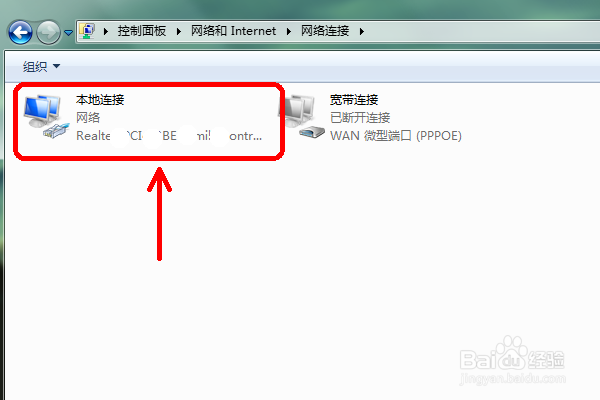
2、点击更改适配器设置,双击本地连接打开。

WIN7系统怎么查询MAC地址和IP地址?

WIN7系统怎么查询MAC地址和IP地址?

3、点击详细信息打开,这里可以看到IP地址了,包括IP4和IP6。

WIN7系统怎么查询MAC地址和IP地址?

WIN7系统怎么查询MAC地址和IP地址?

4、注意:因为我们用WINXP的习惯,如果在上述步骤选择属性打开,如果IP是自动设置的,这里是看不到IP的。

WIN7系统怎么查询MAC地址和IP地址?

  • win10查电脑mac地址
  • mac地址怎么查win7
  • win7怎么查询物理地址
  • 如何查看电脑IP以及mac地址
  • 电脑mac地址在哪看
  • 热门搜索
    女青读什么 汗蒸有什么好处 cf什么时候出的 社工是什么 vp是什么职位 雌二醇是什么 快乐是什么作文 刊号是什么 火疖子是什么 et是什么