1、下载一个【源泉设计】,选中压缩包,鼠标右键【压缩到当前文件夹】。

2、进入【YQARCH】【sys】,找到【setup】,双击打开。

3、然后跳到安装页面,点击【安装到全部可配置中】。

4、接着重启CAD,打开图纸,就可以看到工具栏上方的【源泉设计】【其他工具】【选图框批量打印】。

5、设置好打印的数据,一般为【DWG TO PDF】【A3 420x297毫米】【monochrome.ctb】【布满图纸】【上下分行,行左起】。

6、长按鼠标左键,从右往左选中图纸,完成选框后,松开鼠标。

7、可以看到每个图纸的顺序,点击【确定】。

8、预览图纸后,跳到选框,点击【从头开始正式打印】。

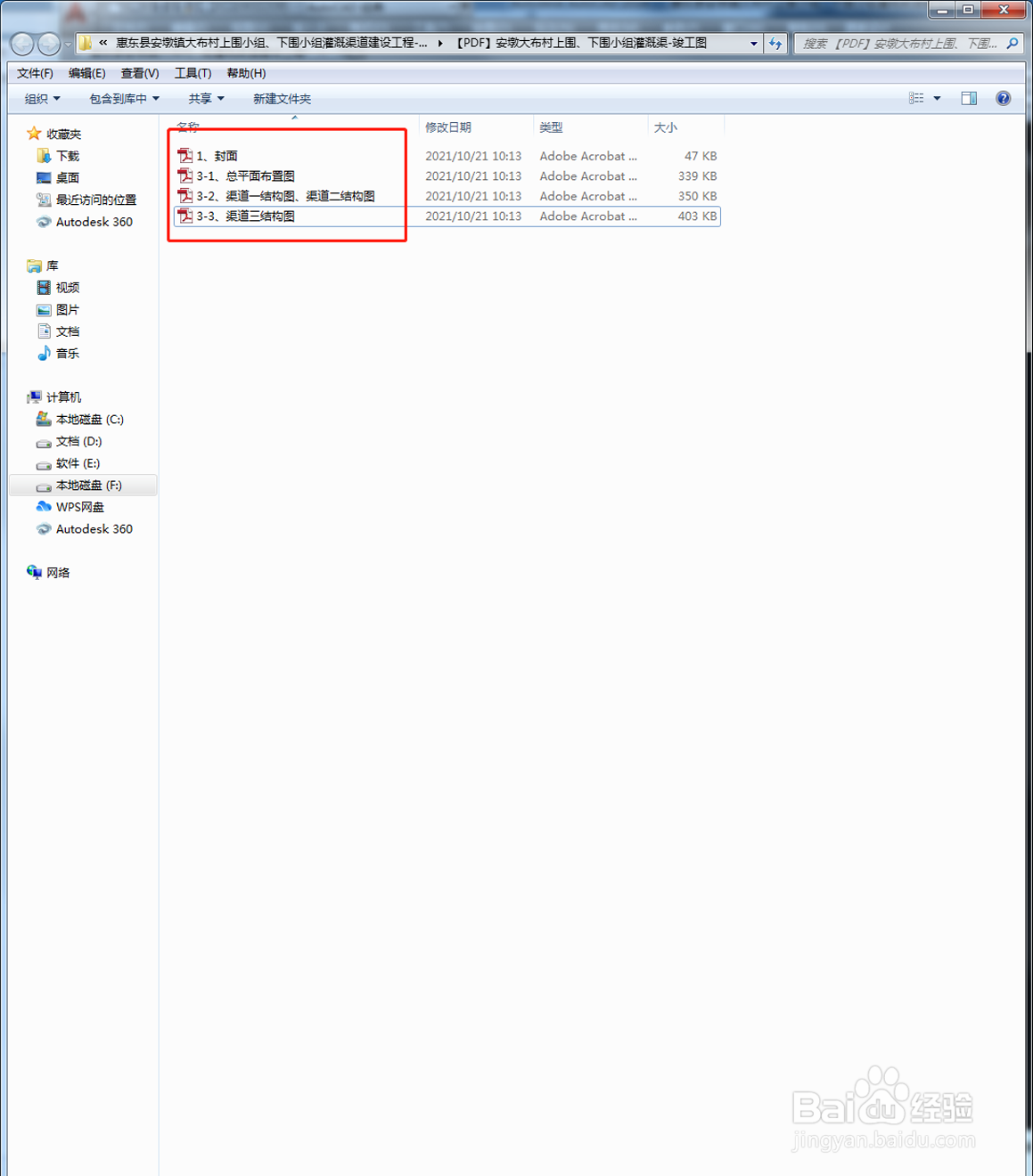
9、完成后的PDF图纸重命名,可以看到四张图纸一次性就可以导出,非常快。
1、1、下载一个【源泉设计】,选中压缩包,鼠标右键【压缩到当前文件夹】。
2、进入【YQARCH】【sys】,找到【setup】,双击打开。
3、然后跳到安装页面,点击【安装到全部可配置中】。
4、接着重启CAD,打开图纸,就可以看到工具栏上方的【源泉设计】【其他工具】【选图框批量打印】。
5、设置好打印的数据,一般为【DWG TO PDF】【A3 420x297毫米】【monochrome.ctb】【布满图纸】【上下分行,行左起】。
6、长按鼠标左键,从右往左选中图纸,完成选框后,松开鼠标。
7、可以看到每个图纸的顺序,点击【确定】。
8、预览图纸后,跳到选框,点击【从头开始正式打印】。
9、完成后的PDF图纸重命名,可以看到四张图纸一次性就可以导出,非常快。
