如何用excel制作车间统计报表?

 时间:2026-02-14 23:49:10

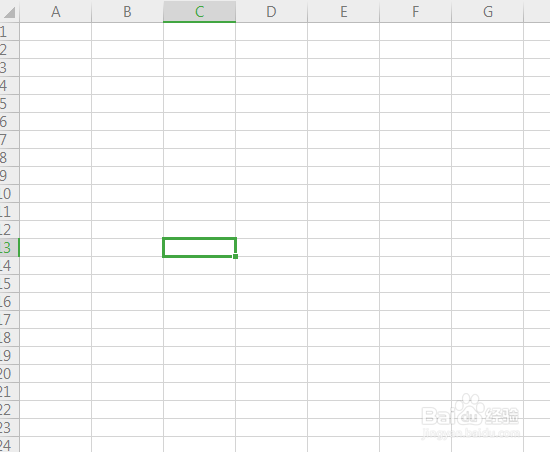
1、打开一个空白excel表格,如下图所示;
如何用excel制作车间统计报表?

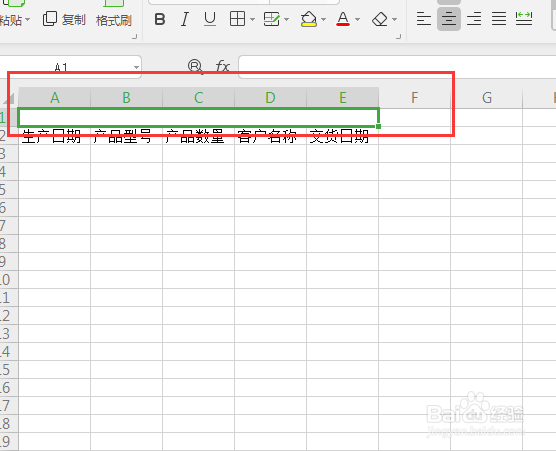
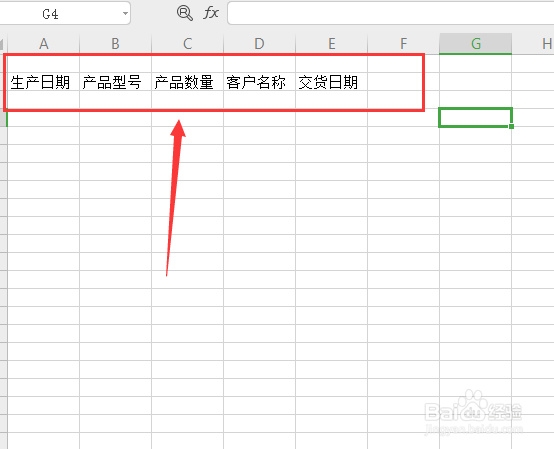
2、在表格里面我们选择一栏,填好一些必要数据,比如生产日期,产品型号,产品数量,客户名称,交货日期等等,这里简单举例一下,具体以公司实际情况为主;
如何用excel制作车间统计报表?

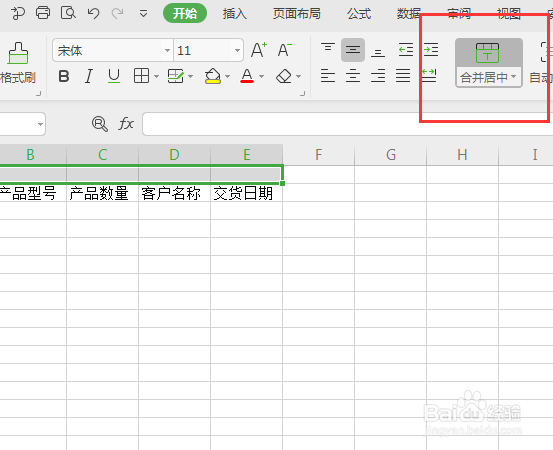
3、如下图我们把表格第一列合并并居中;

如何用excel制作车间统计报表?

如何用excel制作车间统计报表?

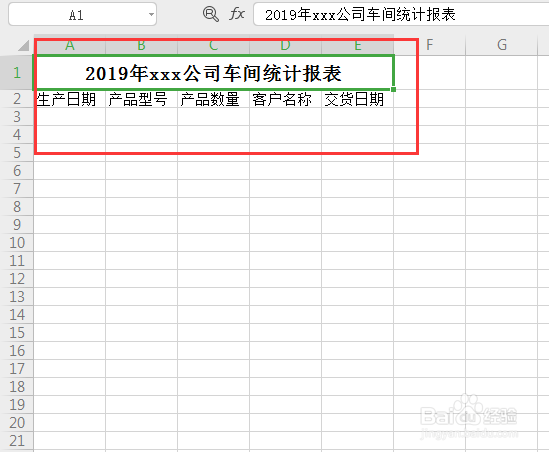
4、在第一列中填写表格名称,字体加粗,变大如下图所示;

如何用excel制作车间统计报表?

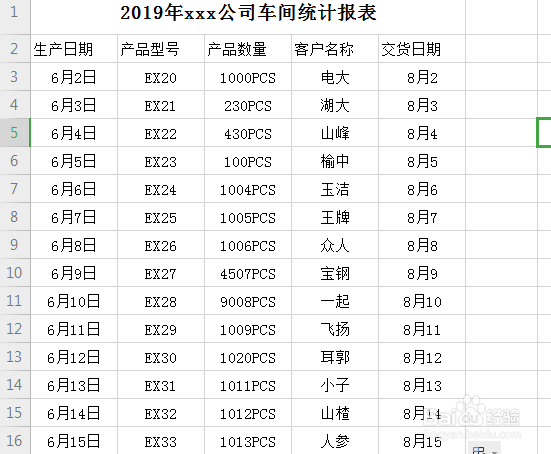
5、接下来我们就来表格中填写各类的数据,如下图所示;

如何用excel制作车间统计报表?

6、我们此时对表格行距和列距进行调整,数据居中如下图所示;

如何用excel制作车间统计报表?

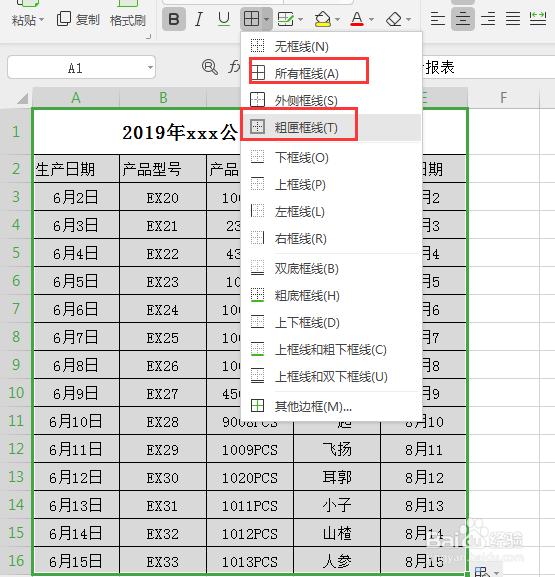
7、给表格添加边框线,如下图所示;

如何用excel制作车间统计报表?

8、对表格第一栏加粗和加上颜色,这样表格就做好了,一张简单生产统计表产生了,如下图所示;

如何用excel制作车间统计报表?

  • excel生产量统计表怎么做
  • excel怎么制作车间统计报表
  • excel怎么制作车间统计报表?
  • excel生产量如何做统计表?
  • 如何用excel制作生产统计模板
  • 热门搜索
    什么是预备役 酸奶什么时间喝最好 土豆汁的功效与作用 知柏地黄丸的作用与功效 什么是知识产权 米色裤子配什么上衣 白茅根的作用 麦冬的作用 兴奋剂的作用 豆浆机什么牌子好