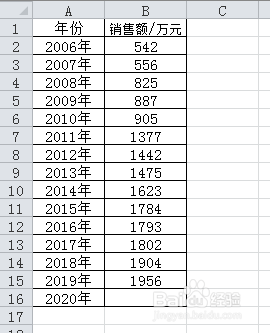
1、打开EXCEL数据文档,这里已知2006-2019的历年销售额,数据呈平稳增长态势,要绘制线性趋势线。
2、拖动鼠标,全选数据区域,点击“插入”菜单下的“散点图”按钮。

3、单击鼠标左键,选择散点图下的“仅带数据标记的散点图”。

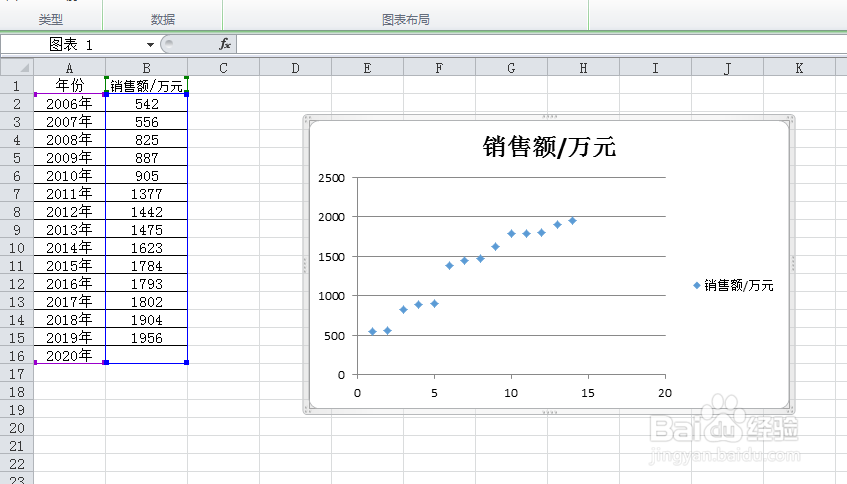
4、得到如图所示的历年销售额数据散点图。
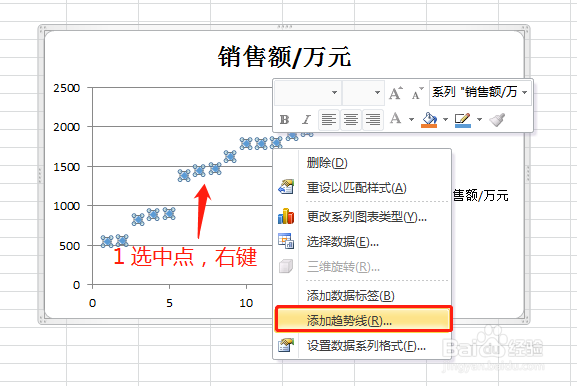
5、单击鼠标左键,选中散点图的数据点,右键,选择“添加趋势线”。
6、在“设置趋势线格式”窗口中,选择“线性”趋势线类型。

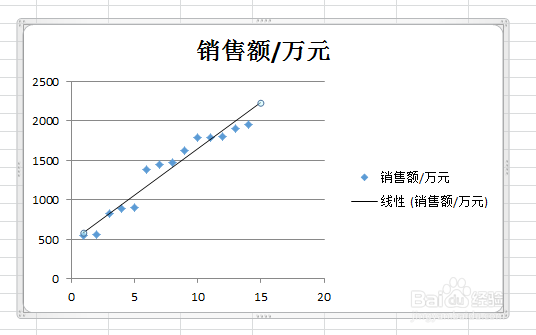
7、单击关闭按钮,即可得到线性趋势线。
时间:2026-04-21 15:00:56
1、打开EXCEL数据文档,这里已知2006-2019的历年销售额,数据呈平稳增长态势,要绘制线性趋势线。
2、拖动鼠标,全选数据区域,点击“插入”菜单下的“散点图”按钮。
3、单击鼠标左键,选择散点图下的“仅带数据标记的散点图”。
4、得到如图所示的历年销售额数据散点图。
5、单击鼠标左键,选中散点图的数据点,右键,选择“添加趋势线”。
6、在“设置趋势线格式”窗口中,选择“线性”趋势线类型。
7、单击关闭按钮,即可得到线性趋势线。
