Win7系统不能备份的解决方法和如何进行系统备份

 时间:2026-02-12 02:33:57

1、        一、更改服务项目,使不能进行系统备份的Win7系统能够进行系统备份。

       Win7系统不能进行系统备份的原因是,我们关闭了“Volume Shadow Copy”服务,只要把这项服务开启,就可以进行系统备份了。

        开启Vloume Shadow Copy服务的步骤:

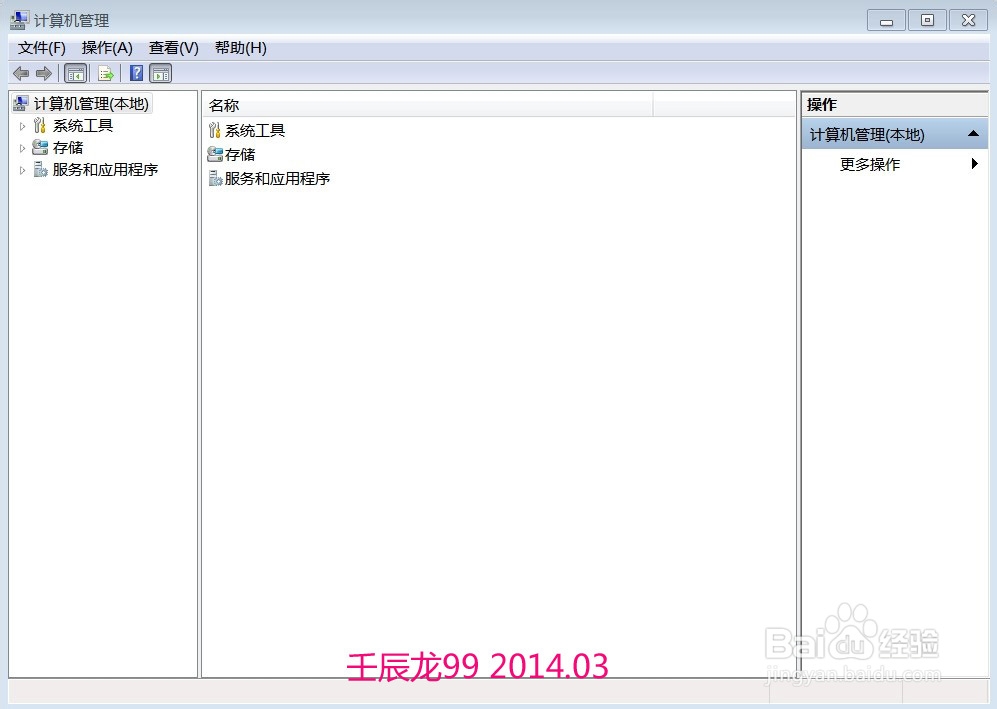
        1、桌面右键 - 计算机 - 管理;
Win7系统不能备份的解决方法和如何进行系统备份

2、       2、找到“服务和应用程序”并点击前面的小三角;

Win7系统不能备份的解决方法和如何进行系统备份

3、       3、接下来点击:服务;

Win7系统不能备份的解决方法和如何进行系统备份

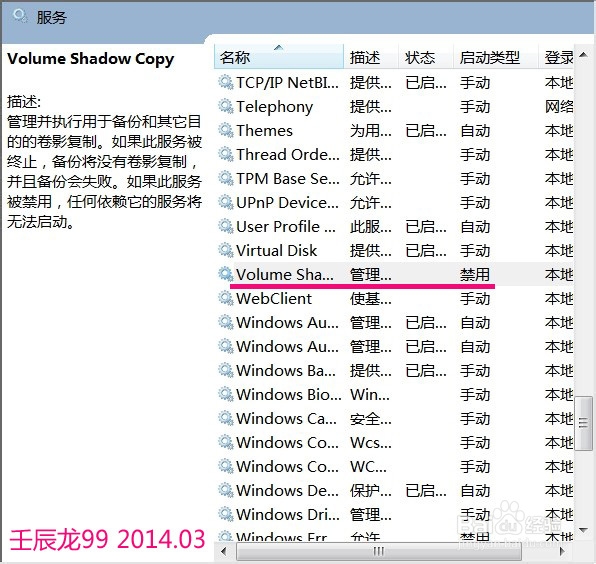
4、        4、在右侧找到:Volume Shadow Copy;

Win7系统不能备份的解决方法和如何进行系统备份

5、       5、左键双击:Volume Shadow Copy;

Win7系统不能备份的解决方法和如何进行系统备份

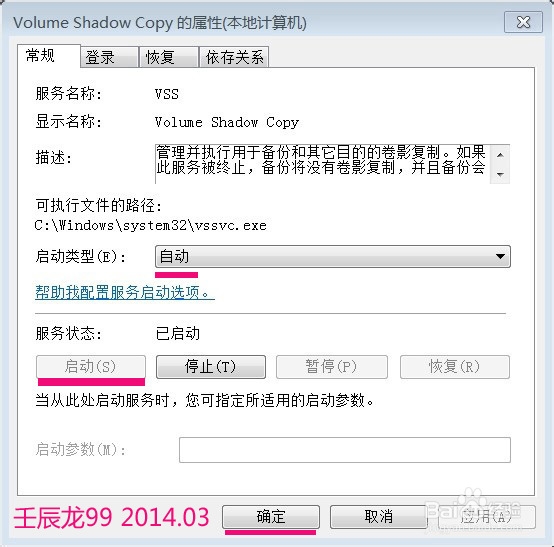
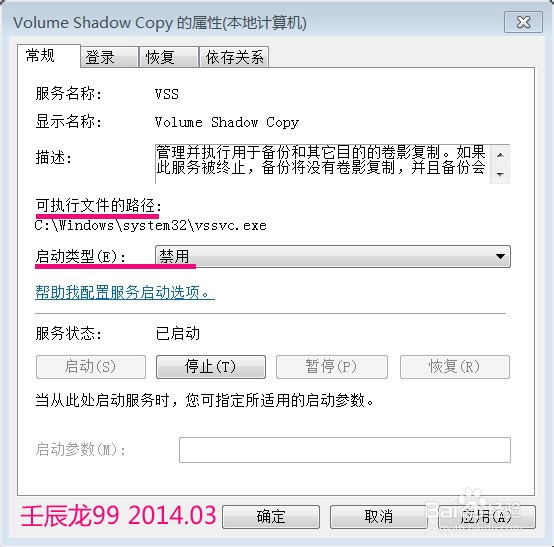
6、        6、在弹出的:Volume Shadow Copy的属性(本地计算机)窗口中找到:可执行文件的路径:启动类型(E):栏中,把“禁用”更改为“自动”,再点击:启动 - 确定,退出计算机管理程序。
Win7系统不能备份的解决方法和如何进行系统备份

Win7系统不能备份的解决方法和如何进行系统备份

7、       7、这时就可以进行系统备份了,当我们把系统备份完成后,可以再把

Volume Shadow Copy服务停止,以增大C盘空间。

Win7系统不能备份的解决方法和如何进行系统备份

8、       二、备份系统

       步骤:

        1、开始 - 控制面板;

Win7系统不能备份的解决方法和如何进行系统备份

9、       2、找到:备份和还原;

Win7系统不能备份的解决方法和如何进行系统备份

10、      3、点击:备份和还原,开始进行系统备份;

Win7系统不能备份的解决方法和如何进行系统备份

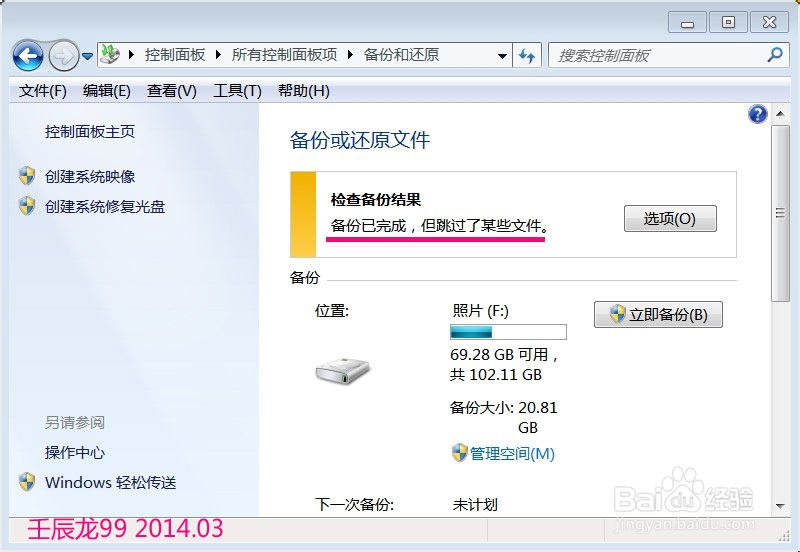
11、       4、备份完成(因为C盘有些文件夹移到了D盘,所以显示:备份已完成,但跳过了某些文件,这不影响备份),退出程序。
Win7系统不能备份的解决方法和如何进行系统备份

12、      通过上述操作,我们就顺利地进行了Win7系统的备份工作,如果以后系统遇到问题,就可以使用系统还原来恢复到原来的系统,而不需要去重装系统了。

  • 无法启动程序,显示丢失api-ms-win怎么办
  • win7电脑无法安装软件怎么办
  • Win7怎么备份系统还原系统
  • 如何从命令提示符启用 Windows 10 默认账户
  • Win7如何将系统备份
  • 热门搜索
    阿里巴巴诚信通是什么 建模是什么意思 什么罩杯最大 7月8日是什么星座 淘宝会员名是什么 什么电影 递延收益是什么意思 肾阴虚有什么症状 油价什么时候下调 style是什么意思