1、打开WPS表格2019后,点击其中的插入选项卡。
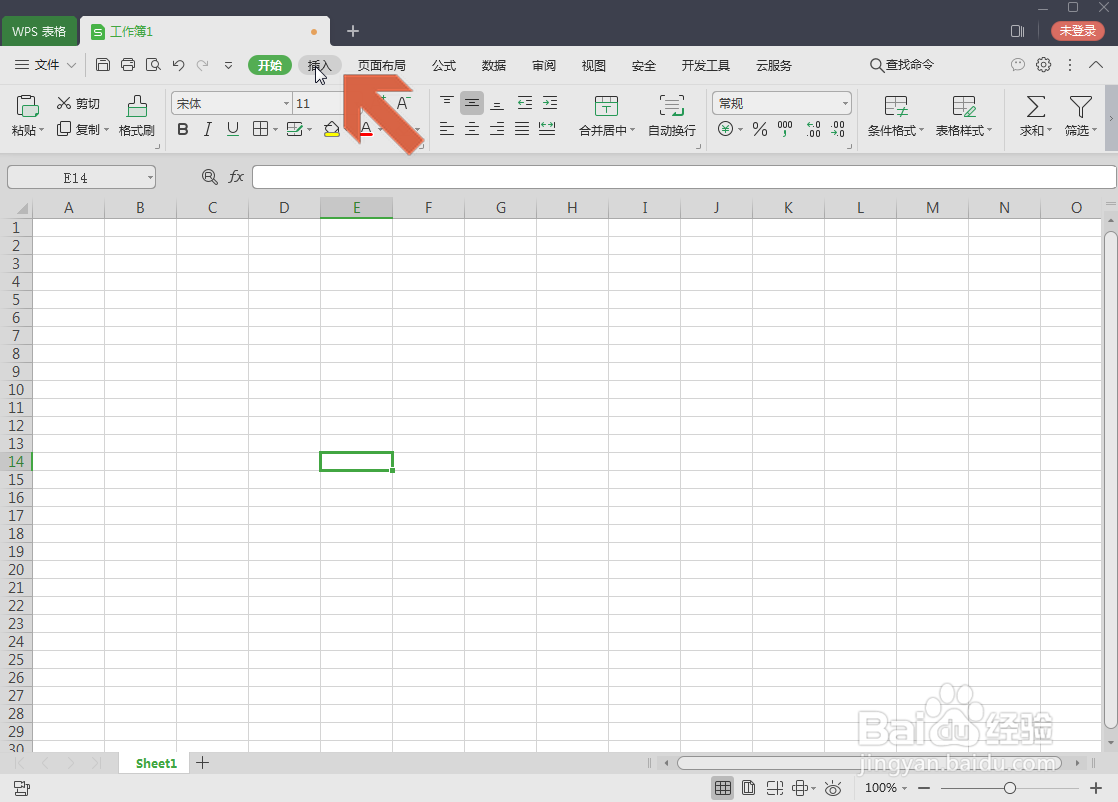
2、点击选项卡中的【形状】按钮。

3、在弹出的菜单中的【线条】区域预置了线条样式的箭头符号,可供选择。

4、另外,在【箭头汇总】区域中也有图示样式的箭头符号,也可以进行选择。

5、点击鼠标,选择需要的箭头样式后,按住鼠标左键不放,拖动鼠标,即可画出所选样式的箭头。
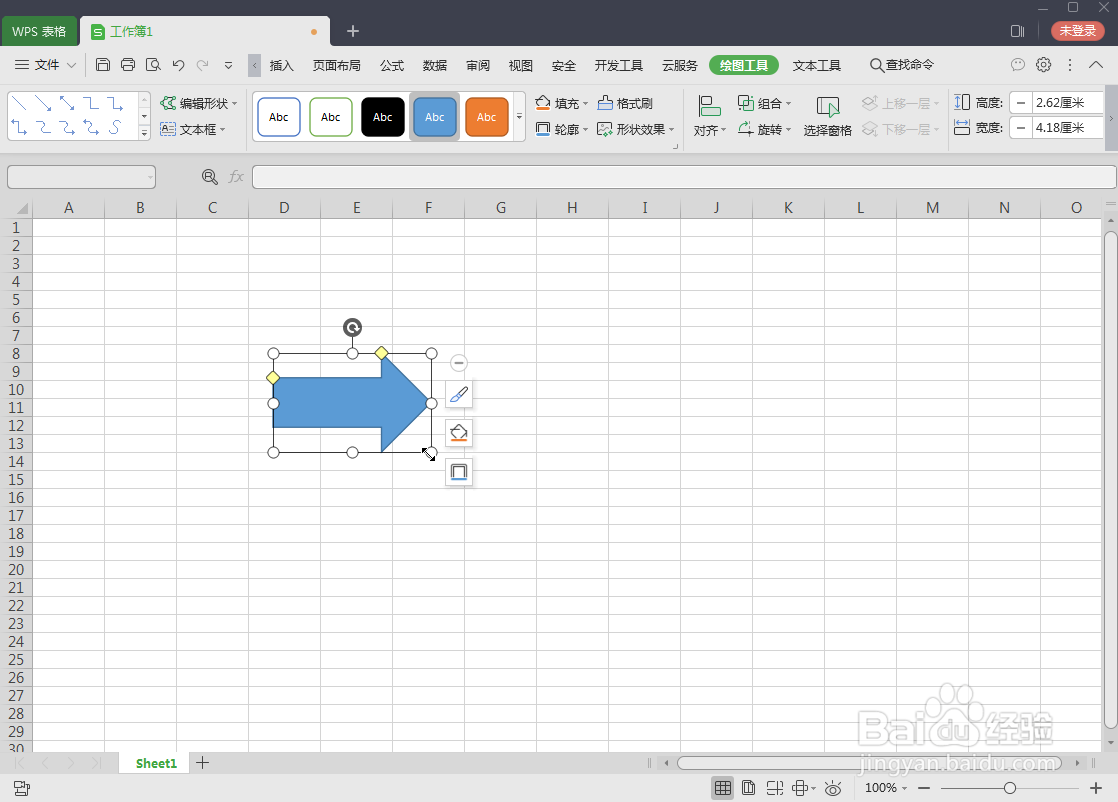
6、画出箭头后,如果想更改箭头的颜色、线条等。可在选择箭头后,点击【绘图工具】选项卡。

7、在【绘图工具】选项卡中点击对应的按钮,即可对箭头的颜色、线条等进行更改。

时间:2026-05-10 12:47:49
1、打开WPS表格2019后,点击其中的插入选项卡。
2、点击选项卡中的【形状】按钮。
3、在弹出的菜单中的【线条】区域预置了线条样式的箭头符号,可供选择。
4、另外,在【箭头汇总】区域中也有图示样式的箭头符号,也可以进行选择。
5、点击鼠标,选择需要的箭头样式后,按住鼠标左键不放,拖动鼠标,即可画出所选样式的箭头。
6、画出箭头后,如果想更改箭头的颜色、线条等。可在选择箭头后,点击【绘图工具】选项卡。
7、在【绘图工具】选项卡中点击对应的按钮,即可对箭头的颜色、线条等进行更改。
