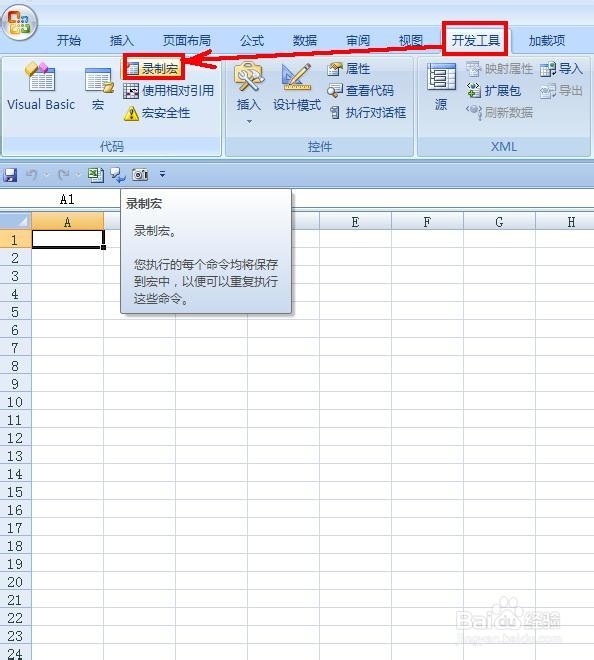
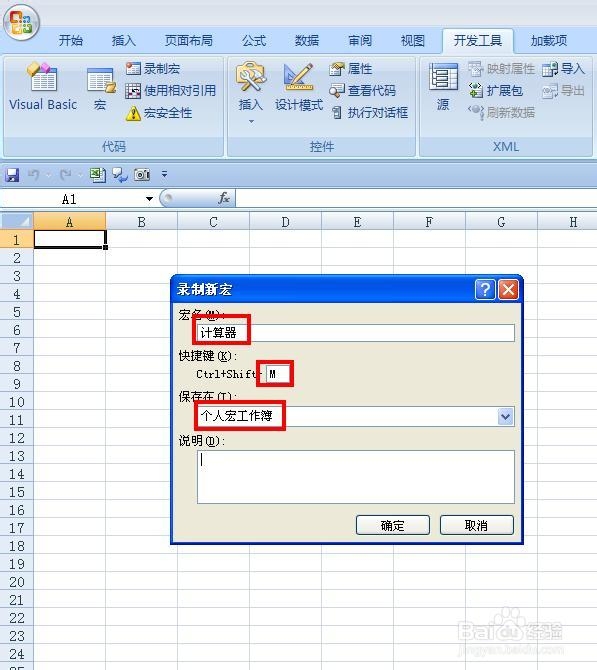
1、 新建一张表格,单击“开发工具”——录制宏,打开“录制新宏”对话框,在宏名称中输入“计算器”,快捷键输入Ctrl+Shift+M,保存在个人宏工作薄,单击确定。
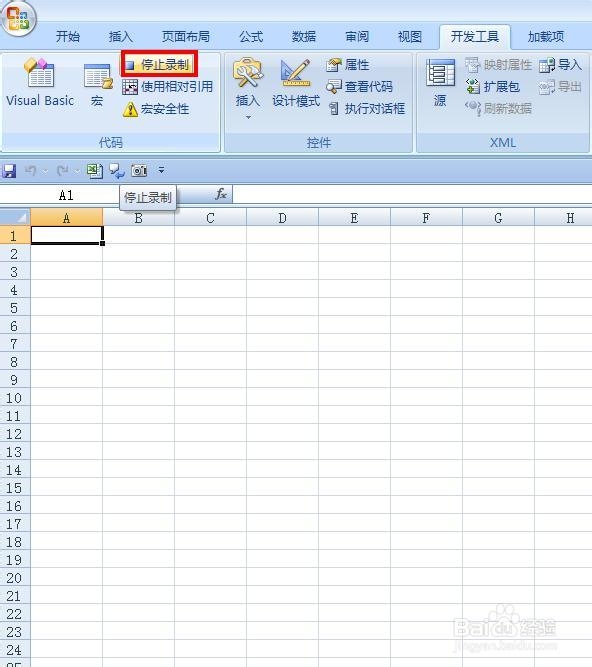
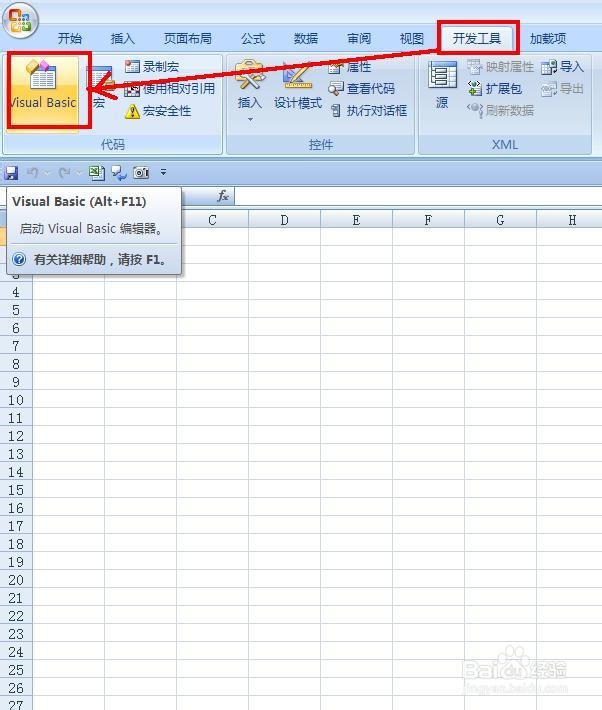
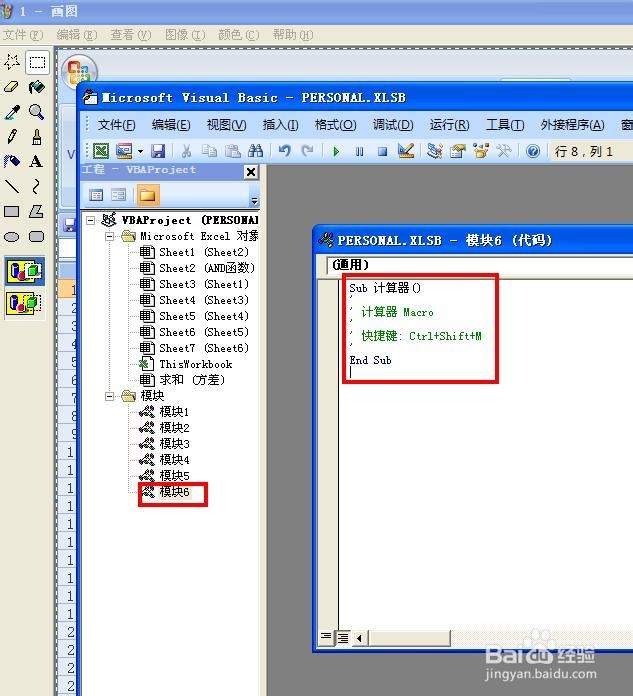
2、 单击菜单栏中的“停止录制”,单击“开发工具”——VisualBasic,打开VBA代码编辑器,双击“模块6”,打开代码编辑器,在编辑器中出现代码:
Sub 计算器()
'
' 计算器 Macro
'
' 快捷键: Ctrl+Shift+M
'
End Sub
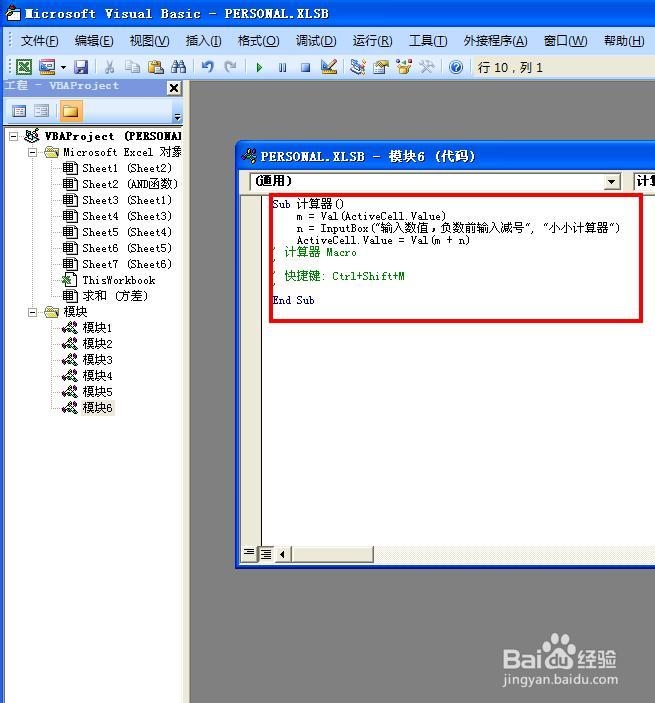
3、 现在在代码编辑器中对代码进行修改,把原来代码用现在的代码进行代换:
Sub 计算器()
m = Val(ActiveCell.Value)
n = InputBox("请输入数值", "计算器")
ActiveCell.Value = Val(m + n)
' 计算器 Macro
'
' 快捷键: Ctrl+Shift+M
'
End Sub
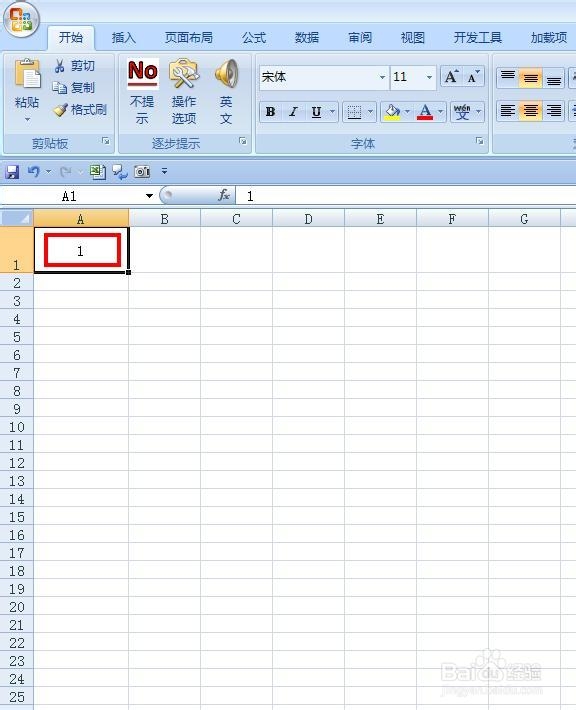
4、 选择A1单元格,单击“运行”——运行子过程/用户窗体,现在弹出对话框“请输入数值”,在输入框中输入“1”单击确定,你会看到A1单元格中填入了数据1.


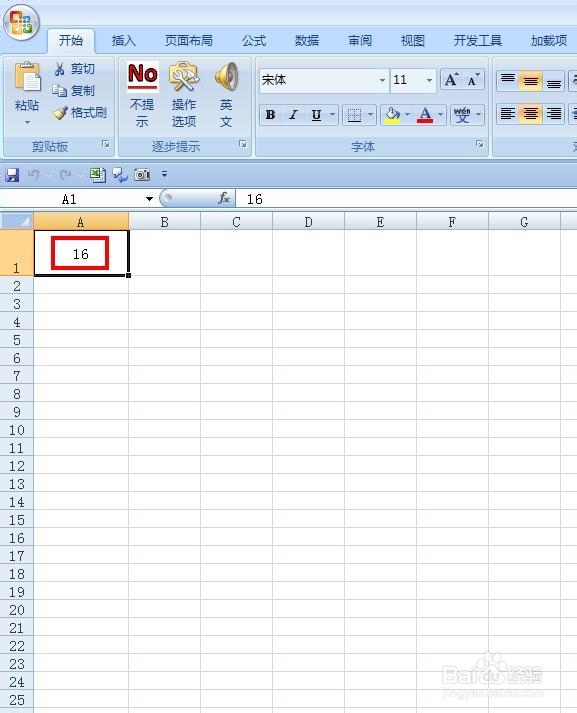
5、 现在关闭VBA编辑器,选择A1单元格,按住“Ctrl+Shift+M”,弹出对话框,在对话框中输入“15”,单击确定,可以看到A1单元格中变成了16.

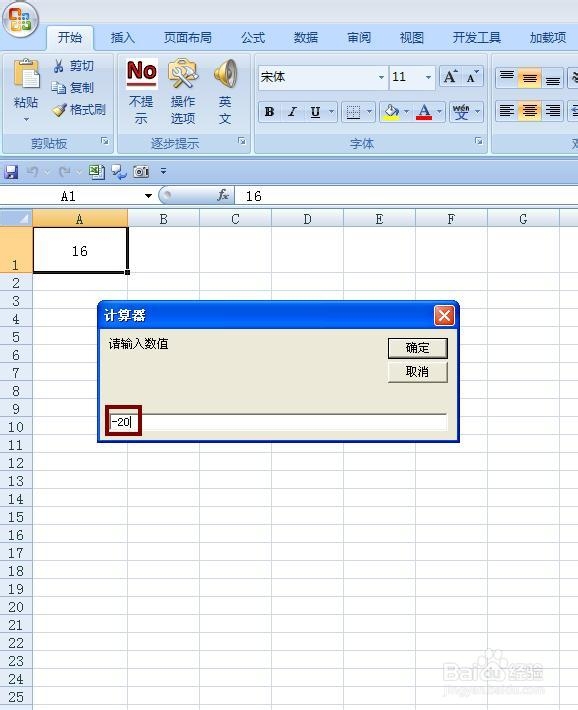
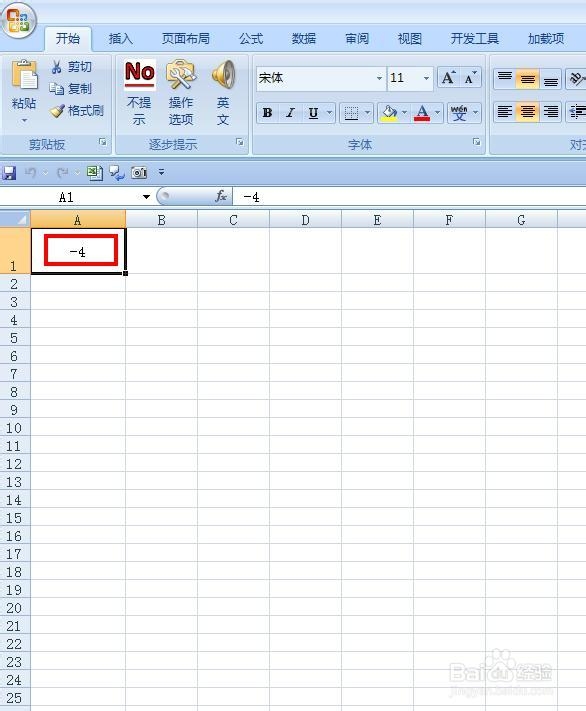
6、 现在我们看看减法行不行,选择A1单元格,按住“Ctrl+Shift+M”,弹出对话框,在对话框中输入“-20”,单击确定,可以看到A1单元格中变成了-4.现在我们的累加计算器就制作好了。