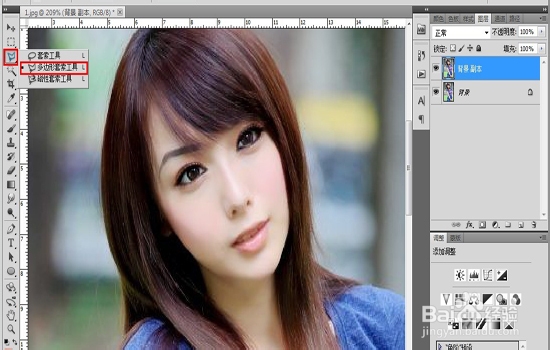
用ps给人物制作双重脸

 时间:2026-04-22 01:58:17

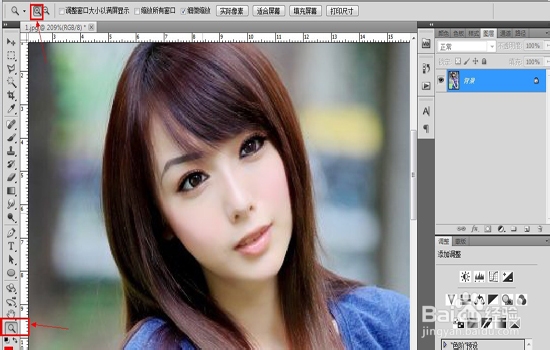
1、打开人物图像,先把人物的脸部放大,便于我们操作!可以用工具栏中的放大工具,也可以使用按住键盘的【Alt】然后滚动鼠标。
用ps给人物制作双重脸

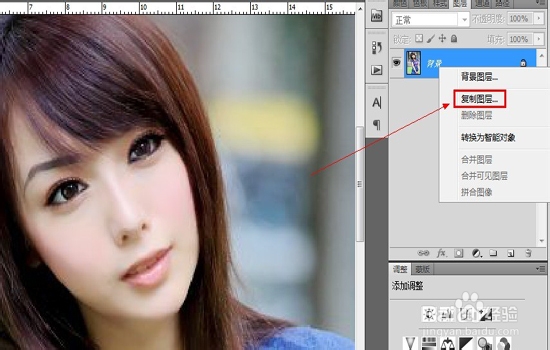
2、放大后,我们右键点击图层,选择复制图层,我们在复制出来的图层上进行工作。
用ps给人物制作双重脸

3、找到左边工具栏的第三个,点击选择【多边形套索工具】,

用ps给人物制作双重脸

4、然后用鼠标一步一步单击,把眼睛、鼻子、和嘴巴的部份抠选出来。

用ps给人物制作双重脸

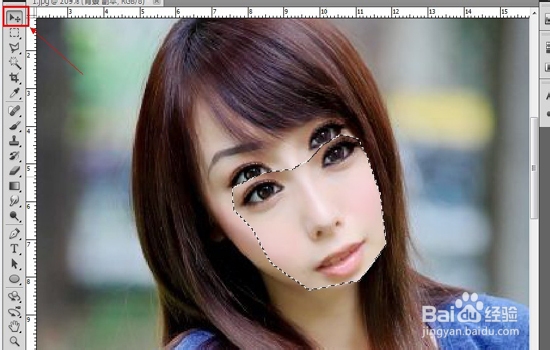
5、然后我们选择工具栏中的【移动工具】,把抠选出来的脸部,把它向下巴部拉下来。
用ps给人物制作双重脸

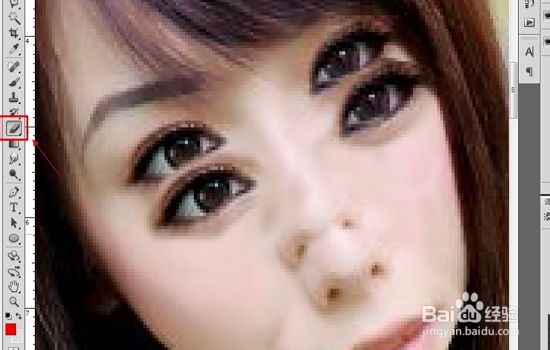
6、使用快捷键【Ctrl+D】取消选区,再用工具栏中的【橡皮擦工具】,把除了眼睛和鼻子跟嘴巴的部位涂抹掉。最后就完成了。
用ps给人物制作双重脸

  • 如何在 Photoshop 中弯曲文本
  • 如何用PS中的选区工具制作一轮弯弯的月牙轮廓
  • 怎么设置PS中裁剪工具的原始比例?
  • 制作一个透明圆
  • H5制作中的PS常用6个技能的方法
  • 热门搜索
    求极限的方法 嘴唇干燥紧绷怎么回事 鸡蛋炒面的家常做法 孕妇腿抽筋怎么办 奥特曼名字大全加图片 蒸蛋怎么做好吃又嫩 王者荣耀昵称大全 笋怎么做好吃 早孕怎么办 端午节手抄报图片大全