1、打开pr,导入素材到左下角的项目区。

2、双击项目区的素材,左上角显示“源”。

3、在“源”上选择视频的入点和出点。

4、点击“源”对话框右下角的加号,在弹出的菜单中选择如下图所示的“从入点到出点播放视频”图标。
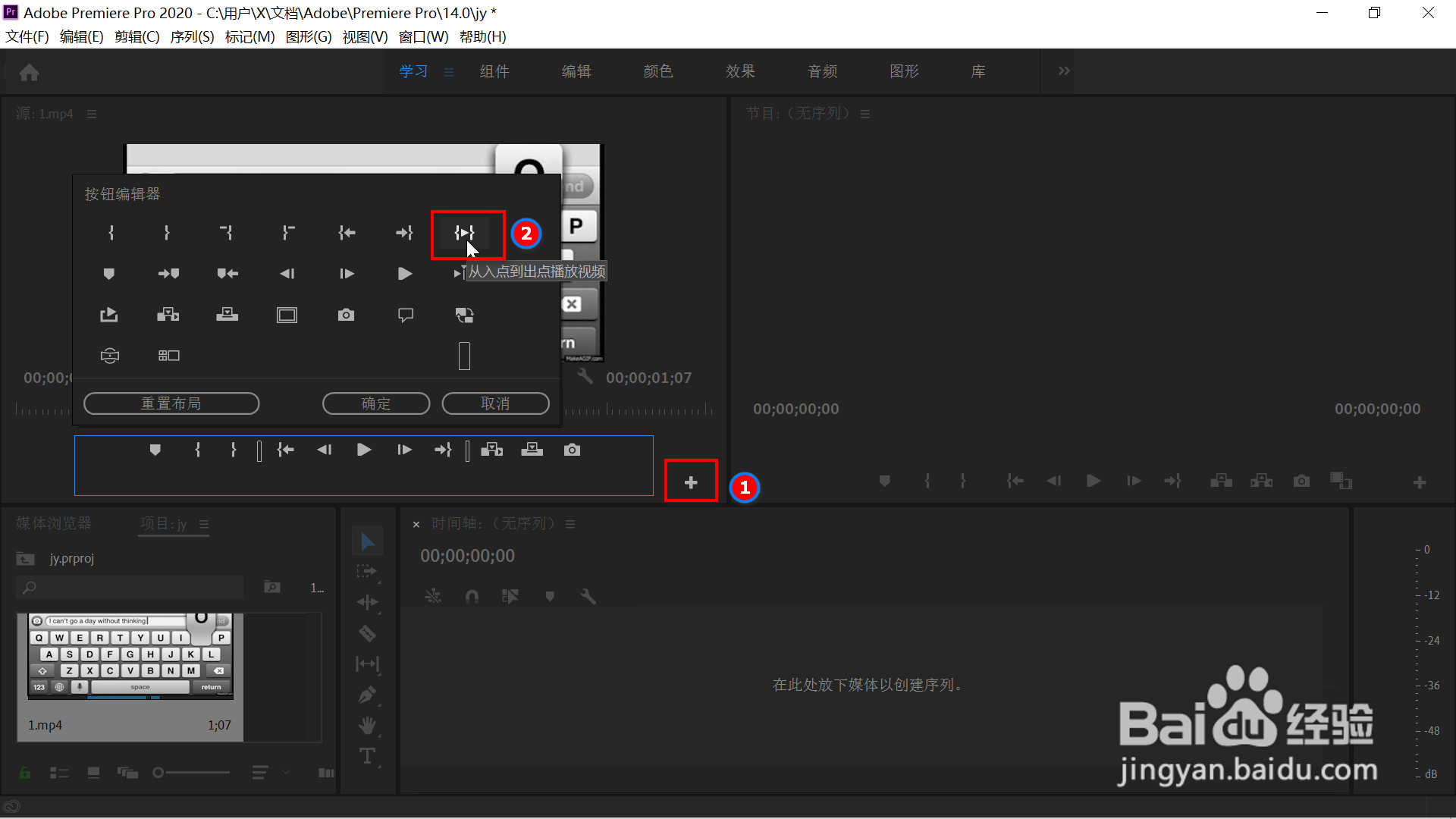
5、鼠标左键点击该图标不放拖动到下方的工具栏上的合适位置后释放鼠标左键。

6、点击该图标,”源“上就会按照入点到出点播放视频的片段。

时间:2026-04-23 05:13:55
1、打开pr,导入素材到左下角的项目区。
2、双击项目区的素材,左上角显示“源”。
3、在“源”上选择视频的入点和出点。
4、点击“源”对话框右下角的加号,在弹出的菜单中选择如下图所示的“从入点到出点播放视频”图标。
5、鼠标左键点击该图标不放拖动到下方的工具栏上的合适位置后释放鼠标左键。
6、点击该图标,”源“上就会按照入点到出点播放视频的片段。
