1、打开Word,在“插入”选项卡选择需要插入的表格,表格的大小根据需要进行选取。

2、在表格单击右键,在弹出的菜单中选择“表格属性”按钮。
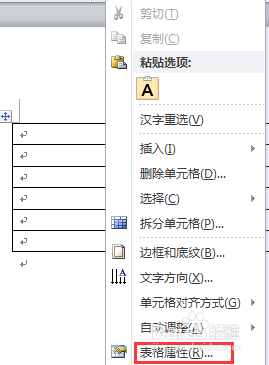
3、在“表格属性”窗口中点击“选项”按钮。

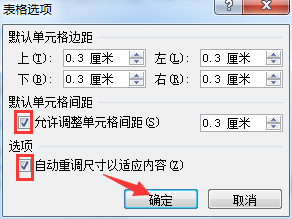
4、如图勾选所有选项,将数值设置成0.3厘米,点击确定。
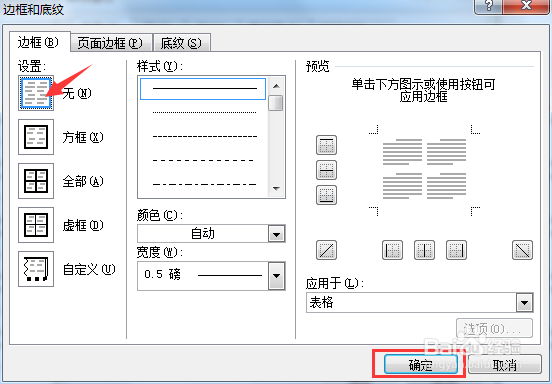
5、如图点击“边框与底纹”。

6、在“边框与底纹”窗口中选择“无”,点击下方的“确定”按钮。
7、再次点击“边框与底纹”按钮,点击“全部”并应用于“单元格”,最后点击确定。

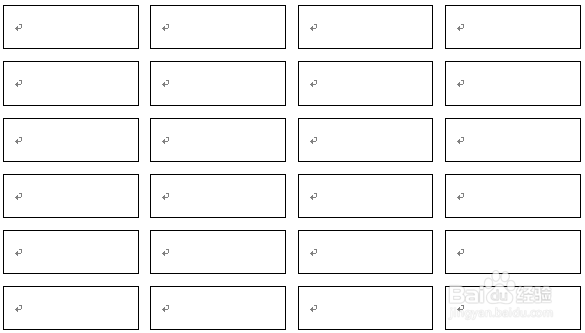
8、如图所示座位表已经绘制成功了、
时间:2026-04-22 10:36:04
1、打开Word,在“插入”选项卡选择需要插入的表格,表格的大小根据需要进行选取。
2、在表格单击右键,在弹出的菜单中选择“表格属性”按钮。
3、在“表格属性”窗口中点击“选项”按钮。
4、如图勾选所有选项,将数值设置成0.3厘米,点击确定。
5、如图点击“边框与底纹”。
6、在“边框与底纹”窗口中选择“无”,点击下方的“确定”按钮。
7、再次点击“边框与底纹”按钮,点击“全部”并应用于“单元格”,最后点击确定。
8、如图所示座位表已经绘制成功了、
