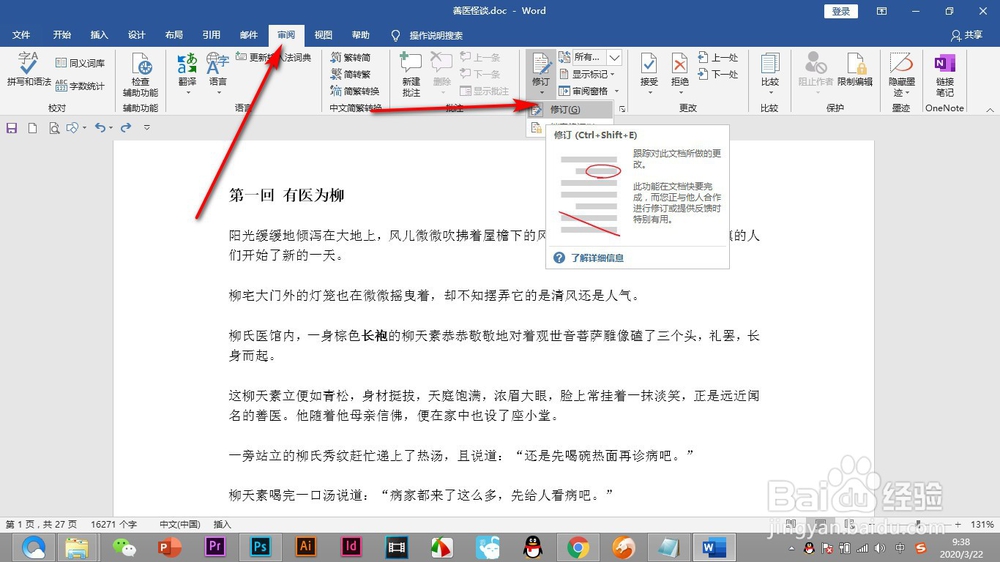
1、我们点击文档中的审阅选项,点击修订按钮。
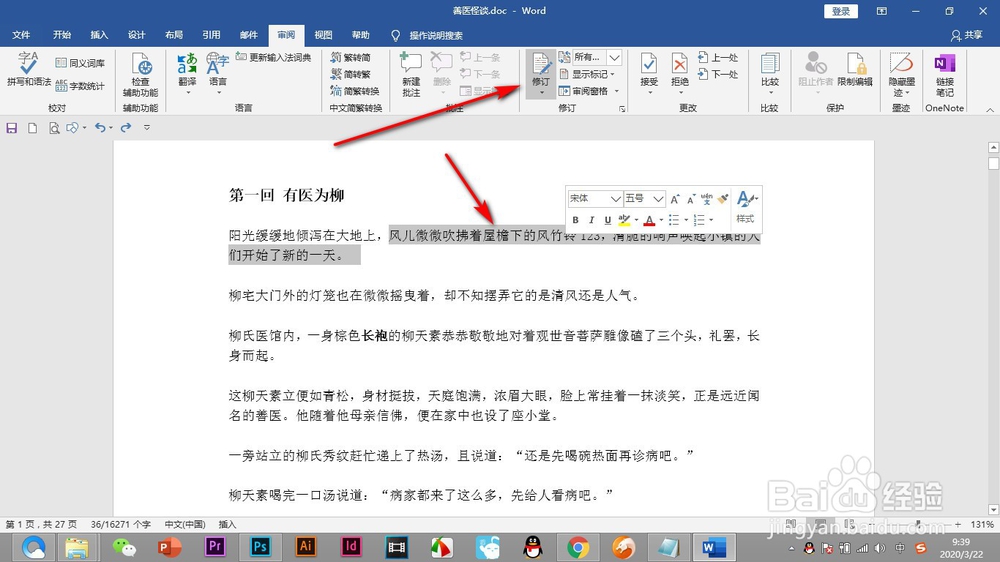
2、当修订开启时显示深色,我们对下方的文档进行修改。
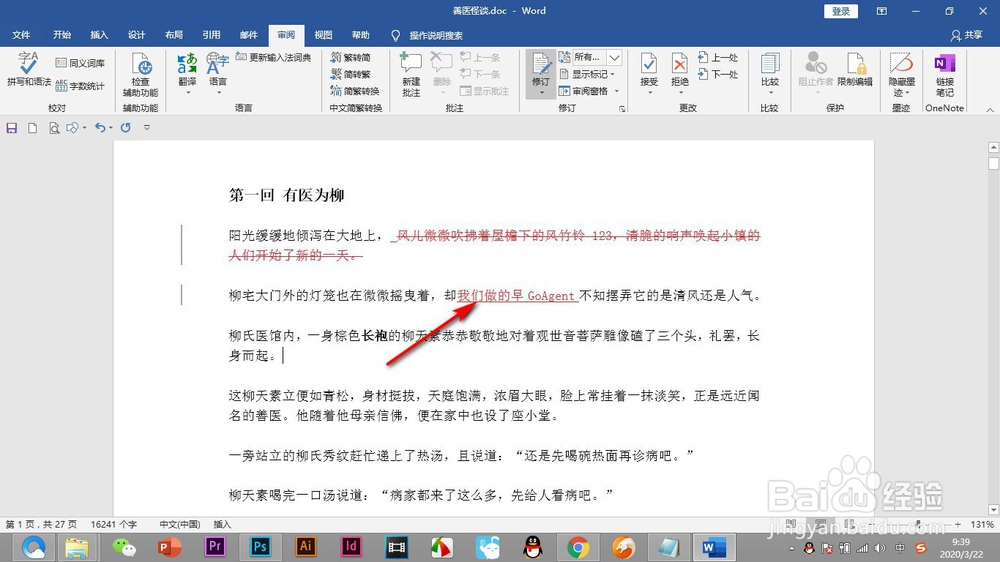
3、当我们对文字进行删除时,文字不会消失,会出现文字变红并添加删除线。

4、当我们添加文字时文字变红并添加下划线。
5、在修订的右侧还有一个接受和拒绝的按钮。
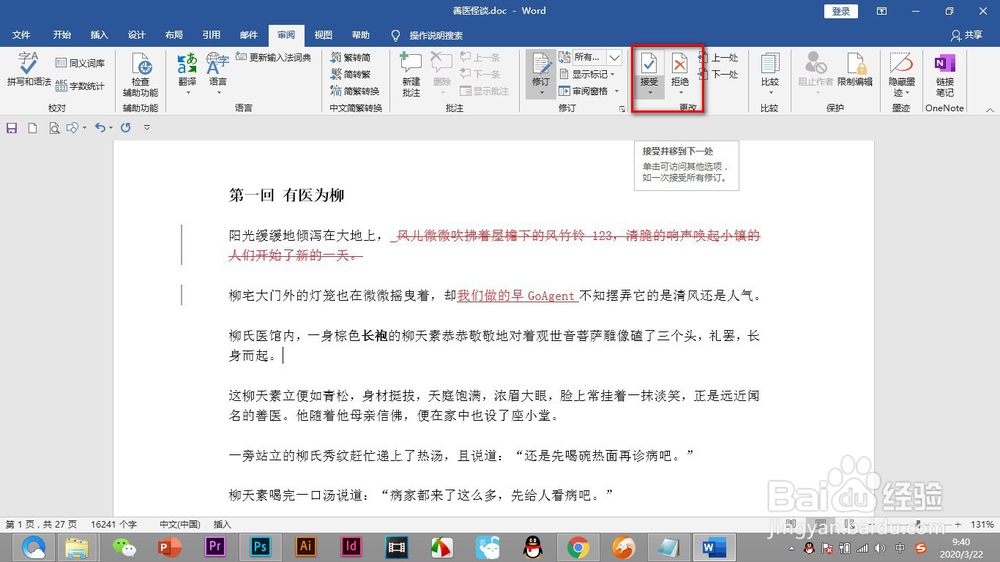
6、选中修订的内容,如果点击接受就会执行该有的命令,比如删除或者添加的文字变为黑色。
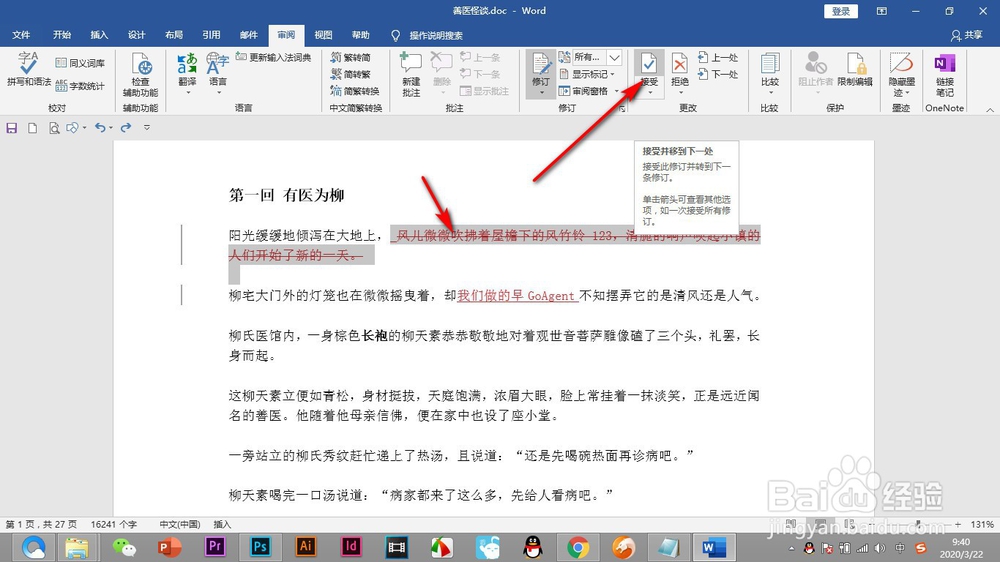
7、拒绝就是不允许修订,文档会恢复本来的样子。

1、1.我们点击文档中的审阅选项,点击修订按钮。
2.当修订开启时显示深色,我们对下方的文档进行修改。
3.当我们对文字进行删除时,文字不会消失,会出现文字变红并添加删除线。
4.当我们添加文字时文字变红并添加下划线。
5.在修订的右侧还有一个接受和拒绝的按钮。
6.选中修订的内容,如果点击接受就会执行该有的命令,比如删除或者添加的文字变为黑色。
7.拒绝就是不允许修订,文档会恢复本来的样子。
