Visio中如何自动添加文档标题等文档信息

 时间:2026-04-22 22:58:06

1、在桌面新建并打开一个Visio2016文档,创建一个简单的常规基本框图。该文件的文档目录就是该计算机的桌面路径。

Visio中如何自动添加文档标题等文档信息

2、点击菜单栏的【文件】。

Visio中如何自动添加文档标题等文档信息

3、点击左侧菜单“信息”,右侧显示文档相关信息,也可以对一些文档信息进行编辑,例如我们在“标题”后输入标题内容。

Visio中如何自动添加文档标题等文档信息

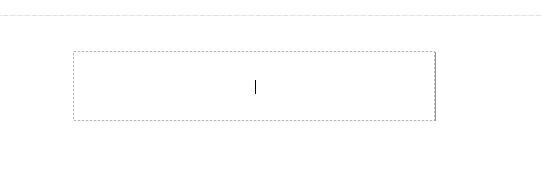
4、从左侧形状选择一个形状拖动到绘图页面中,创建一个形状。双击形状,进入文本编辑状态。(或者添加一个文本框处于编辑状态也可以)

Visio中如何自动添加文档标题等文档信息

Visio中如何自动添加文档标题等文档信息

5、点击菜单栏【插入】选项卡中的【域】。

Visio中如何自动添加文档标题等文档信息

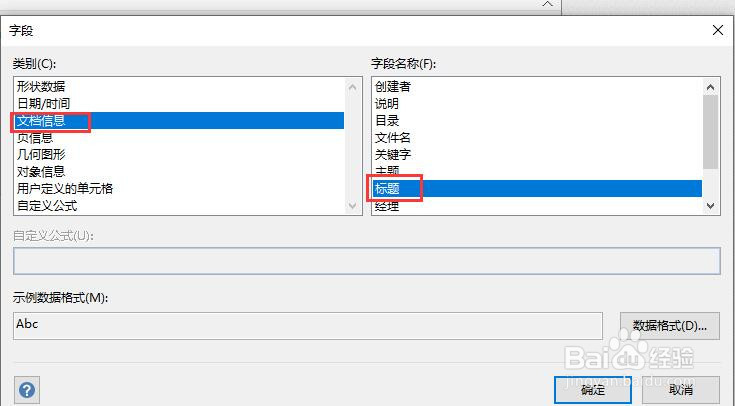
6、弹出字段对话框,首先点击左侧类别中的“文档信息”,点击右侧字段名称的“标题”。点击确定按钮。
Visio中如何自动添加文档标题等文档信息

7、则文本框中就添加了我们在步骤3中设置的文档标题信息。其他文档信息的添加类似。

Visio中如何自动添加文档标题等文档信息

Visio中如何自动添加文档标题等文档信息

  • Visio中怎样为图形添加边框以及标题
  • visio怎么制作基本框图
  • word中的visio图怎么随大小调整
  • visio画连接线技巧
  • Visio流程图多个连接线快速选中与设置
  • 热门搜索
    如何学粤语 山楂干泡水的功效与作用 发朋友圈的晚安句子 怎么组装台式电脑 如何规划大学生活 如何删除微信聊天记录 如何练好字 泸定桥在哪里 如何控制自己的欲望 如何网上预约挂号