1、“导入”MP3音频。

2、选择需要改变速率的音频部分:”ctrl”+”A”全选。

3、鼠标点击右上角的”效果”。
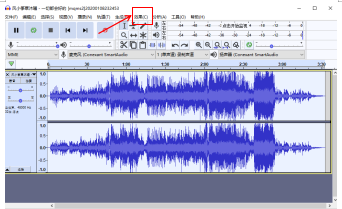
4、选择”改变速率”。

5、调整速率:修改”速率倍速”,点击”确定”

1、1.“导入”MP3音频。
2.选择需要改变速率的音频:”ctrl”+”A”全选。
3.鼠标点击右上角的”效果”。
4.选择”改变速率”。
5.调整速率:将”速率倍速”修改,点击”确定”
时间:2026-04-24 02:01:35
1、“导入”MP3音频。
2、选择需要改变速率的音频部分:”ctrl”+”A”全选。
3、鼠标点击右上角的”效果”。
4、选择”改变速率”。
5、调整速率:修改”速率倍速”,点击”确定”
1、1.“导入”MP3音频。
2.选择需要改变速率的音频:”ctrl”+”A”全选。
3.鼠标点击右上角的”效果”。
4.选择”改变速率”。
5.调整速率:将”速率倍速”修改,点击”确定”
