1、我们把自己的照片拖到PS软件中。
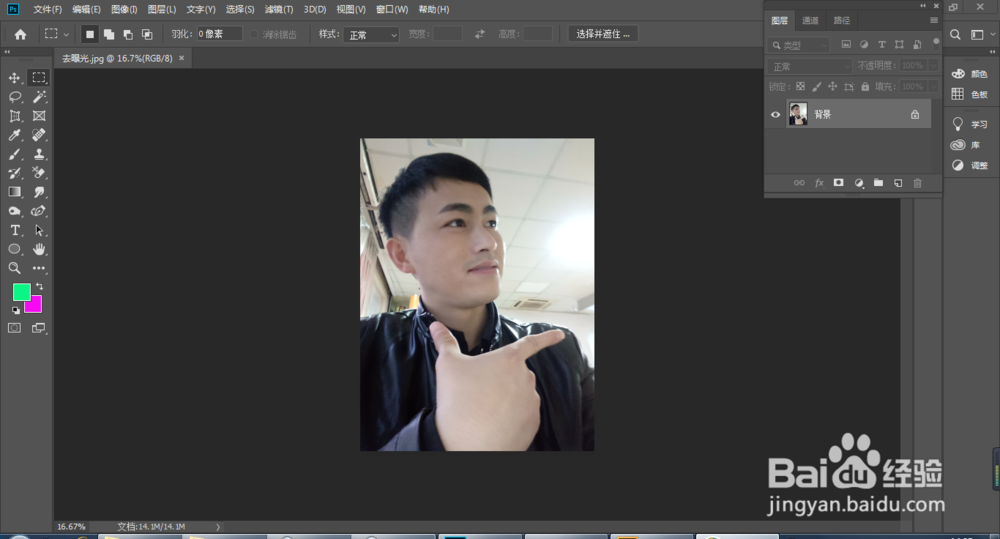
2、点击图像——调整——阈值。

3、弹出对话框中我们调整一下滑块,自我感觉可以就行。点击确定。

4、这时候回到画布,我们点击魔棒工具,点选黑色部分。

5、使用Ctrl+J复制一个图层出来,关闭第一个图层。

6、接下来我们在拖入一张星空的照片。调整大小要覆盖画布,然后点击勾确定。

7、使用ALT+鼠标左键将星空转换为图层的蒙版。

8、这样一幅星空的人物效果图就出来了

时间:2026-05-07 00:03:41
1、我们把自己的照片拖到PS软件中。
2、点击图像——调整——阈值。
3、弹出对话框中我们调整一下滑块,自我感觉可以就行。点击确定。
4、这时候回到画布,我们点击魔棒工具,点选黑色部分。
5、使用Ctrl+J复制一个图层出来,关闭第一个图层。
6、接下来我们在拖入一张星空的照片。调整大小要覆盖画布,然后点击勾确定。
7、使用ALT+鼠标左键将星空转换为图层的蒙版。
8、这样一幅星空的人物效果图就出来了
