如何在wps版word中插入图片?

 时间:2026-02-12 07:35:49

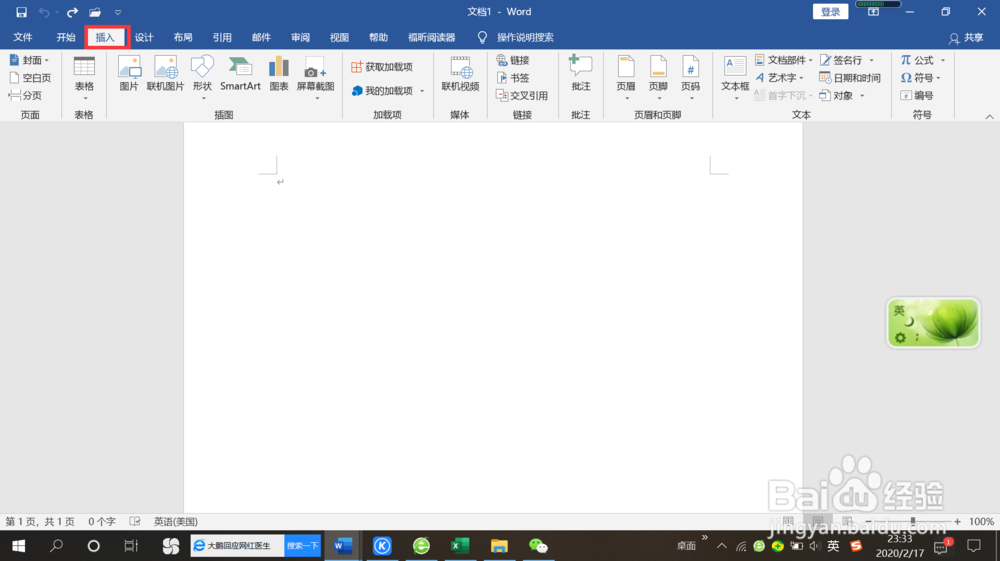
1、打开wps版word,将光标放置在要插入图片的地方。

如何在wps版word中插入图片?

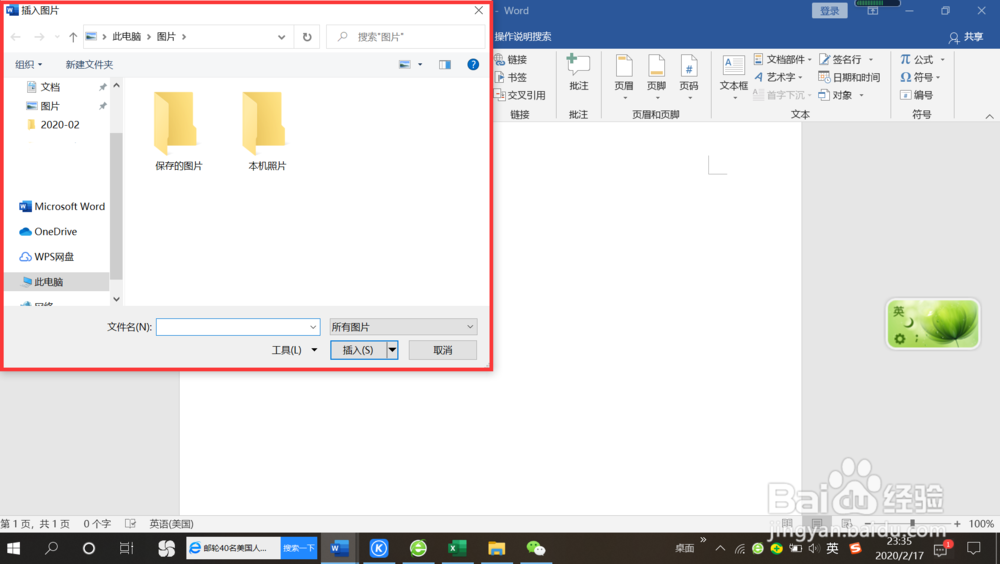
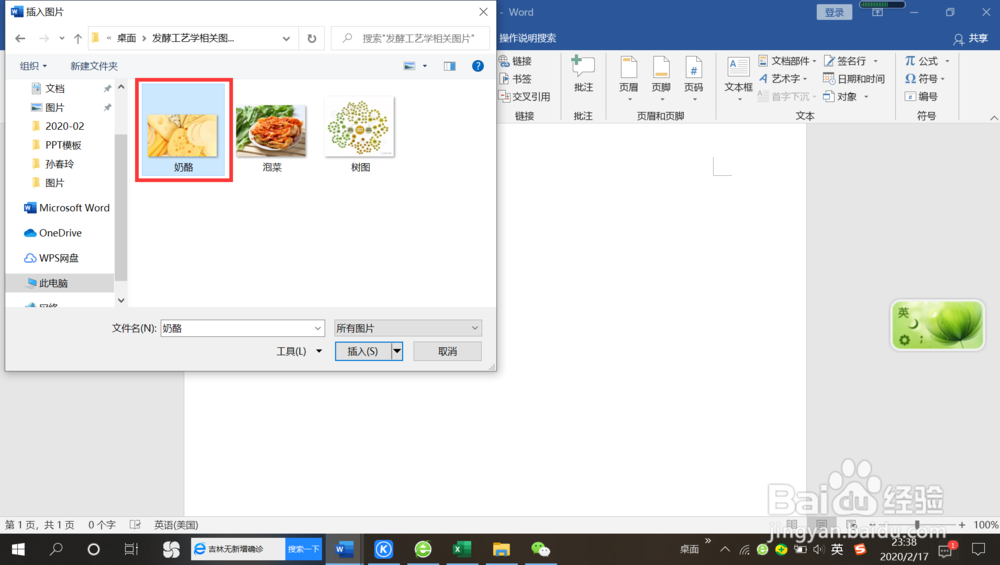
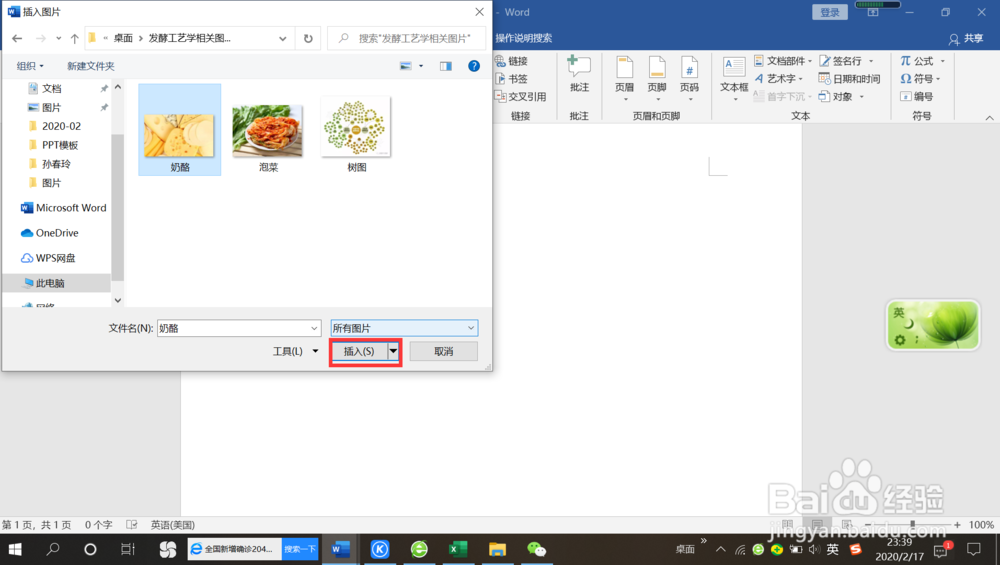
2、打开菜单栏的“插入”,再点击“图片”,出现“插入图片”对话框,在左侧的可以通过选择路径找到我们存在电脑上的图片。选好后,点击“插入”即可。
如何在wps版word中插入图片?

如何在wps版word中插入图片?

如何在wps版word中插入图片?

如何在wps版word中插入图片?

如何在wps版word中插入图片?

如何在wps版word中插入图片?

3、如果要插入网上的图片,一是可以先下载后再插入,二是可以点击菜单栏的“插入”,再点击“联机图片”,直接添加。

如何在wps版word中插入图片?

如何在wps版word中插入图片?

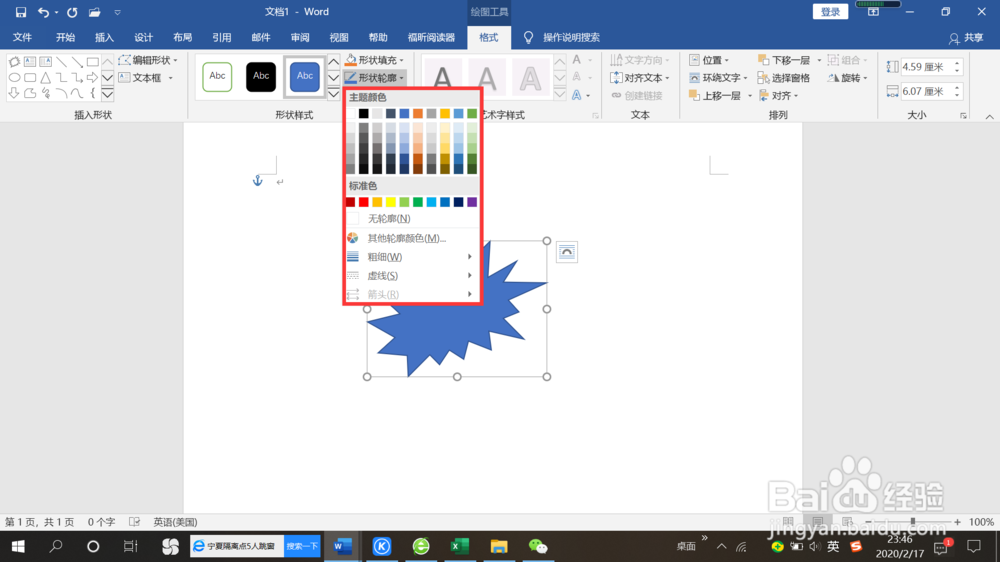
4、当要做流程图等类似情况时,我们可以点击菜单栏的“插入”,再点击“形状”,可以从出现的对话框里选择要用的图形,在文档里拖动就能生成图形。生成图片后可以在上面的工具栏选择工具改变图片的形状填充、形状轮廓和形状效果等。

如何在wps版word中插入图片?

如何在wps版word中插入图片?

如何在wps版word中插入图片?

如何在wps版word中插入图片?

如何在wps版word中插入图片?

如何在wps版word中插入图片?

如何在wps版word中插入图片?

  • wps插入图片显示不全怎么办
  • WPS插入文档的图片只能显示一小部分怎么办
  • wps2019怎么插入预算表
  • wps怎么插入目录
  • 如何利用WPS将PDF转化为Word文档
  • 热门搜索
    毛孔粗大怎么改善 流水账怎么做 头发少怎么扎好看 电信怎么查话费余额 斜刘海怎么剪 菜心怎么炒 怎么去抬头纹 qq邮箱怎么发邮件 结婚证丢了怎么办 东方航空怎么样