excel表格快速选定全部工作表的方法与技巧

 时间:2026-02-15 00:10:11

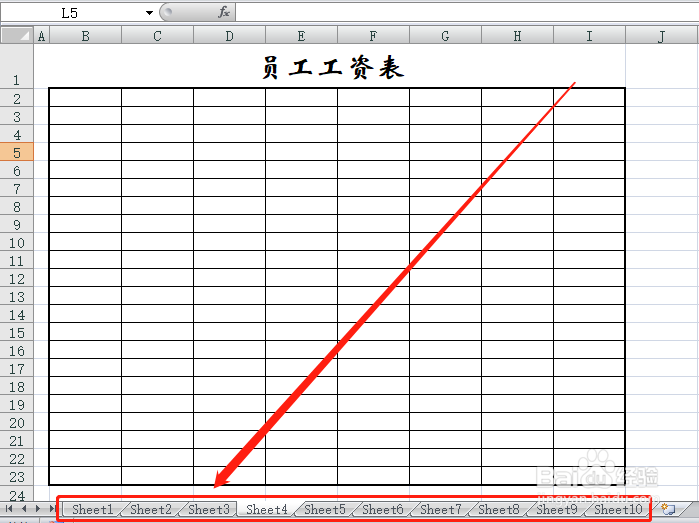
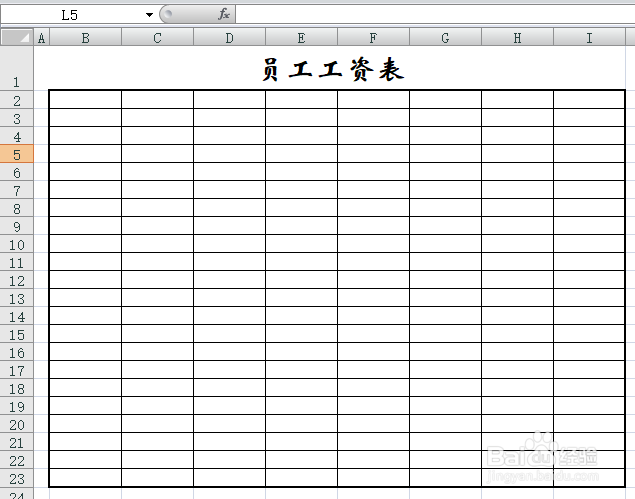
1、打开工作表。

excel表格快速选定全部工作表的方法与技巧

2、可以看到excel表格中有许多工作表。

excel表格快速选定全部工作表的方法与技巧

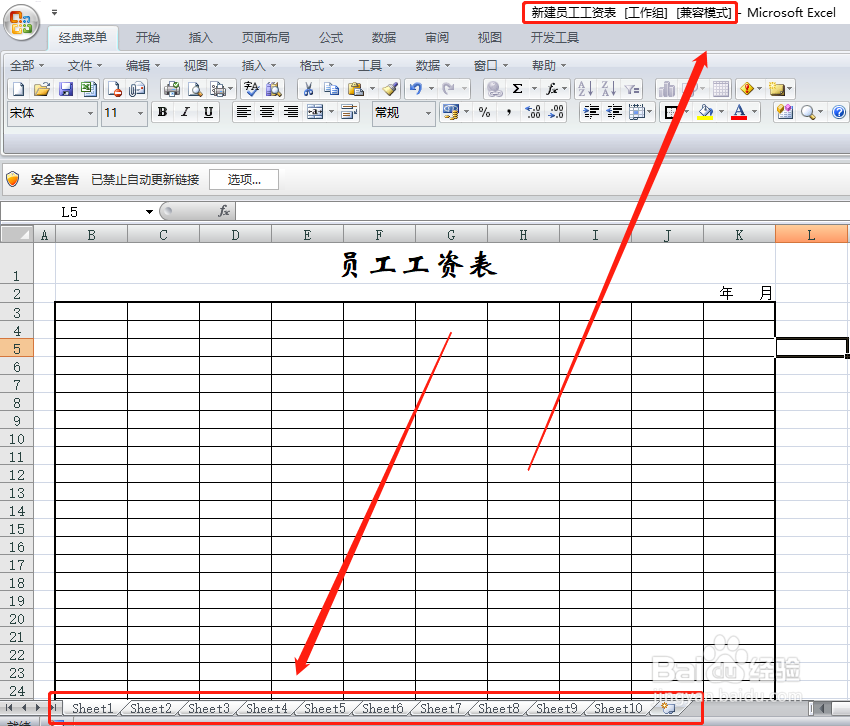
3、点击右边的按钮,还可以不断增加工作表。那么我们该如何全部选定工作表呢?有三个基本方法,如下。

excel表格快速选定全部工作表的方法与技巧

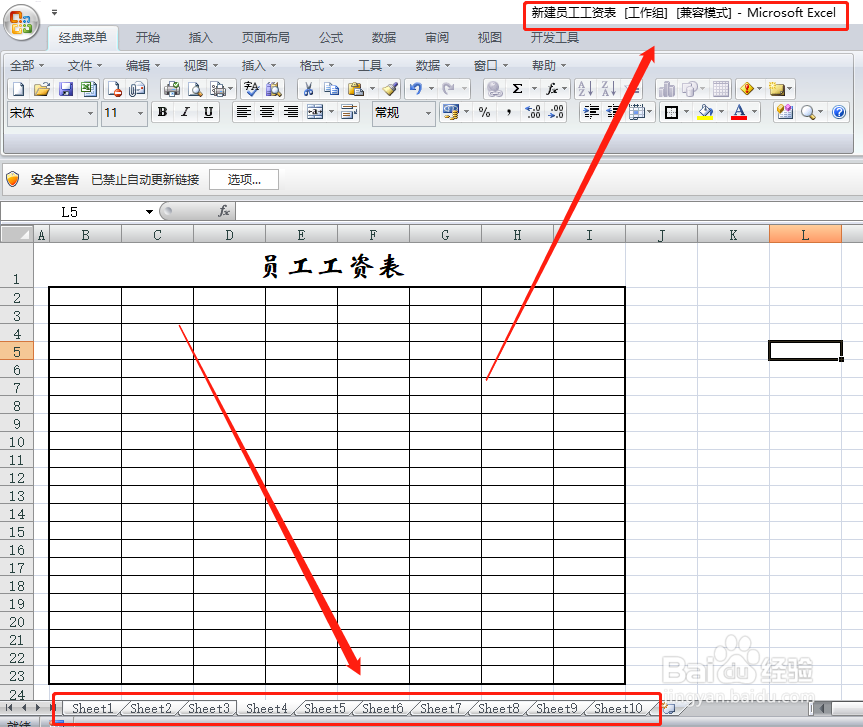
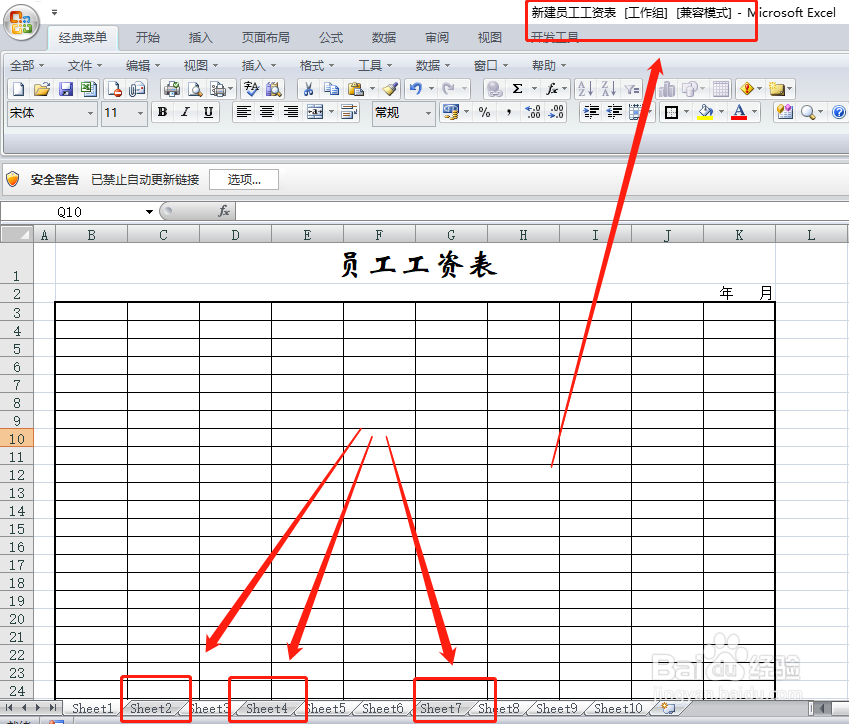
1、按下ctrl键,然后点击所有工作表。现在可以看到表格下面的工作表标识改变了颜色,而表格的顶部出现了“工作组”字样。
excel表格快速选定全部工作表的方法与技巧

1、按下shift键,点击第一个和最后一个工作表标识,即可全部选定工作表。

excel表格快速选定全部工作表的方法与技巧

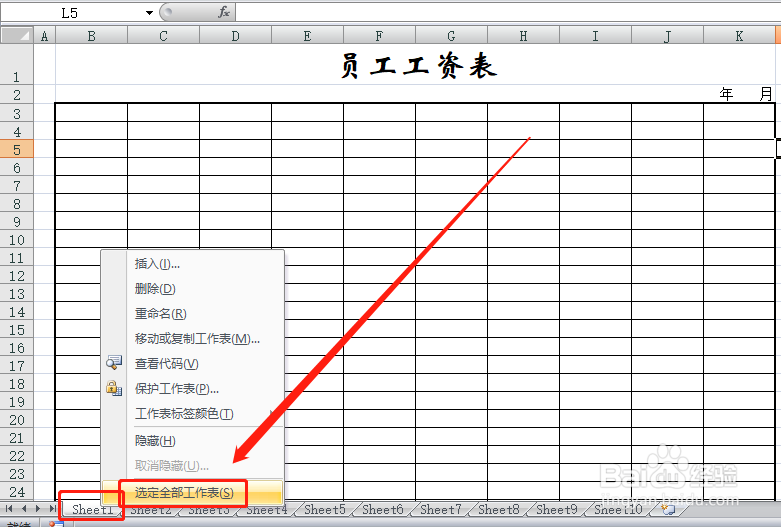
1、最简单的方法,就是在工作表任一标示上右键,在弹出菜单中点击“选定全部工作表”
excel表格快速选定全部工作表的方法与技巧

2、效果是一样的!

excel表格快速选定全部工作表的方法与技巧

1、如果选定后要取消某个工作表的选取,只需按下ctrl键,点击要取消的工作表就行了。
excel表格快速选定全部工作表的方法与技巧

1、选定全部工作,是我们工作中经常用到的,所以了解使用方法很重要。

2、方法有多种,上面从繁琐到简单分别介绍了三种方法,分别是单个选定、多个选定和一键选定,同时按下ctrl键可以取消想要取消的工作表选取的方法。

3、这些基本工能,office各个版本都是一样的,甚至wps也是一样。

  • Excel如何同时选中多张工作表?
  • 如何快速选定Excel工作簿里的所有工作表
  • 如何全选Excel所有的工作表?
  • EXCEL合并单元格如何进行汇总求和合并汇总
  • excel怎么同时操作多个表格
  • 热门搜索
    怎么买飞机票 腿抽筋是怎么回事 鼠标dpi怎么调 肺纤维化是怎么回事 大象怎么画 鳕鱼怎么做给宝宝吃 怎么缓解孕吐 四季豆怎么做好吃 貔貅怎么念 怎么证明输卵管是通的