PPT2016有很多层的圆环图表/多层圆环图怎么做的

 时间:2026-02-13 00:42:44

1、首先,先看看人家的圆环图,如下所示

像很多圆环组合而成

PPT2016有很多层的圆环图表/多层圆环图怎么做的

2、首先打开PPT文档,新建幻灯片,示例如下

PPT2016有很多层的圆环图表/多层圆环图怎么做的

3、点击【插入】【图表】,如下所示

PPT2016有很多层的圆环图表/多层圆环图怎么做的

4、在【图表】窗口选择【饼图】【圆环图】并确认,如下所示

PPT2016有很多层的圆环图表/多层圆环图怎么做的

5、插入的圆环图,默认显示如下

PPT2016有很多层的圆环图表/多层圆环图怎么做的

6、修改数据,这是关键

只需要保留2行数据

列与列直接数据和为100,如下图所示

ps:由于圆环图显示的是比例,当每一列的数据相同时,最后的实际数据的比例才是精准的

PPT2016有很多层的圆环图表/多层圆环图怎么做的

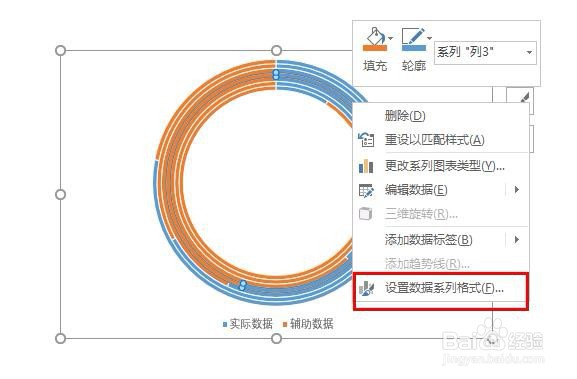
7、数据修改后,有很多圆环组成的圆环图已初具效果

但是任然可调整

点击扇形,鼠标右击,选中【设置数据系列格式】,如下所示
PPT2016有很多层的圆环图表/多层圆环图怎么做的

8、在右侧显示【设置数据系列格式】选项,找到【圆环图内径大小】,如下所示,并设置大小,调整合适的数值,根据需要调整即可

PPT2016有很多层的圆环图表/多层圆环图怎么做的

  • PPT中怎么制作多层圆环图表
  • 如何在PPT中制作环形图?
  • PPT中怎样绘制彩色圆形循环图表
  • ppt怎么画多层圆环图
  • PPT如何制作折线图?
  • 热门搜索
    什么是宅男 红酒配什么菜 奥利给是什么意思啊 南昌有什么好吃的 第一次去男方家买什么 华侨是什么意思 1212是什么意思 红糖水什么时候喝 什么发型显脸小 bba是什么意思