1、打开需要加入边框的的工作表,如图所示。
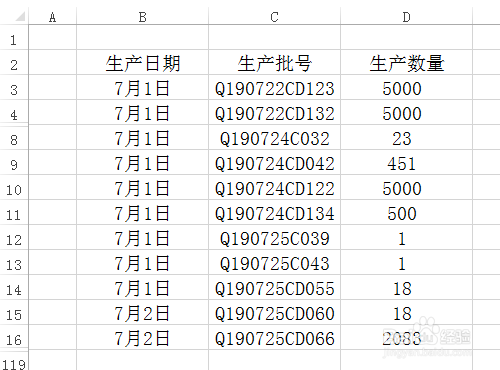
2、选中需要加入边框的单元格,如图所示。

3、鼠标右击,选择"设置单元格格式",如图所示

4、点击"边框",如图所示。
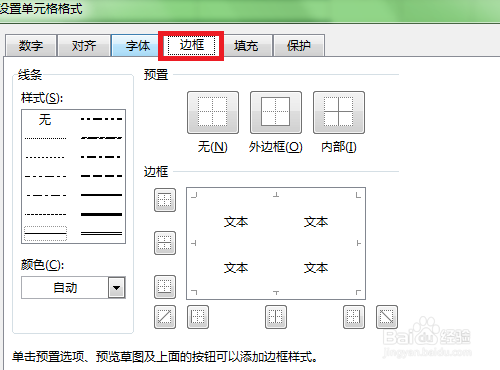
5、选择线条样式,如图所示。

6、选择"颜色",这里选择红色作为演示,如图所示。

7、再点击"外边框"、"内部",如图所示。

8、点击"确定",效果如图所示。

时间:2026-04-22 16:58:05
1、打开需要加入边框的的工作表,如图所示。
2、选中需要加入边框的单元格,如图所示。
3、鼠标右击,选择"设置单元格格式",如图所示
4、点击"边框",如图所示。
5、选择线条样式,如图所示。
6、选择"颜色",这里选择红色作为演示,如图所示。
7、再点击"外边框"、"内部",如图所示。
8、点击"确定",效果如图所示。
