PS如何把做圆角图片

 时间:2026-04-23 20:01:28

1、先打开要编辑的图片,ctrl+J(个人喜好)复制图层,保留原图完好。万一图层1搞砸了还有背景图(即原图)
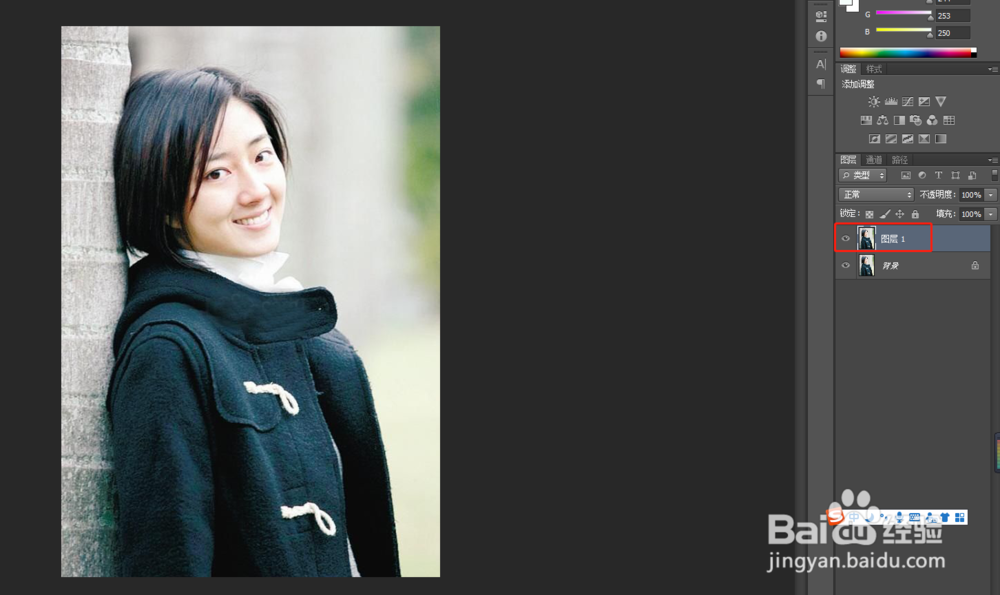
PS如何把做圆角图片

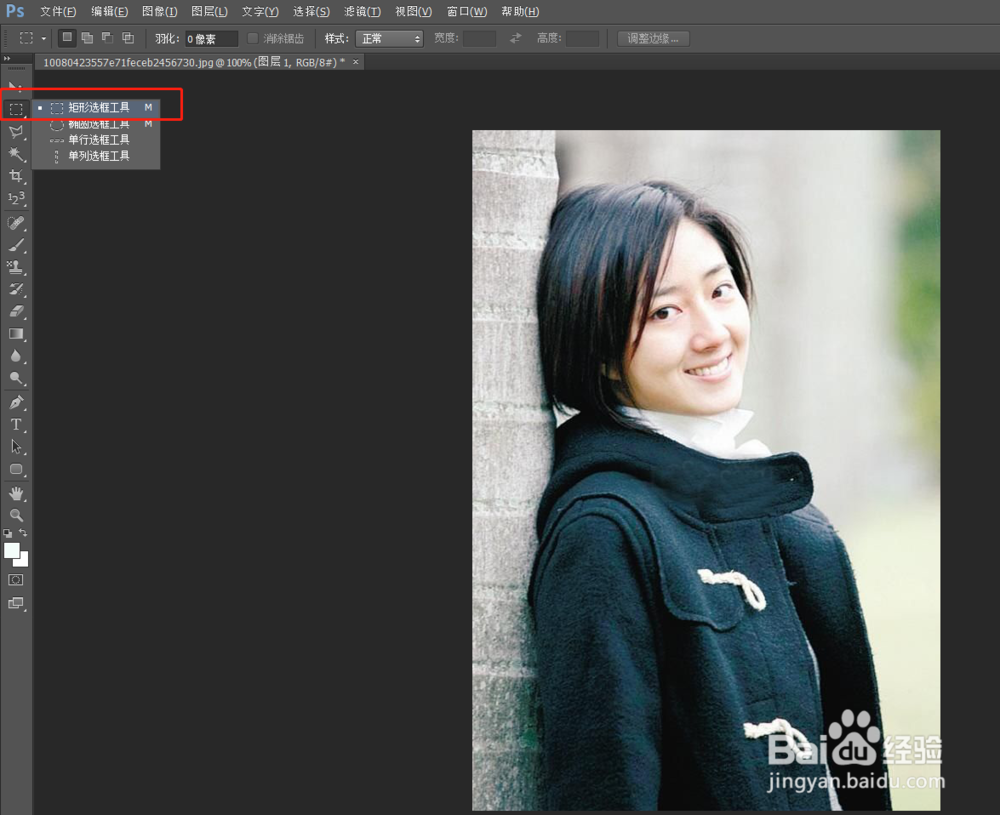
2、工具栏选中“矩形选框工具”

PS如何把做圆角图片

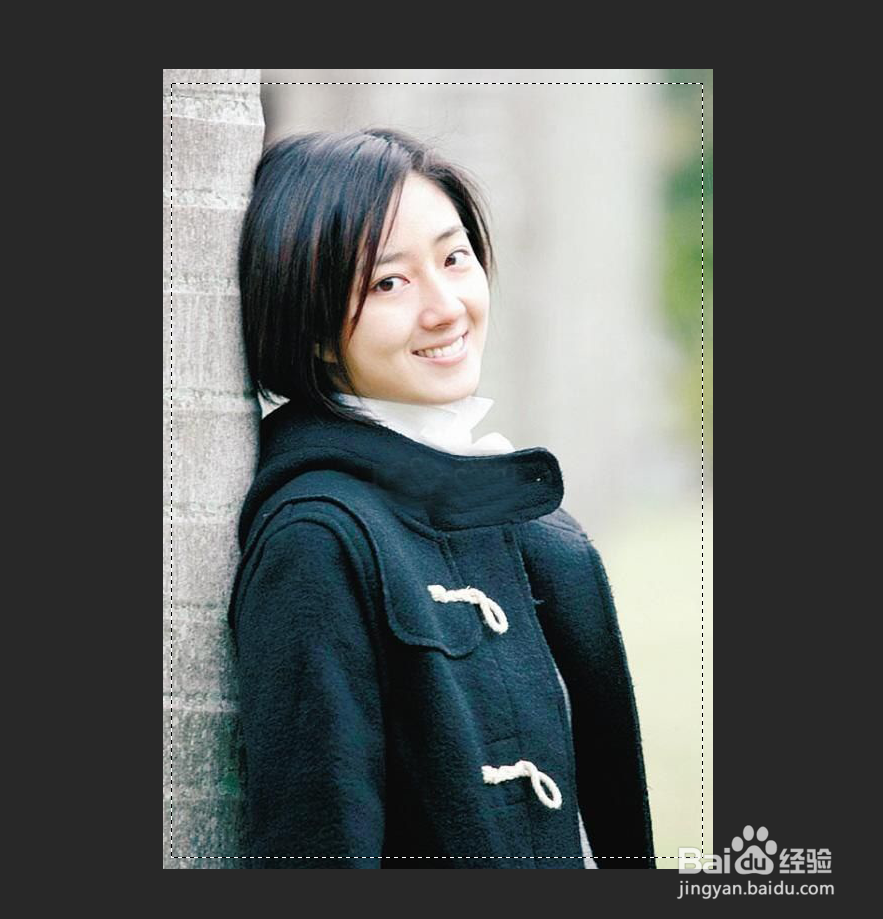
3、在图片上画出大致的区域。

PS如何把做圆角图片

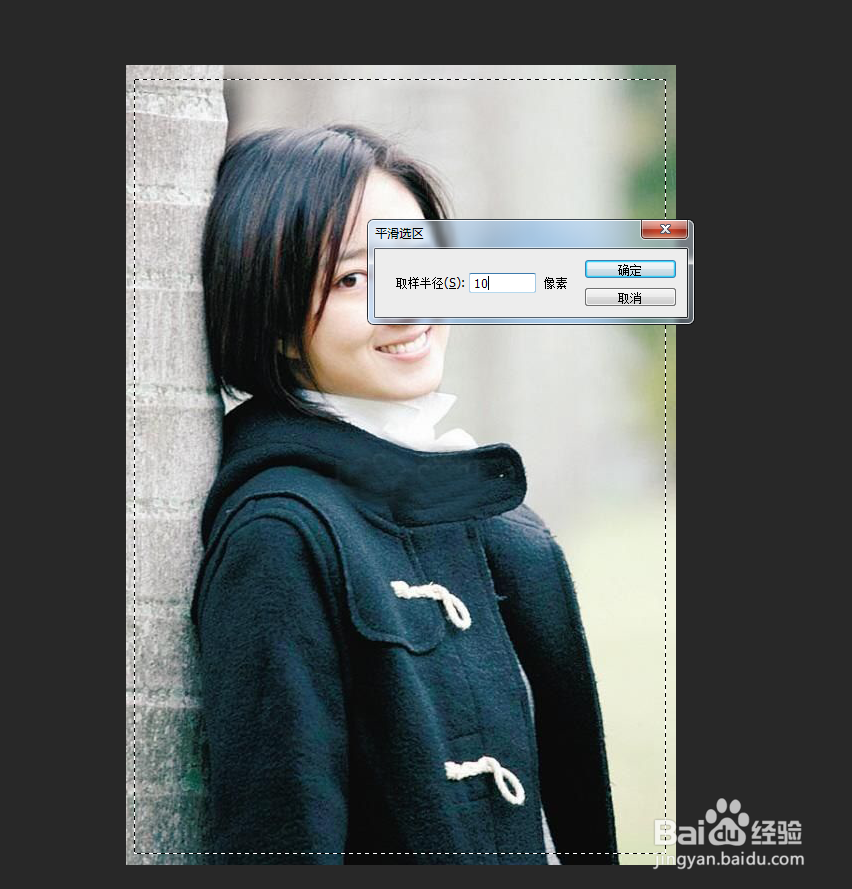
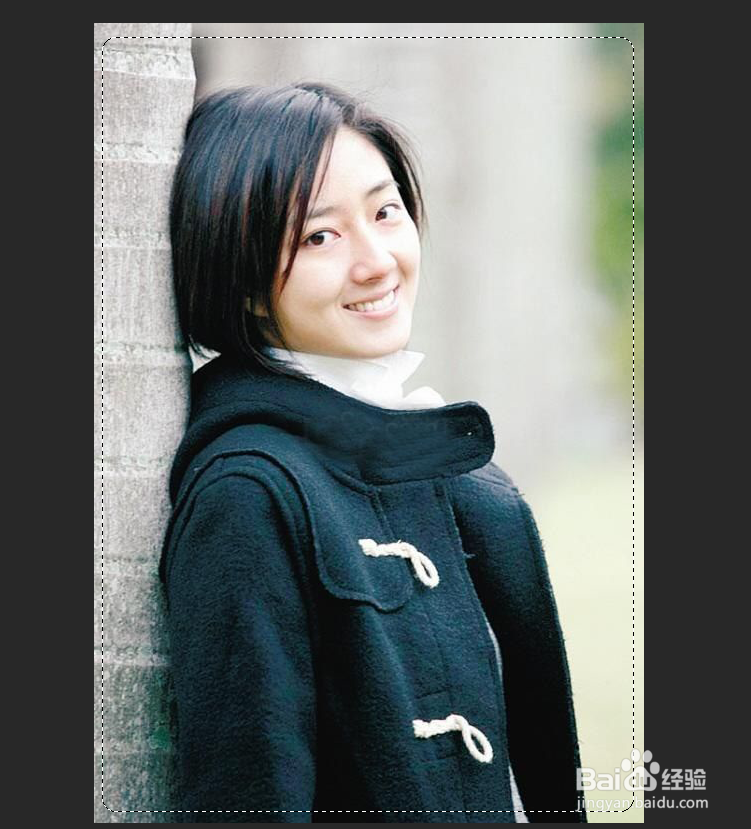
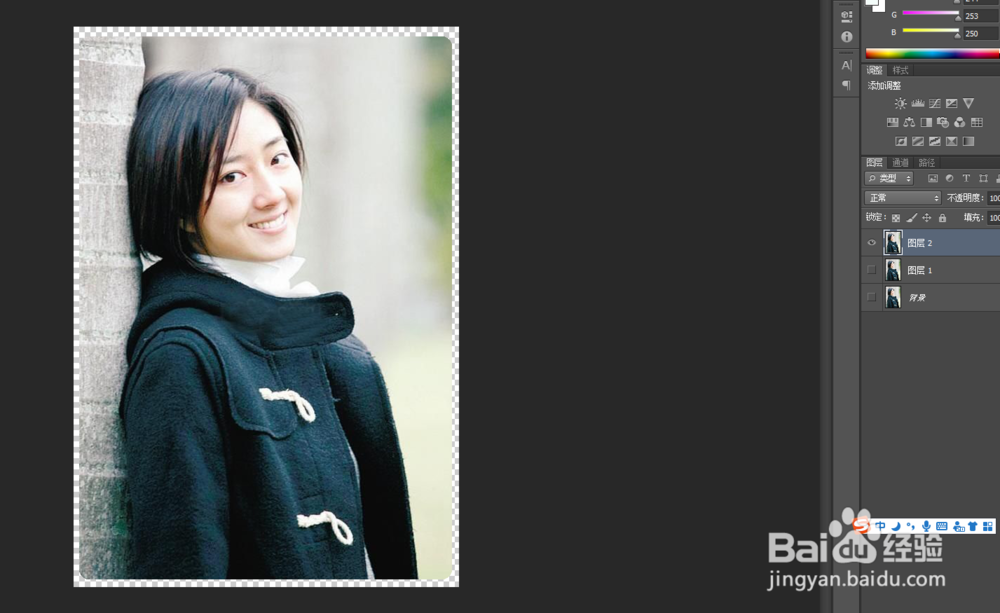
4、然后重点来了,功能栏——选择——修改——平滑,输入想要的数值。点击确定,可以看到选区四个角已经变成了圆状。
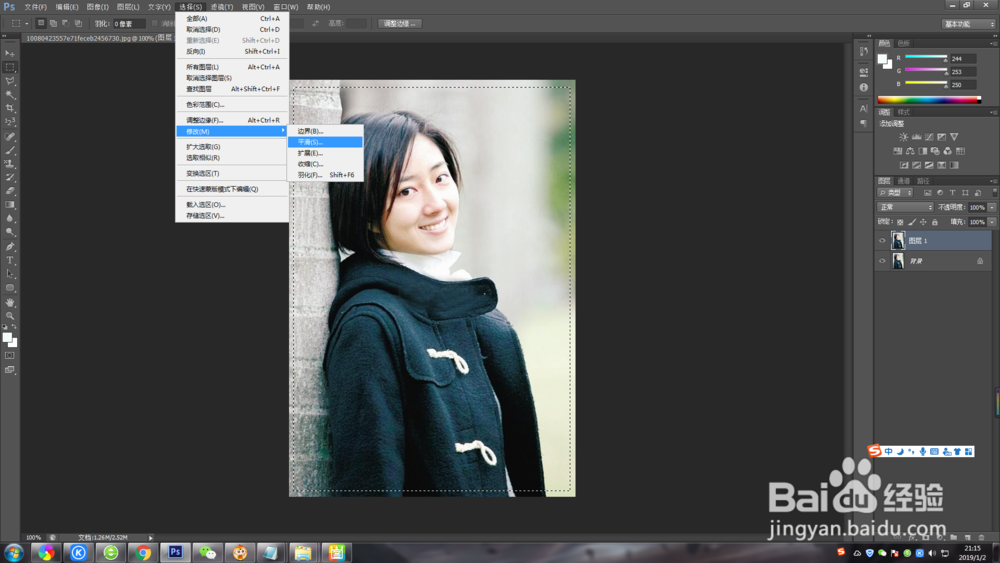
PS如何把做圆角图片

PS如何把做圆角图片

PS如何把做圆角图片

5、ctrl+J复制选中的图层。

PS如何把做圆角图片

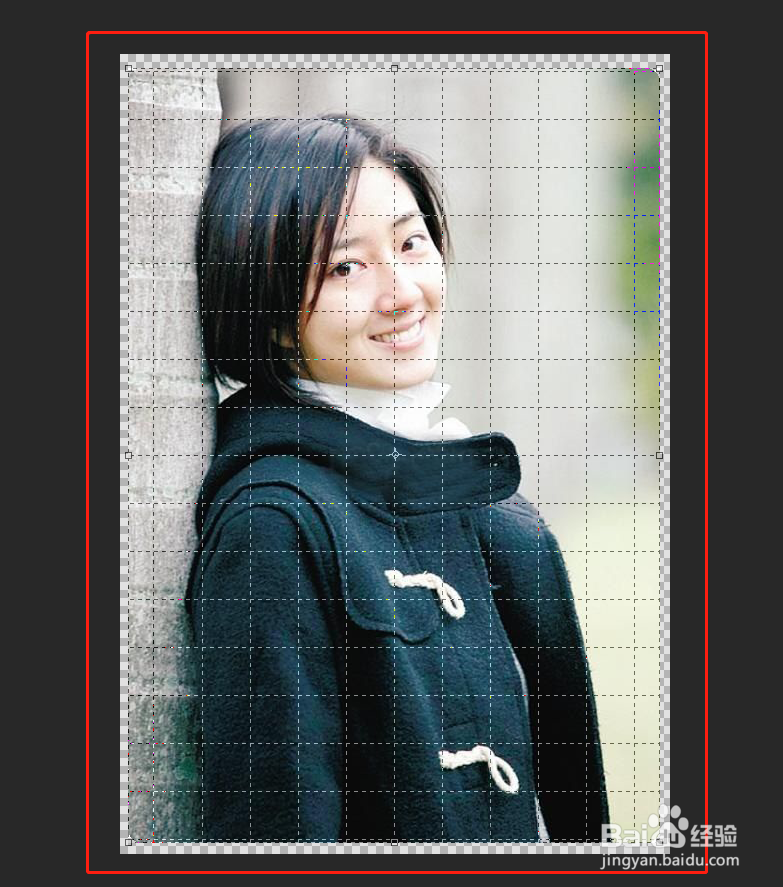
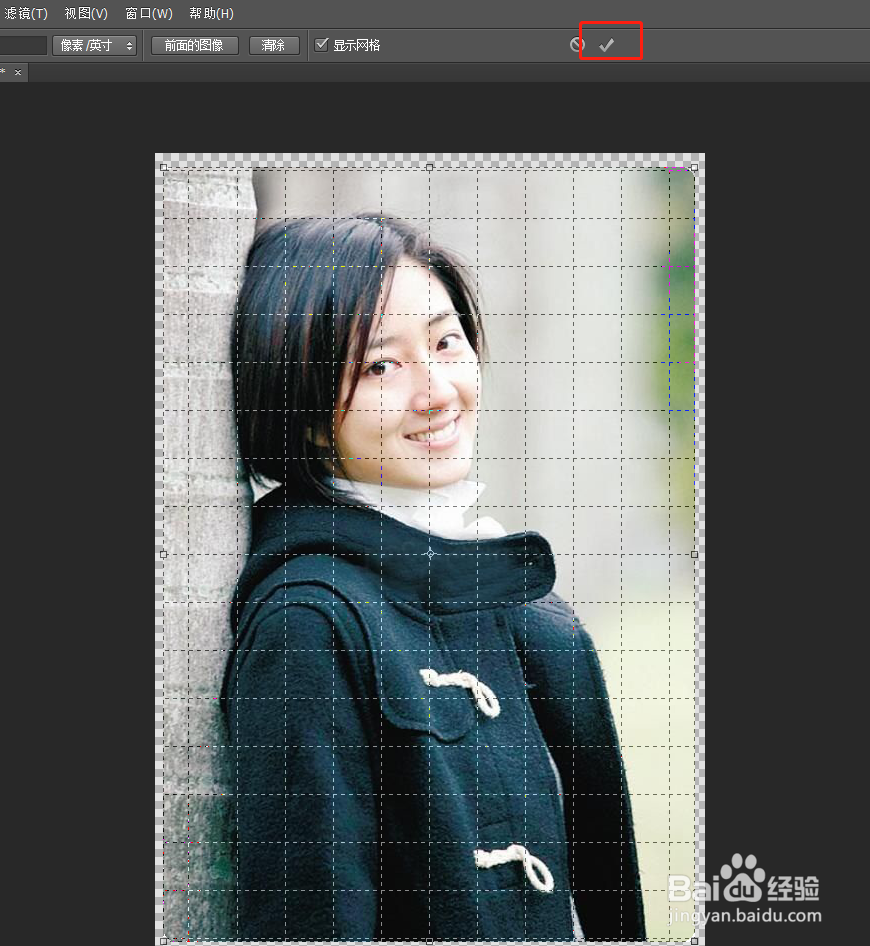
6、选中工具栏的裁剪工具,选中“透视裁剪工具”,选中图片,调整选区紧紧贴住图片边缘,点击上方的√确定就OK了
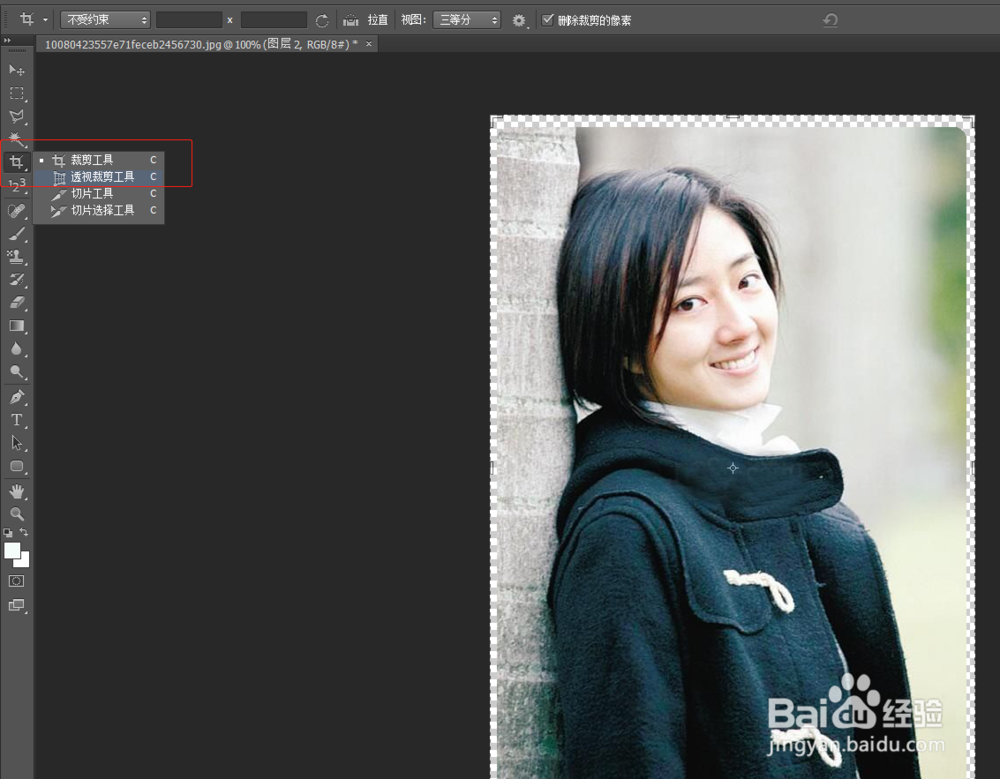
PS如何把做圆角图片

PS如何把做圆角图片

PS如何把做圆角图片

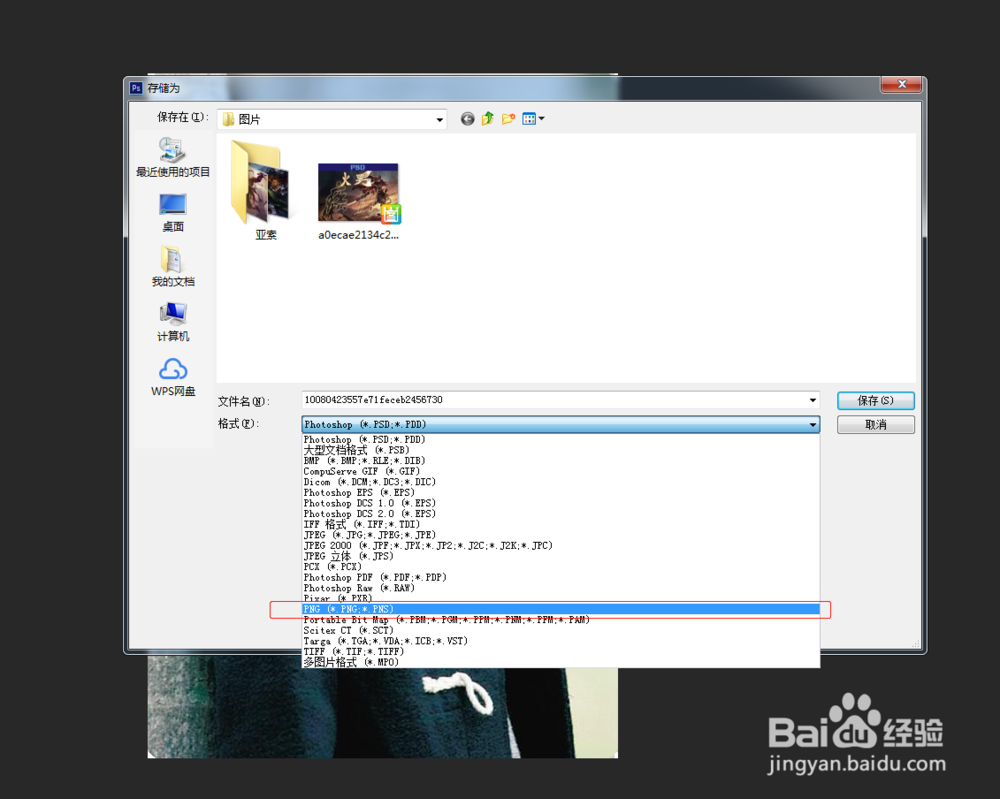
7、图片做好了,选择储存为PNG格式,就是透明的了。圆角图片就做好啦,又get到一个知识点了吧。
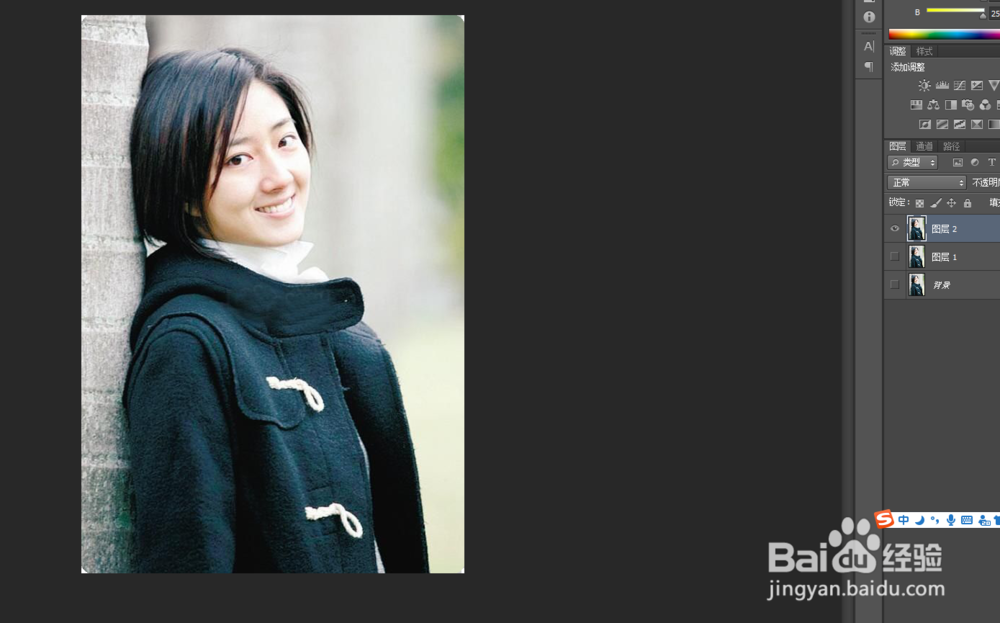
PS如何把做圆角图片

PS如何把做圆角图片

PS如何把做圆角图片

  • PS中如何快速等距离排列多个形状
  • PS怎样做出凹陷效果
  • ps木板字体凹陷雕刻字
  • ps图片边角怎么修成圆弧
  • ps怎么做圆角图片
  • 热门搜索
    以太网交换机怎么用 生完孩子怎么减肚子 怎么绑鱼线 热血江湖披风大全图 干豆皮的做法大全 怎么样补肾 大闸蟹的做法大全 阿启免费算命大全 麻将图片大全 恐怖电影大全