如何从wps表格文件创建PDF文档

 时间:2024-10-24 14:27:32

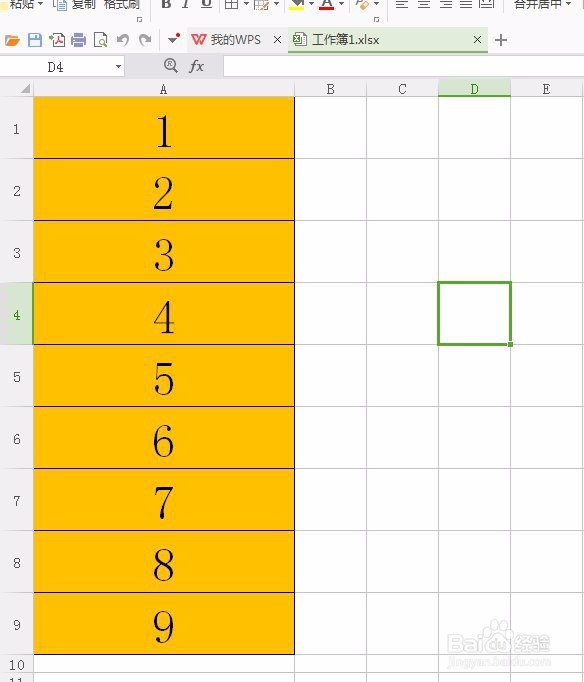
1、首先打开一个wps表格文件。

如何从wps表格文件创建PDF文档

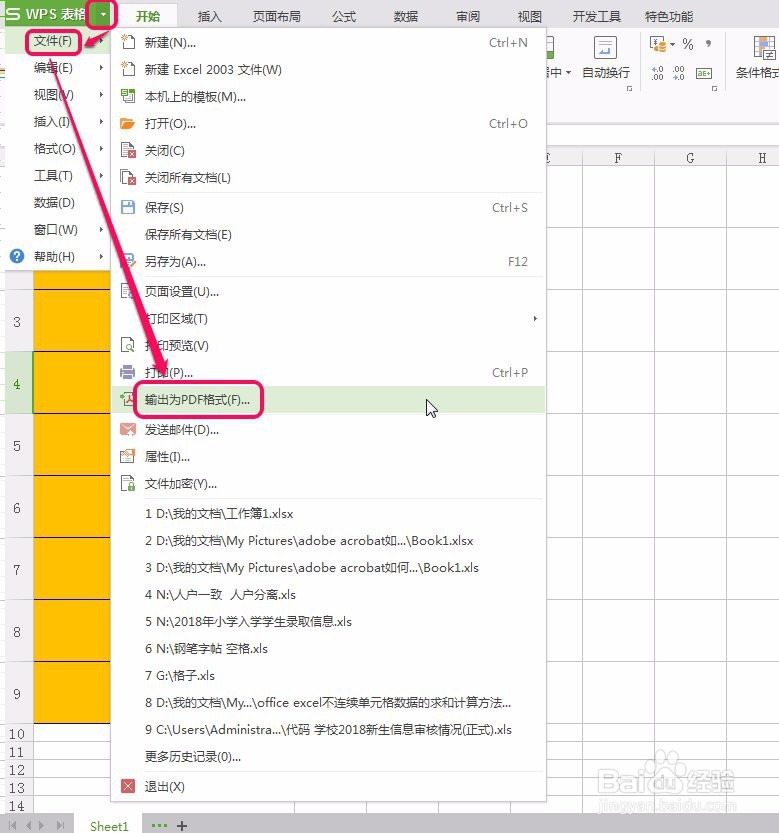
2、依据图示,选择“文件”菜单中的“输出为PDF格式”命令。

如何从wps表格文件创建PDF文档

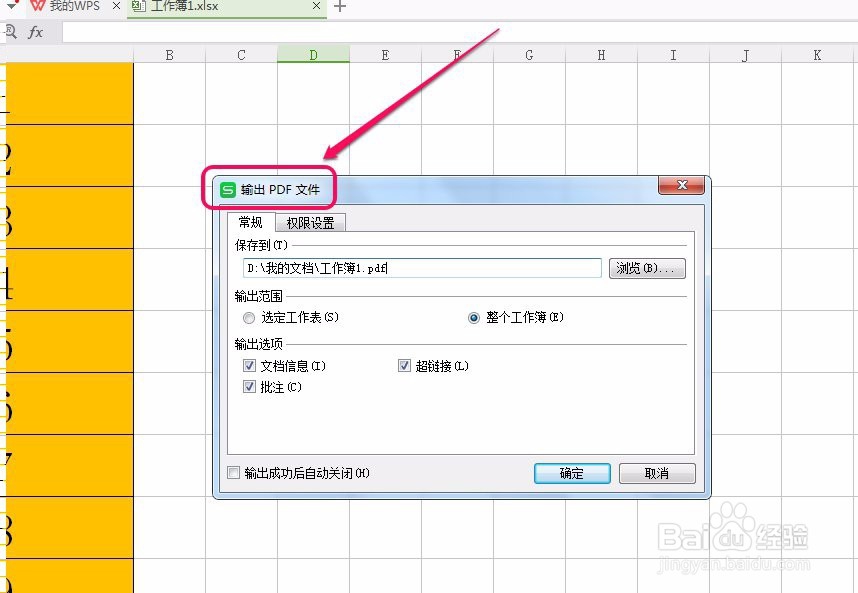
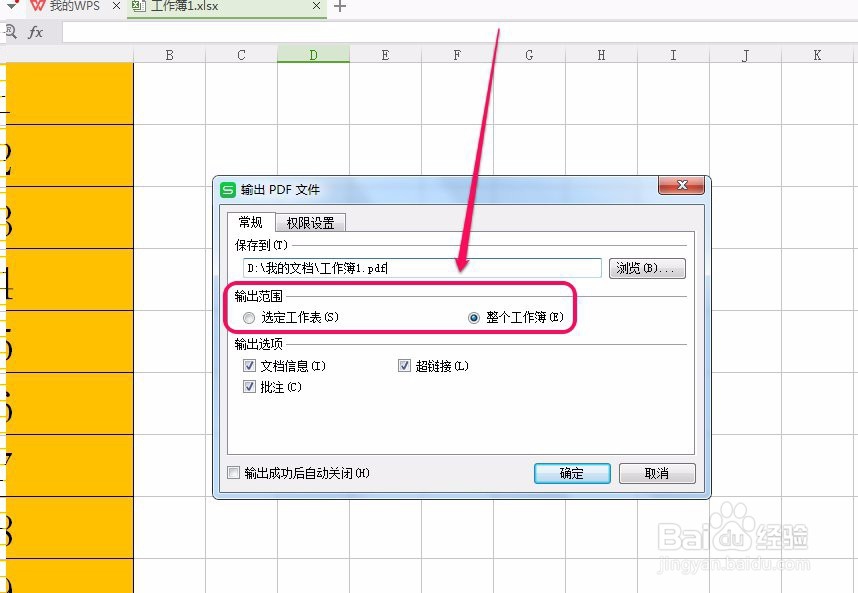
3、软件弹出了“输出PDF文件”对话框。

如何从wps表格文件创建PDF文档

4、用鼠标单击“浏览”按钮,选择一个保存PDF文档的位置。

如何从wps表格文件创建PDF文档

5、“输出范围”项中有“选定工作表”、“整个工作簿”,我们这里选择“整个工作簿”。
如何从wps表格文件创建PDF文档

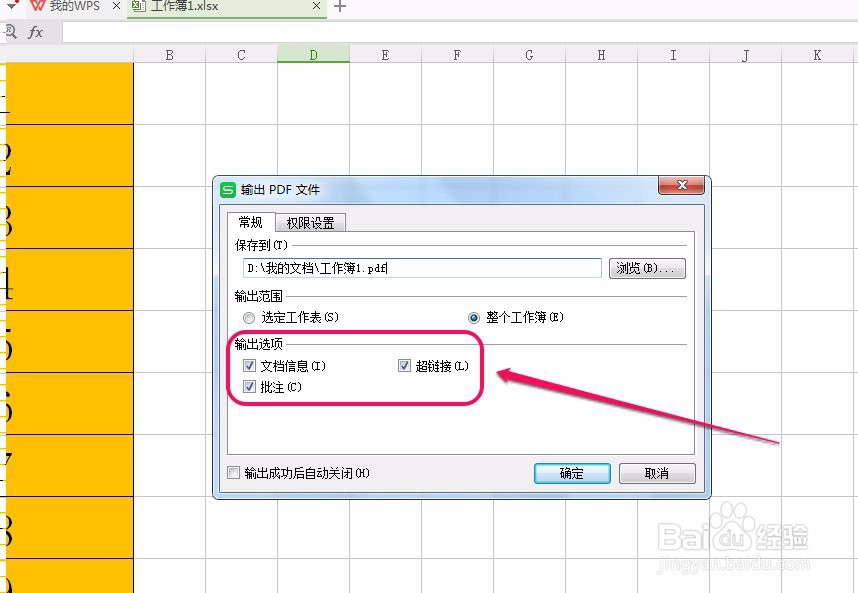
6、“输出选项”中的内容一般建议全部选择。

如何从wps表格文件创建PDF文档

7、接下来单击“确定”按钮。

如何从wps表格文件创建PDF文档

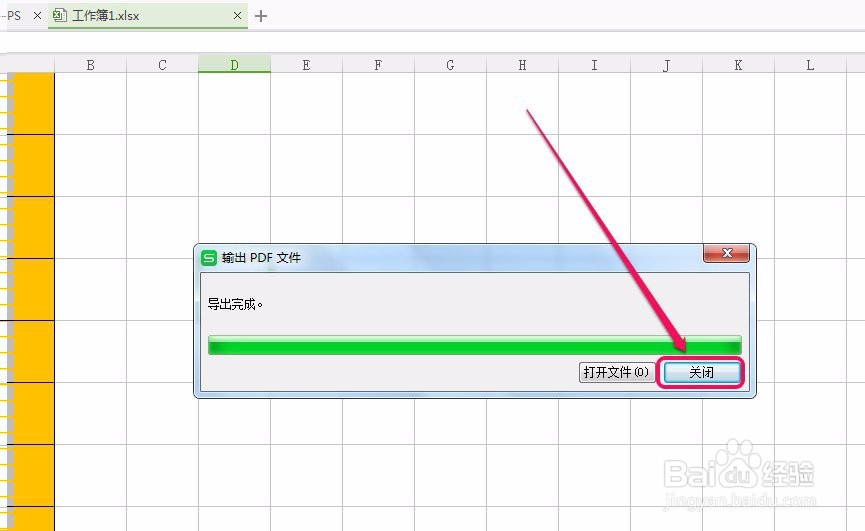
8、软件出现“导出完成”提示,然后单击“关闭”按钮。

如何从wps表格文件创建PDF文档

9、可以看到,文件夹中出现了名称为“工作簿1.pdf”的文档。这样,wps表格就转换成了PDF文档。

如何从wps表格文件创建PDF文档
  • wps输出为pdf方法介绍
  • WPS实现英文和数字的竖排
  • wps拖动调节钮文本方法介绍
  • Wps文件转换为图片的好办法
  • 怎么保存word文档中的图
  • 热门搜索
    吸尘器什么牌子好 微信运动 汤臣倍健维生素b族片 减肚子上肉最有效运动 红薯和什么不能一起吃 遏制是什么意思 什么证书含金量高 什么牌子的面膜好用 摆摊卖什么赚钱 什么是房改房