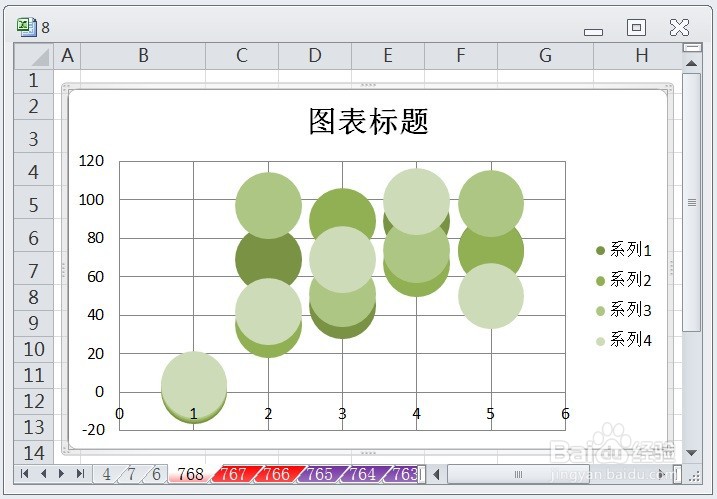
1、在EXCEL中,打开【8.XLSX】后,如下图所示。

2、选择【图表区】,如下图所示。
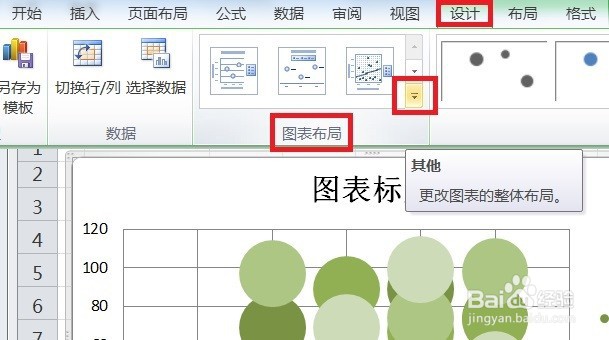
3、切换至图表工具的【设计】→【图表布局】→【其他】,如下图所示。
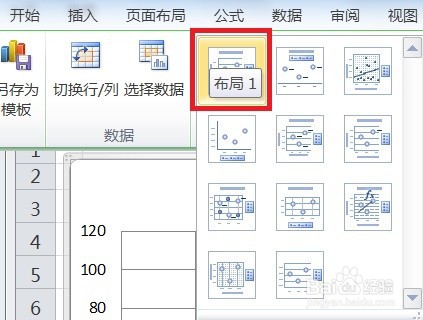
4、选择【布局1】,如下图所示。
5、点击【布局1】后,即可让气泡图的图表布局显示布局1的效果,如下图所示。

时间:2026-04-24 16:34:56
1、在EXCEL中,打开【8.XLSX】后,如下图所示。
2、选择【图表区】,如下图所示。
3、切换至图表工具的【设计】→【图表布局】→【其他】,如下图所示。
4、选择【布局1】,如下图所示。
5、点击【布局1】后,即可让气泡图的图表布局显示布局1的效果,如下图所示。
