wpsppt中如何制作红色半圆形工作总结封面

 时间:2026-02-14 11:22:03

1、鼠标右键“设置背景格式”,在右侧弹出的属性设置窗格中,勾选“纯色填充”,选择红色进行填充。

wpsppt中如何制作红色半圆形工作总结封面

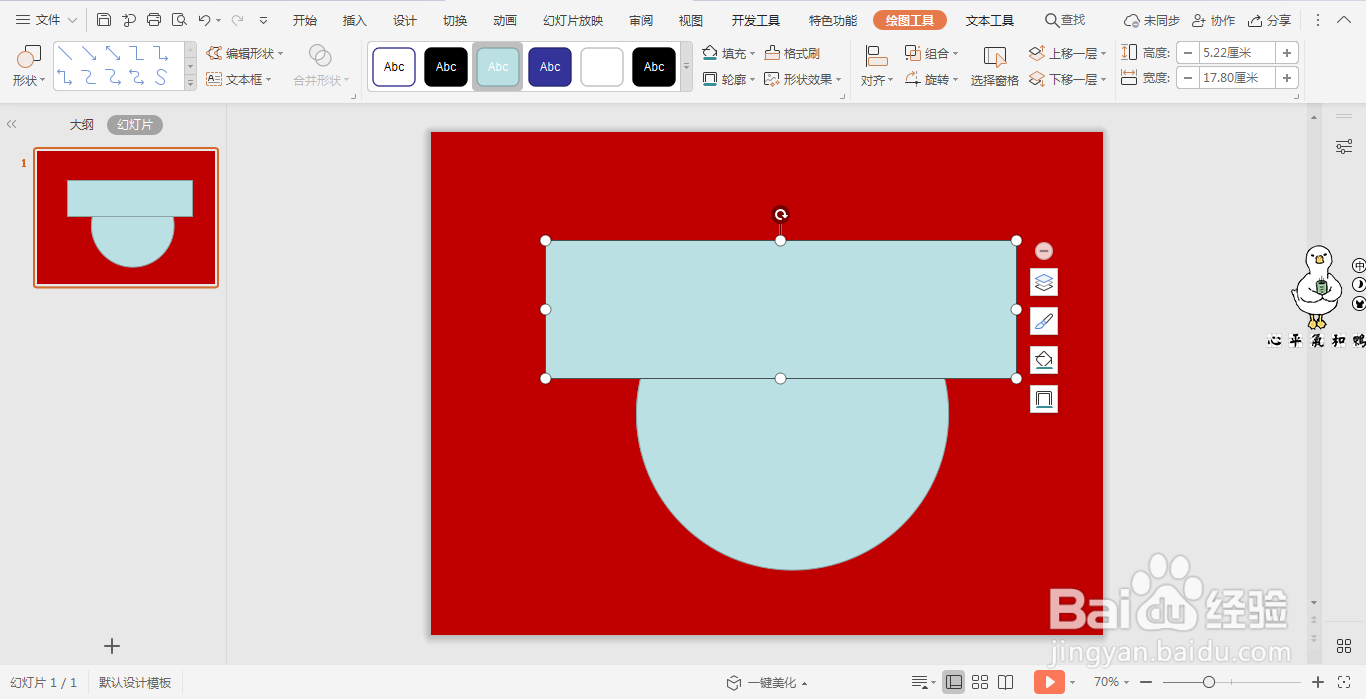
2、在插入选项卡中点击形状,选择其中的椭圆,按住shift键,在页面上绘制出一个正圆形。

wpsppt中如何制作红色半圆形工作总结封面

3、接着再插入一个矩形,覆盖住圆形的一部分。

wpsppt中如何制作红色半圆形工作总结封面

4、按住ctrl键,先选中圆形,再选中矩形,在绘图工具中点击“合并形状”,选择下拉菜单中的“剪除”。

wpsppt中如何制作红色半圆形工作总结封面

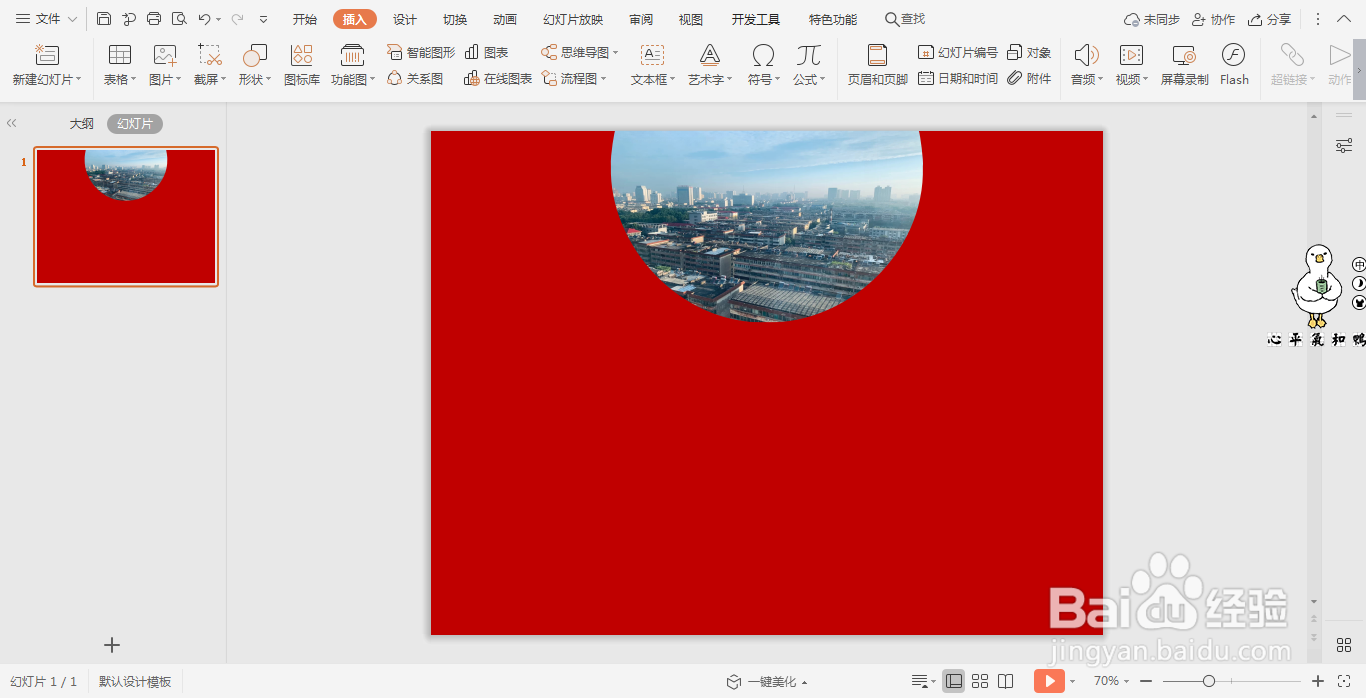
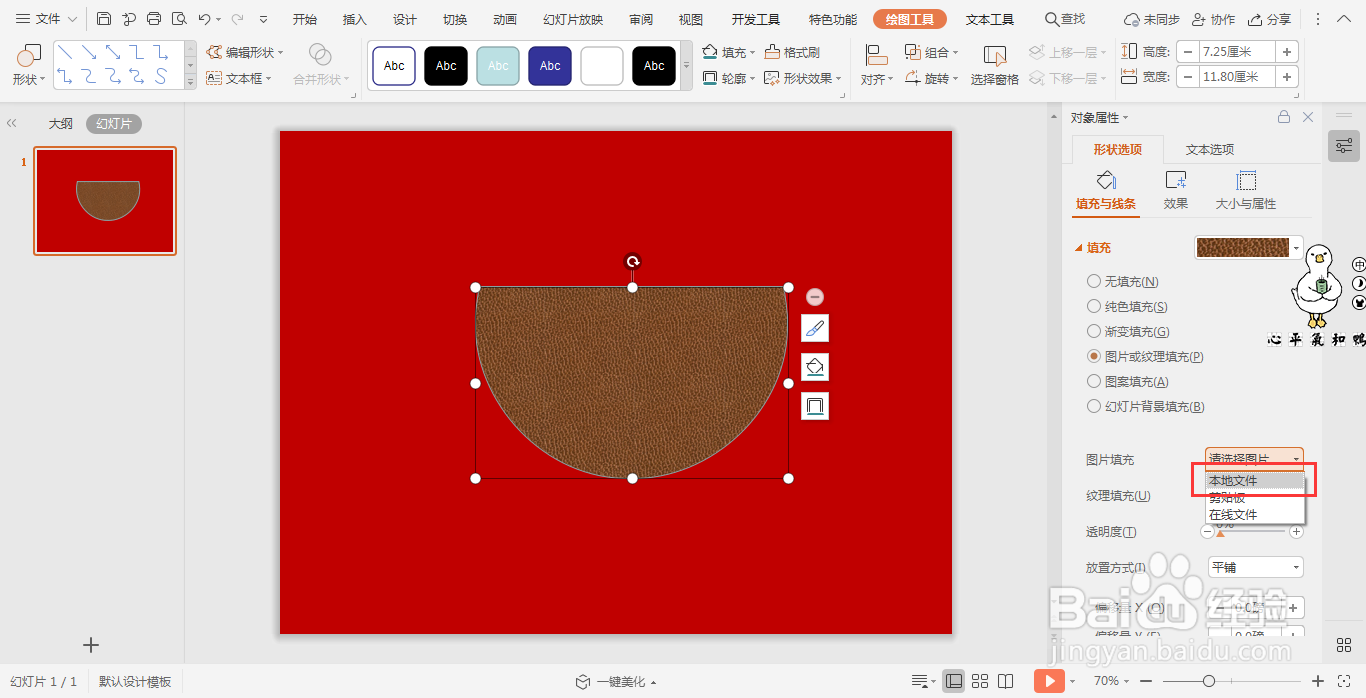
5、选中制作出来的半圆形,鼠标右键“设置对象格式”,在右侧弹出的属性设置窗格中,选择形状选项,在填充中勾选“图片或纹理填充”,图片来自本地文件,选择合适的背景图片进行填充。
wpsppt中如何制作红色半圆形工作总结封面

wpsppt中如何制作红色半圆形工作总结封面

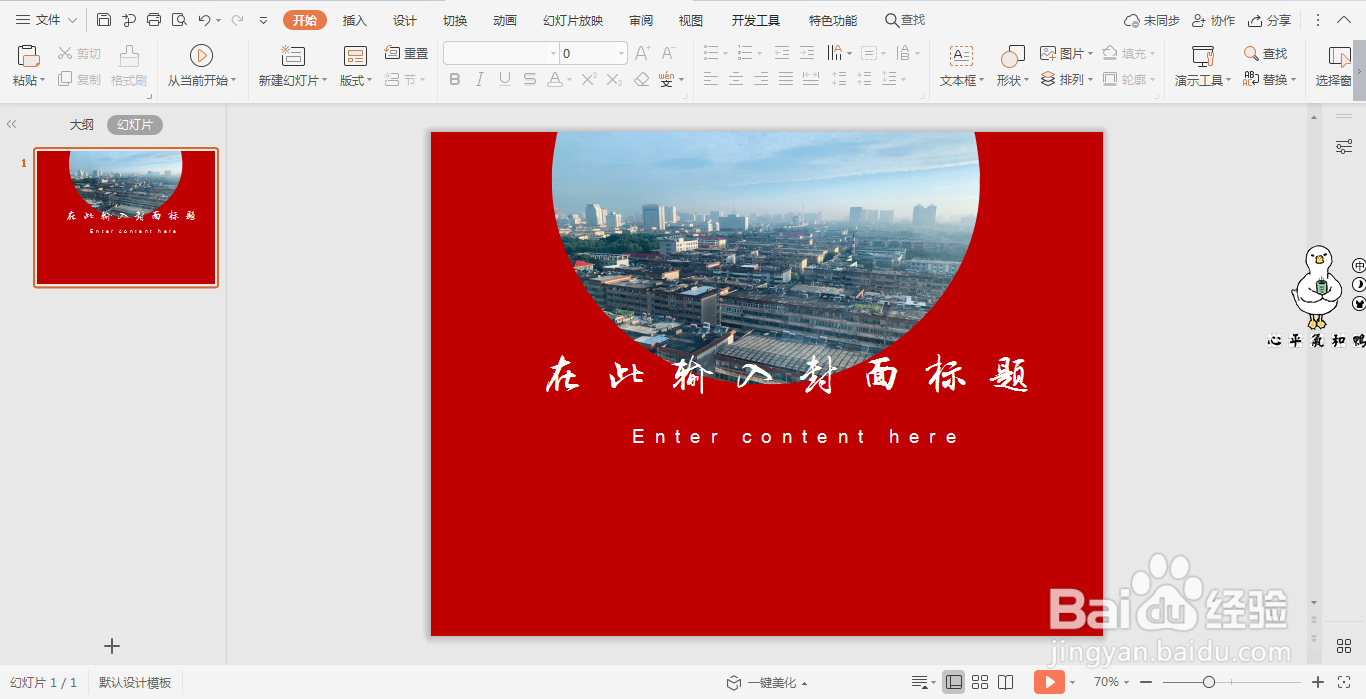
6、在页面的中间位置输入封面的标题,字体填充为白色,这样红色半圆形工作总结封面就制作完成了。
wpsppt中如何制作红色半圆形工作总结封面

  • 简笔画——半圆形画小鸡
  • wpsppt中如何制作大气杂志风工作总结封面
  • wpsPPT中如何制作圆形工作总结封面
  • wpsPPT中如何制作夏日清新风工作总结封面
  • 简笔画——半圆形画小猪
  • 热门搜索
    香辣鸡翅的做法 墨鱼汤的做法 豇豆的做法 锅包肉的家常做法 怕冷是什么原因怎么调理 秽怎么读 隼怎么读 砂锅粥的做法 海带排骨汤的做法 凉皮做法