#新人打卡#如何用PPT制作出高级的朋友圈自拍图

 时间:2024-10-25 00:19:45

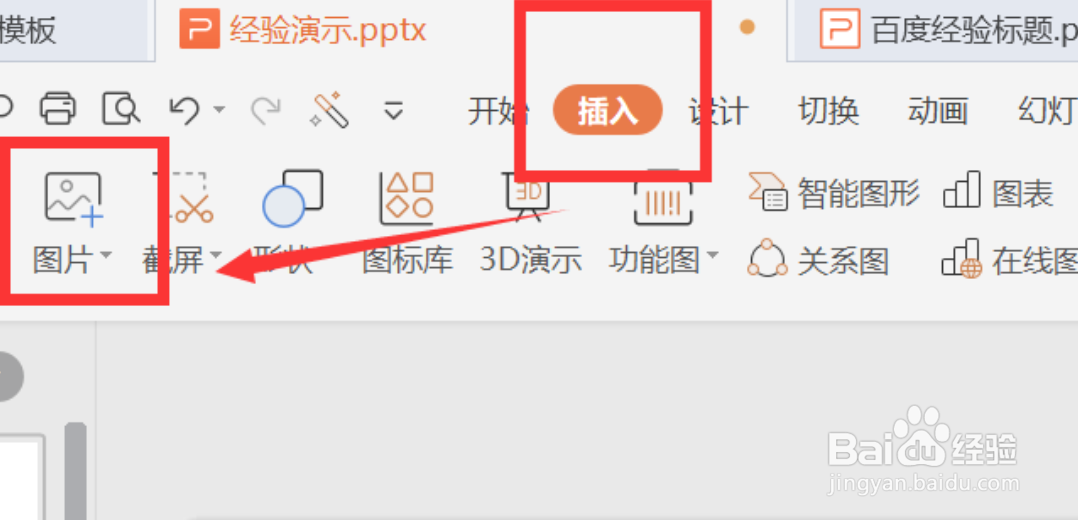
1、插入一张图

#新人打卡#如何用PPT制作出高级的朋友圈自拍图

2、点击裁剪,我们选择圆形

#新人打卡#如何用PPT制作出高级的朋友圈自拍图

3、按回车 之后就是这个样子

#新人打卡#如何用PPT制作出高级的朋友圈自拍图

4、然后再点击设计,点击背景

#新人打卡#如何用PPT制作出高级的朋友圈自拍图

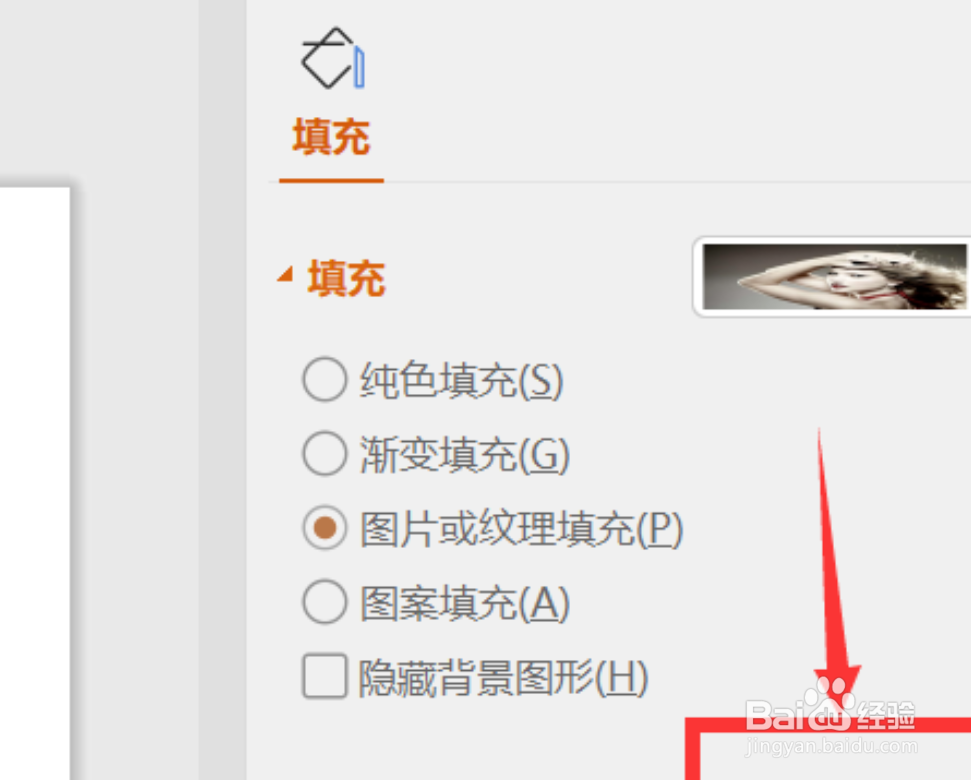
5、在右侧选择图片或纹理填充

#新人打卡#如何用PPT制作出高级的朋友圈自拍图

6、选择填充照片

#新人打卡#如何用PPT制作出高级的朋友圈自拍图

7、在这里可以对背景进行位置 的设置

#新人打卡#如何用PPT制作出高级的朋友圈自拍图

8、然后我们调节一下背景的透明度

#新人打卡#如何用PPT制作出高级的朋友圈自拍图

9、调到合适的度,这样一张高级的照片就设置好啦。

#新人打卡#如何用PPT制作出高级的朋友圈自拍图
  • PPT小球如何添加越滚越远的动画
  • PPT怎么添加背景图片
  • 股票操作DMA指标的技术分析?
  • 怎样进行幼儿的情绪教育
  • 如何自己制作PPT模版?
  • 热门搜索
    poe是什么意思 浮屠是什么意思 美联储降息意味着什么 为运动员加油的句子 吊丝是什么意思 司长是什么级别 什么是罗生门 妹汁是什么 移仓是什么意思 脖子长痘痘是什么原因